Hilfe

Stil

Anwendung #

Der Stil-Bereich definiert das visuelle Fundament deiner Anwendung. Mit den globalen Einstellungen für Eckenradien und Schatten sorgst du für ein harmonisches Gesamtbild. Das Beste daran: Alle Komponenten – vom großen Screen bis zum kleinen Button – passen sich automatisch an. So bleibt dein Design ohne manuellen Aufwand absolut konsistent und professionell.

Video Anleitung #

Erfahre in dem folgenden Video Tutorial, wie du das Element erstellst

Schritt für Schritt anleitung #

Schaue dir die Hotspots an und erfahre wie du den Stil anpasst.

1
Definiere den Eckenradius
Mit dem Schieberegler bestimmst du, wie stark die Ecken von Boxen, Buttons und Containern abgerundet werden. Deine Änderung siehst du sofort live in der Vorschau – von absolut kantig bis weich abgerundet.
2
Schlagschatten
Passe die Tiefe und Intensität des Schattens. Damit verleihst du deinen Elementen mehr visuelle Tiefe.

Schau dir an, wie der Eckenradius sich verändert #

Er wird direkt auf Elemente wie die Textfläche des Big Sliders, Tabellen, Tabs, Slider, Teaser und Flip-Cards angewendet.

Wert 0 #

Wert 1 #

Wert 2 #

Wert 3 #

Slide Indikator #

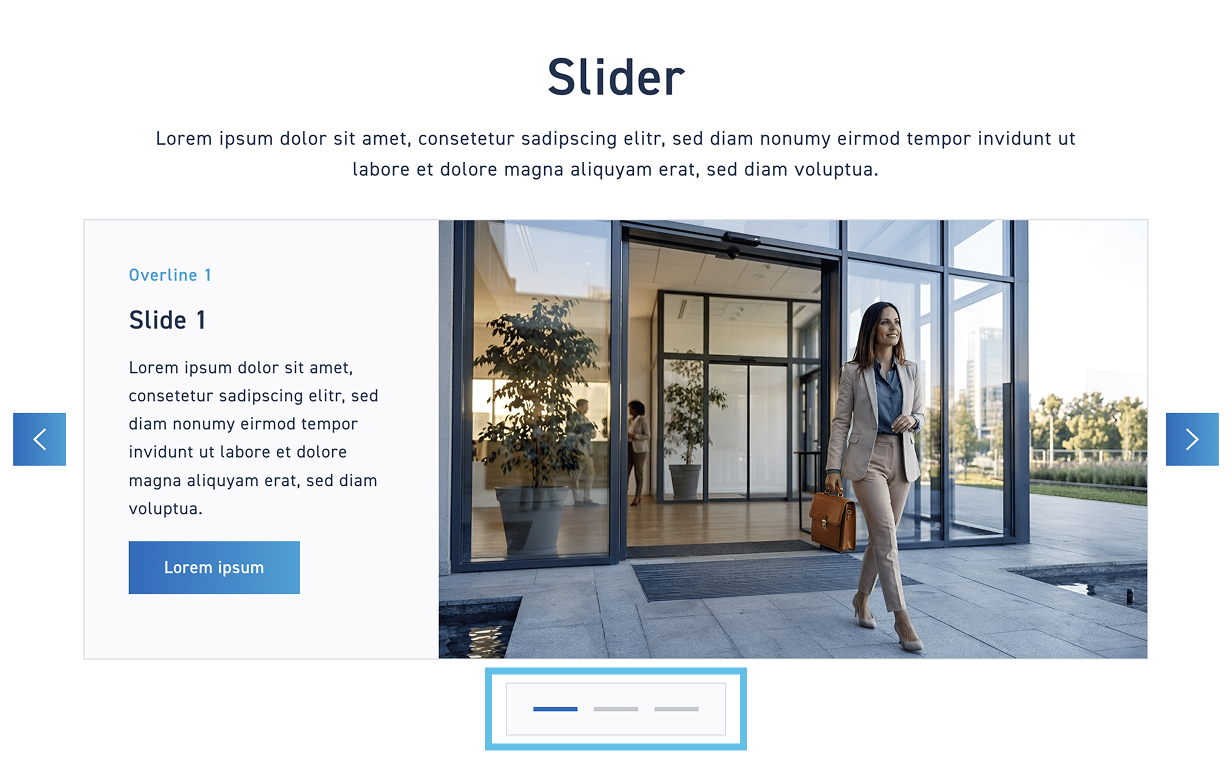
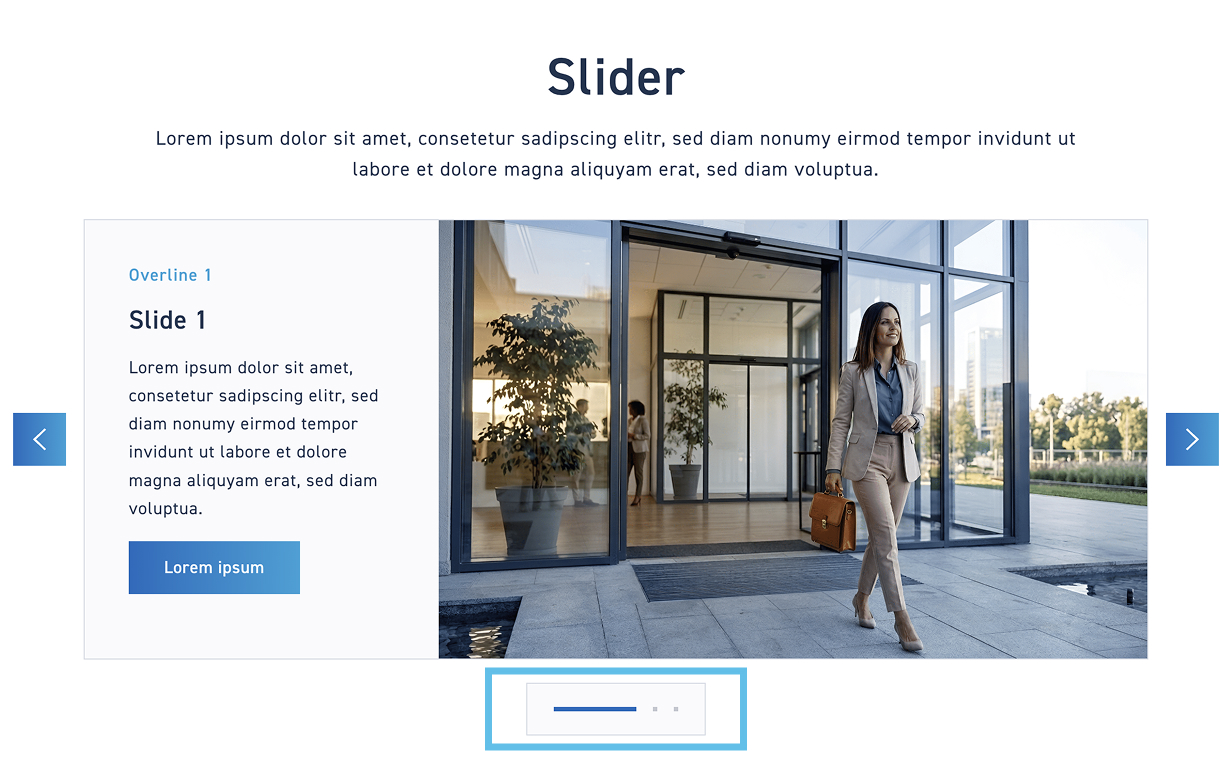
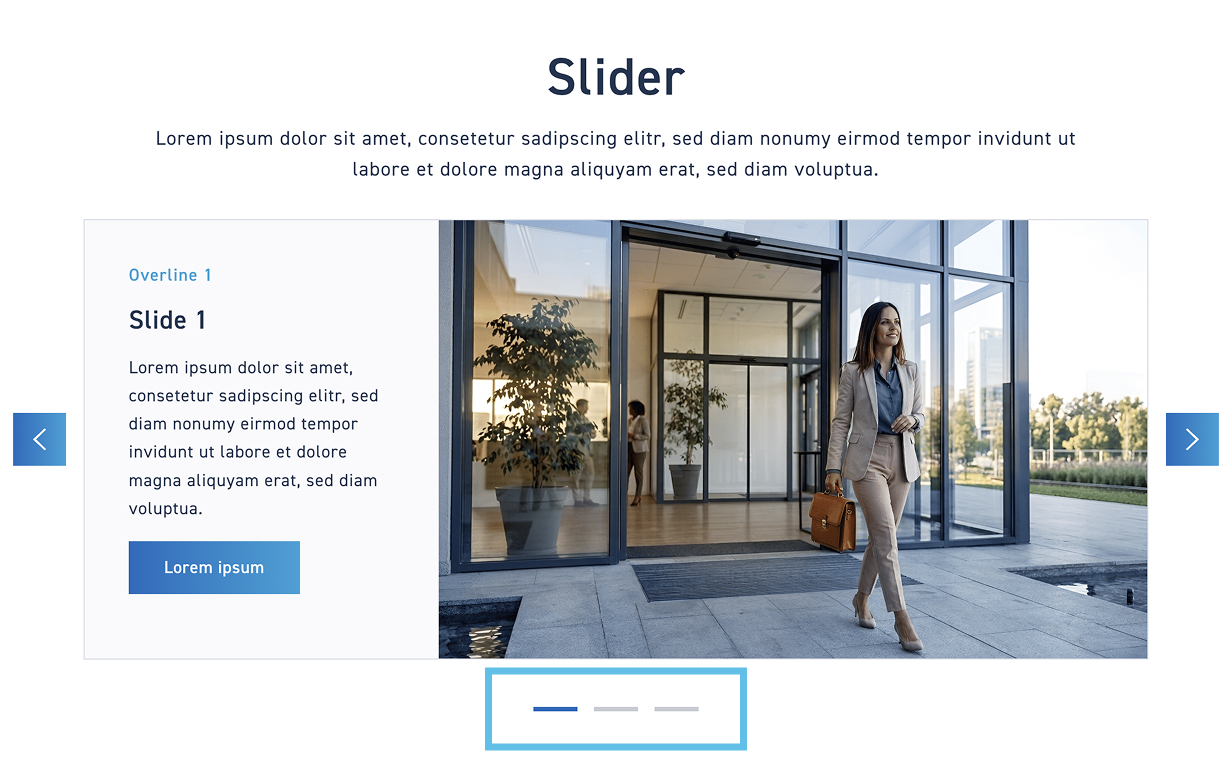
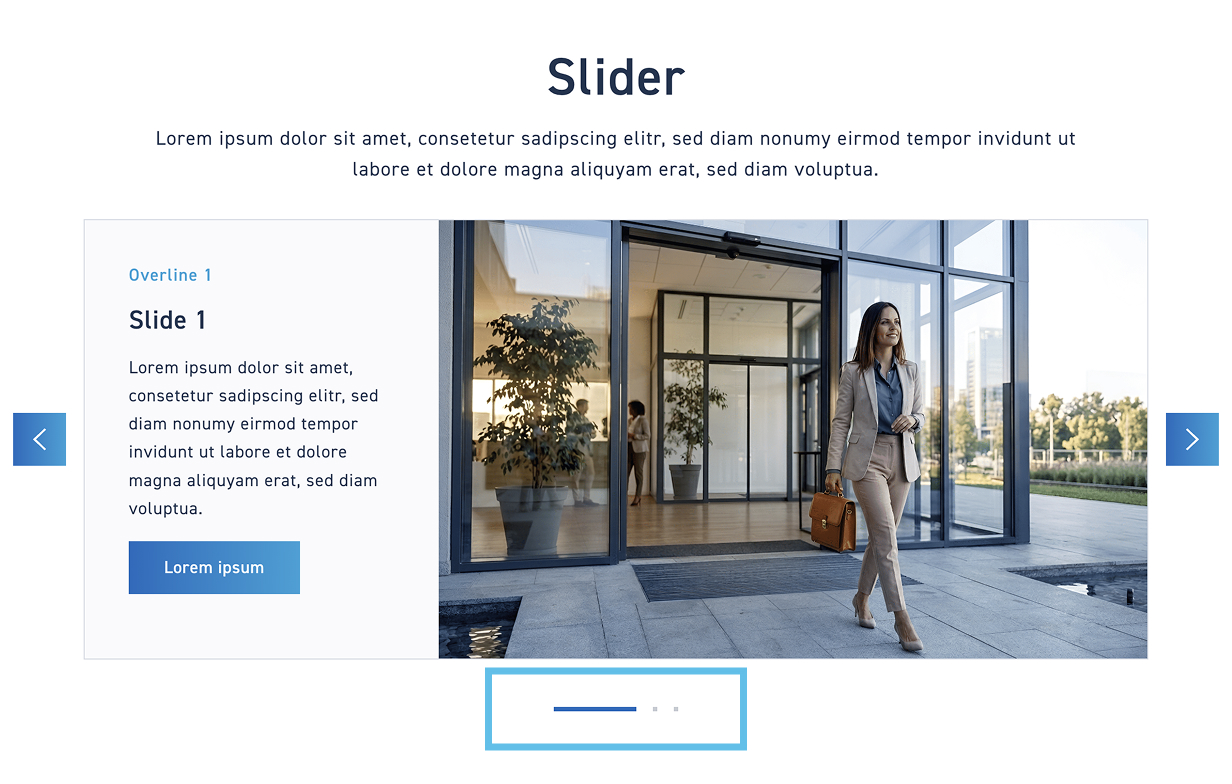
Der Slide-Indikator kann flächig oder transparent dargestellt werden. Entscheide anschließend, ob die einzelnen Slides durch Linien oder Punkte angezeigt werden sollen.

1
Slide Indikator
Entscheide den Stil des Slide-Indikators

Flächiges Indikator mit Linien #


Flächiges Indikator mit Punkte #

Transparentes Indikator mit Linien #

Transparentes Indikator mit Punkte #