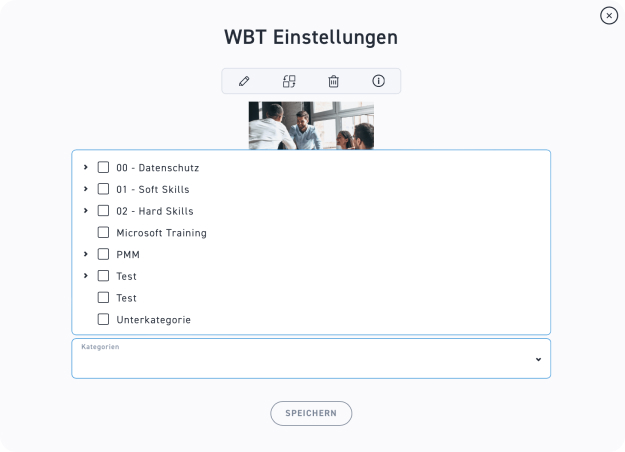
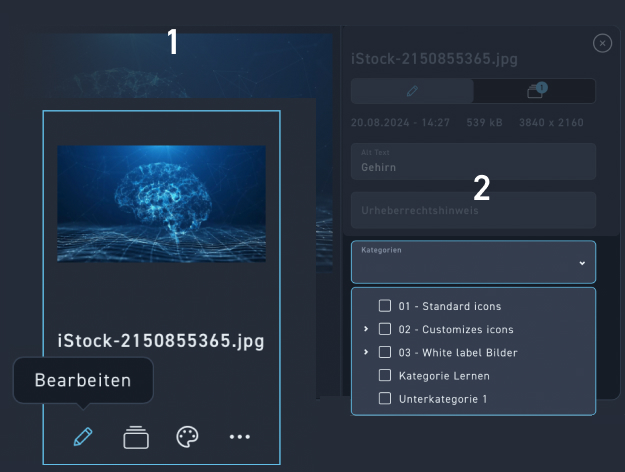
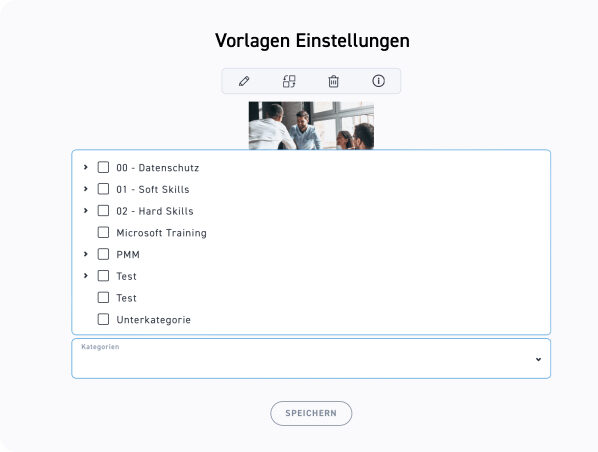
Categories
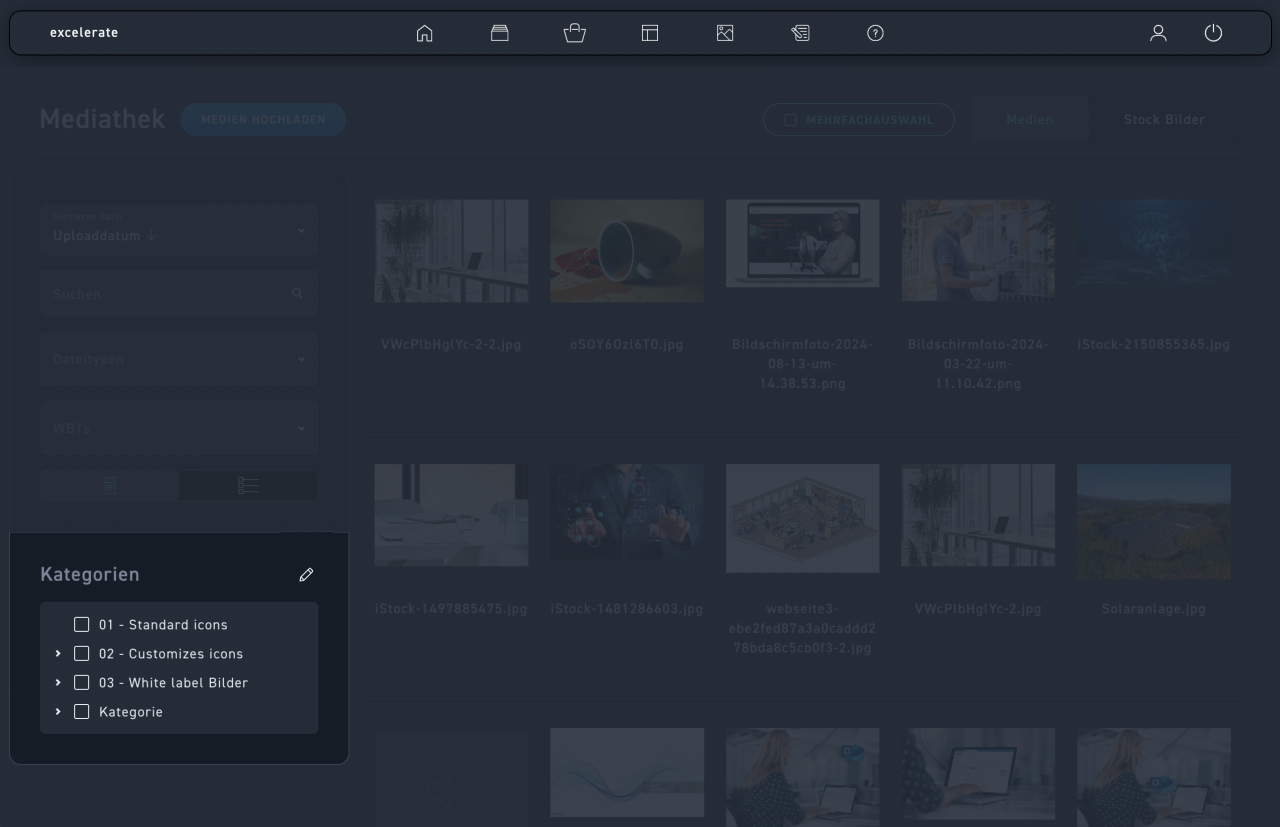
Filter your WBTs, templates, or media by categories respectively.
Click on „Edit“ and create or edit categories on all three available levels.
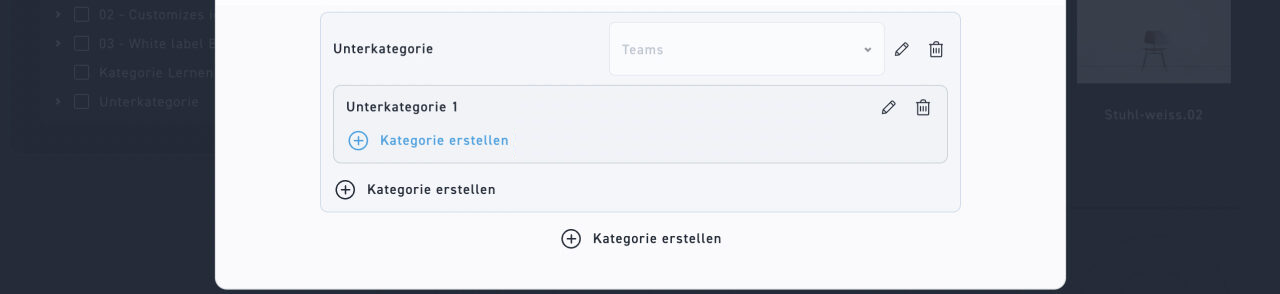
Click the plus icon to create a new top-level category.
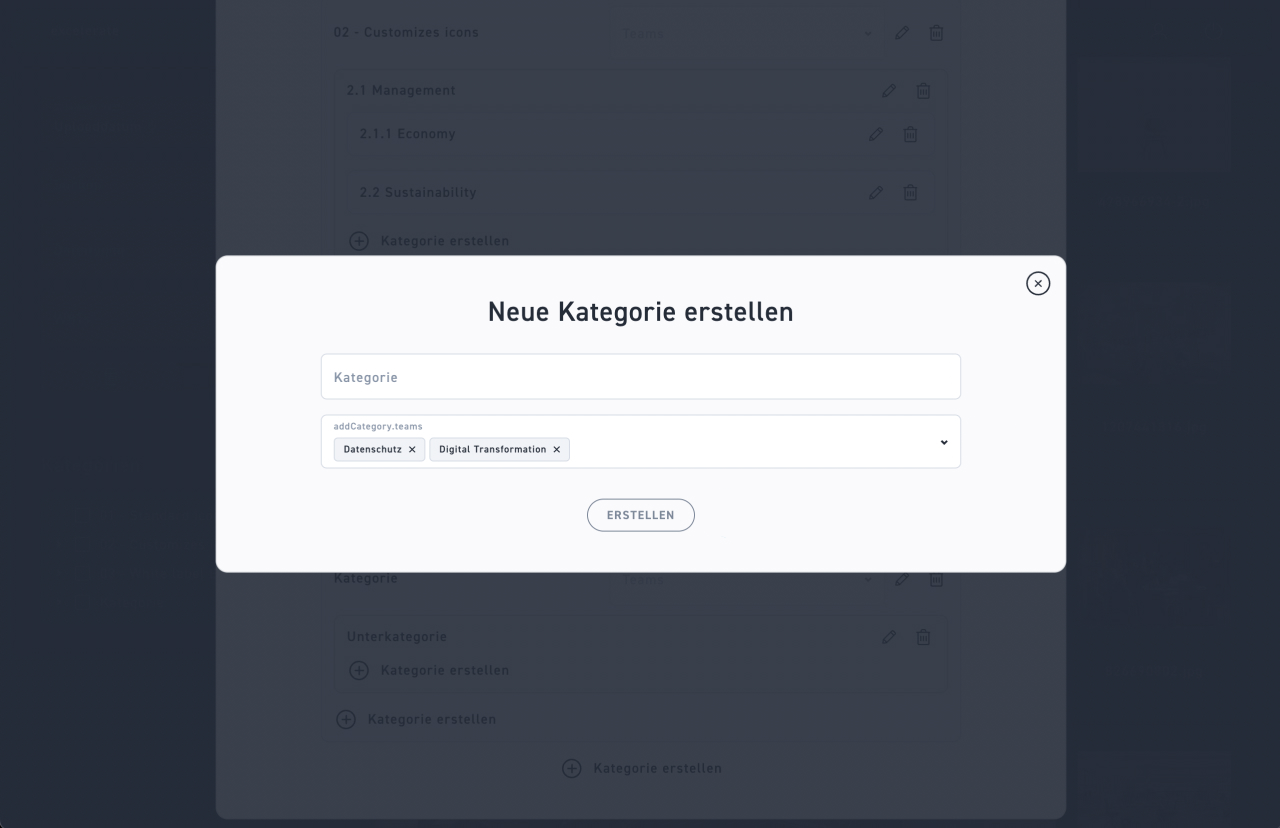
Name the new category.
Assign teams as needed.
Click Create.

Click the plus to create a subcategory, which is on the second level.
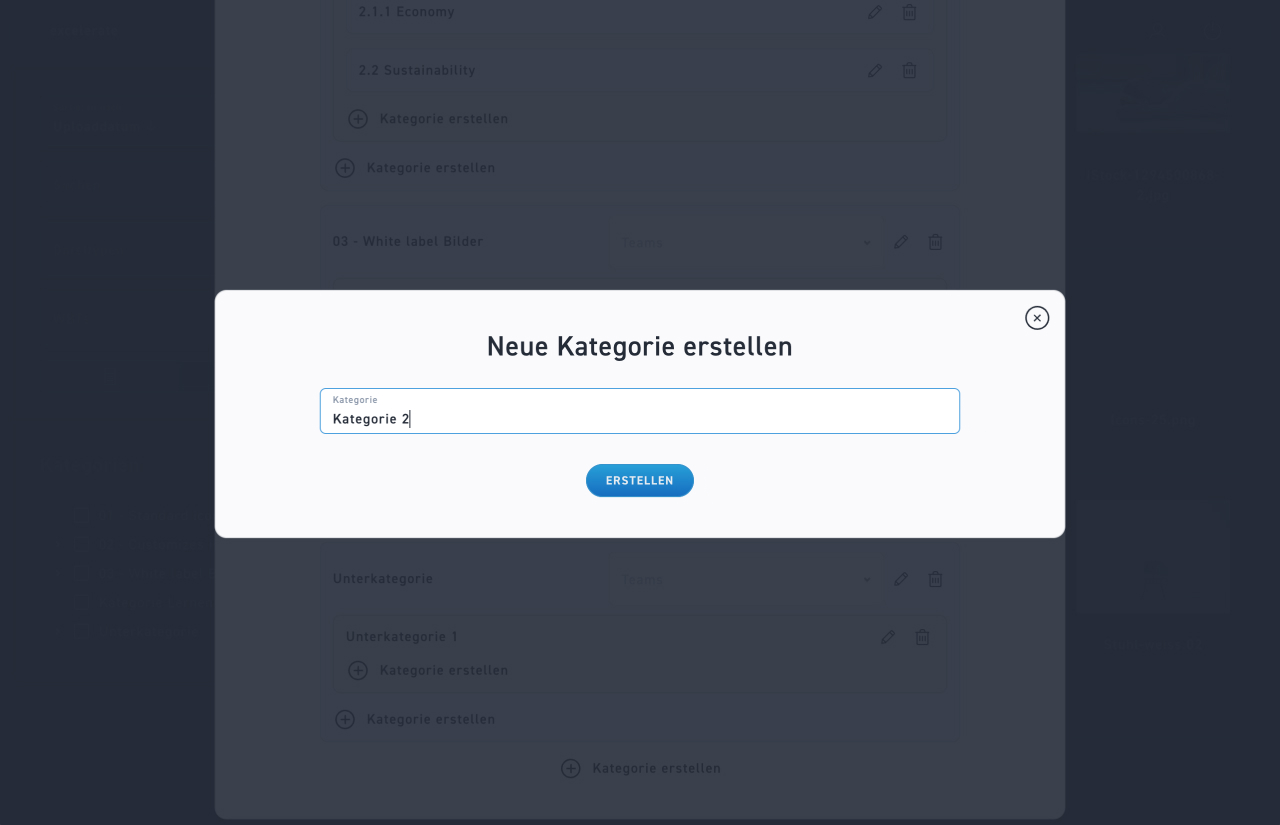
Name the new subcategory. It remains in the same teams as its parent category.
Click Create.
Click on the plus sign within the subcategory frame to create another third-level category.
Name the new subcategory. It will automatically remain assigned to the same teams as the parent category.
Click Create.
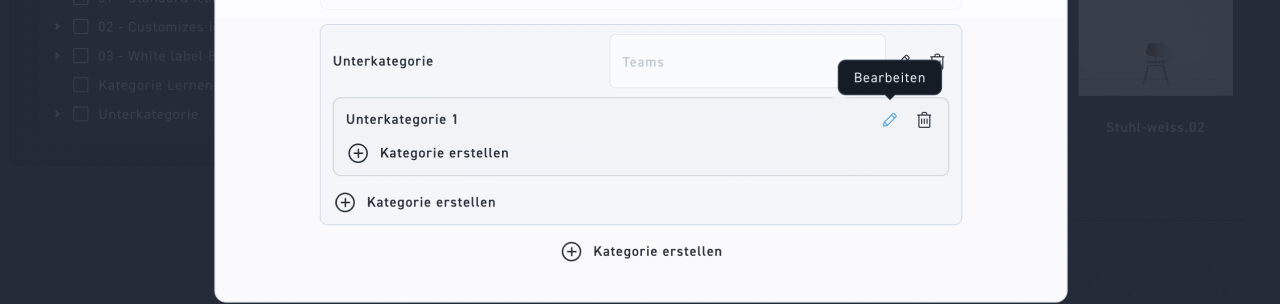
Use the pencil icon to edit the category title at the respective level.
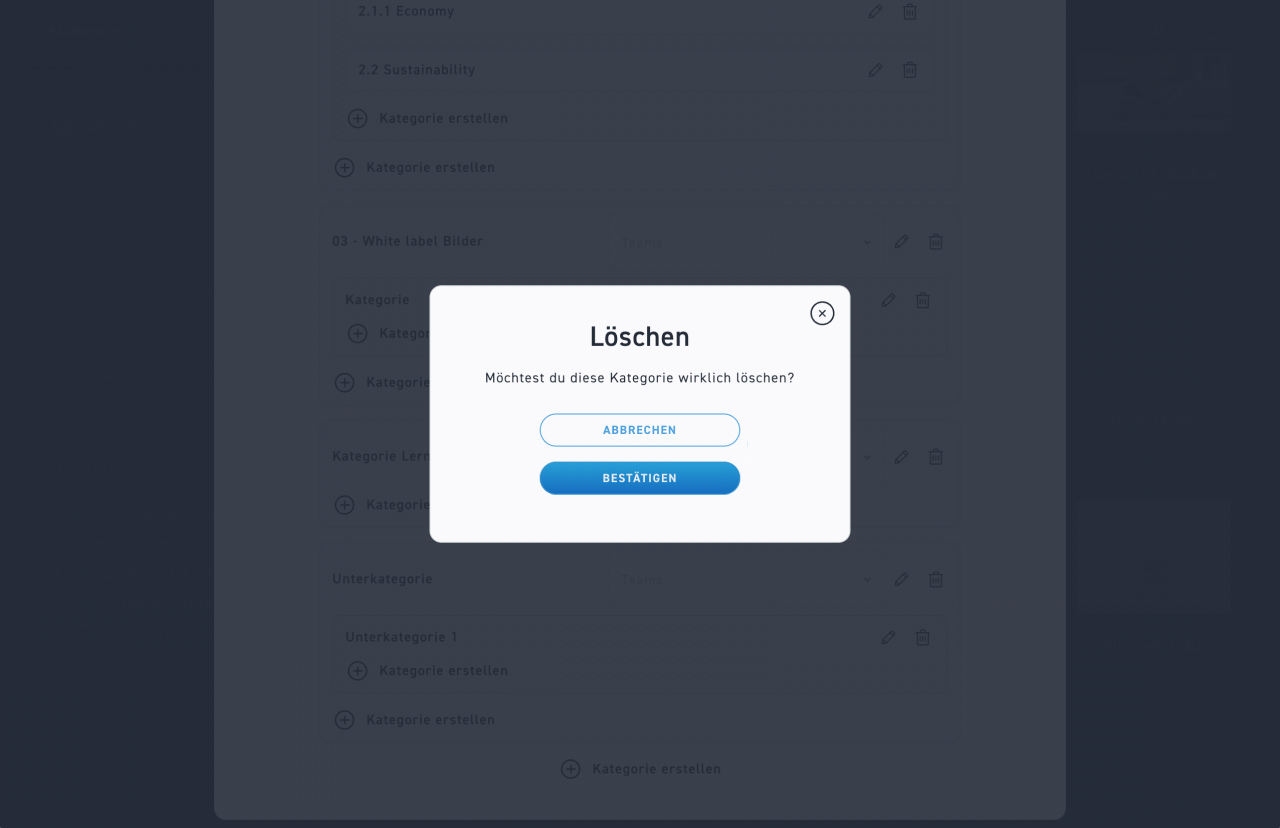
Click the trash can and then confirm to permanently delete a category.