Hilfe

Button

Video Anleitung #

Erfahre in dem folgenden Video Tutorial, wie du das Element erstellst

1. Link Button erstellen. #

Mit dem Element Button kannst du an einer beliebigen Stelle auf eine externe Seite verlinken, einen Overlay anzeigen ein Download Button und ein Overlay einfügen.

1
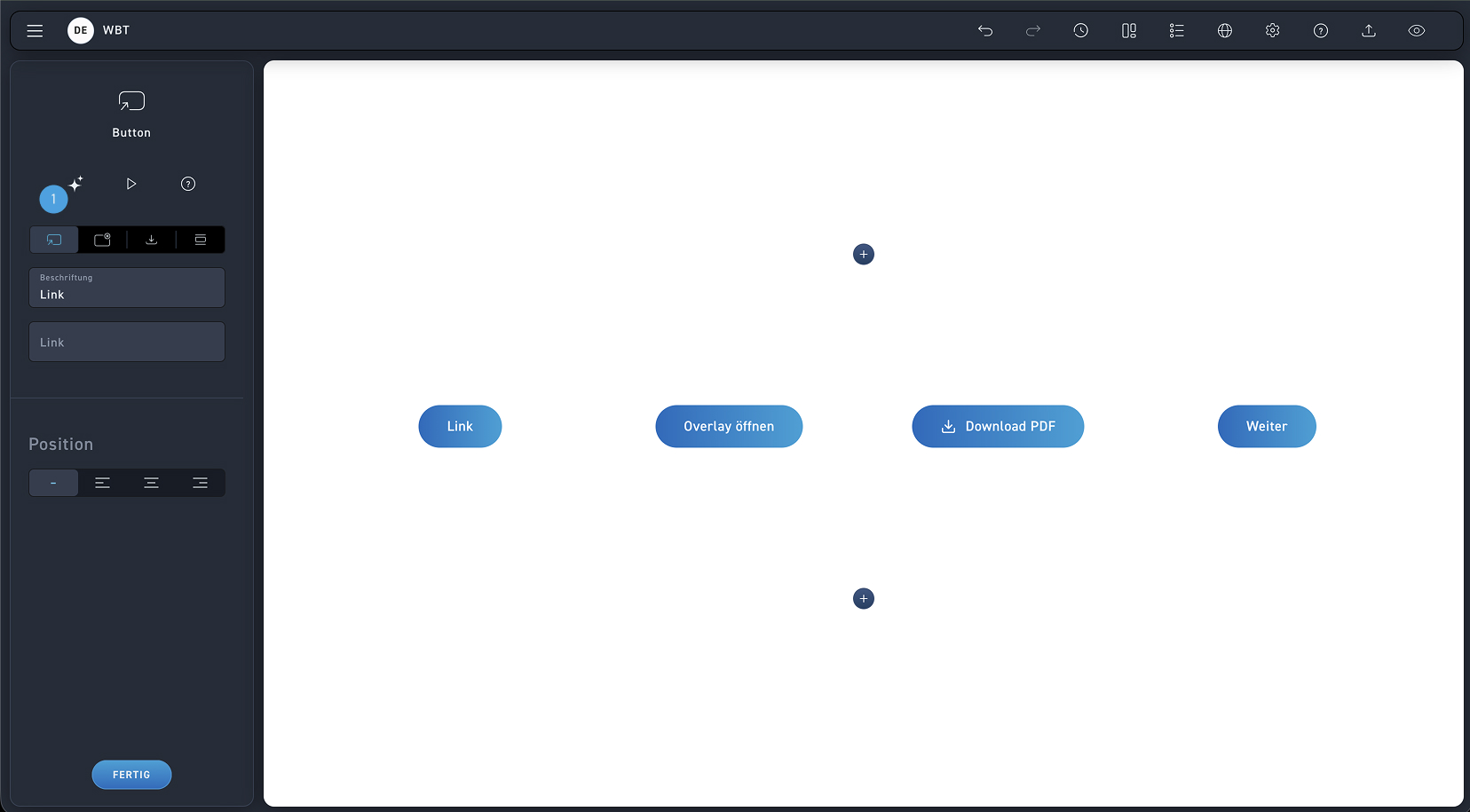
Link Button
Wähle den Link typ Button um inhalte zu verlinken. Füge eine Beschriftung und ein Link hinzu.

2. Overlay Button erstellen. #

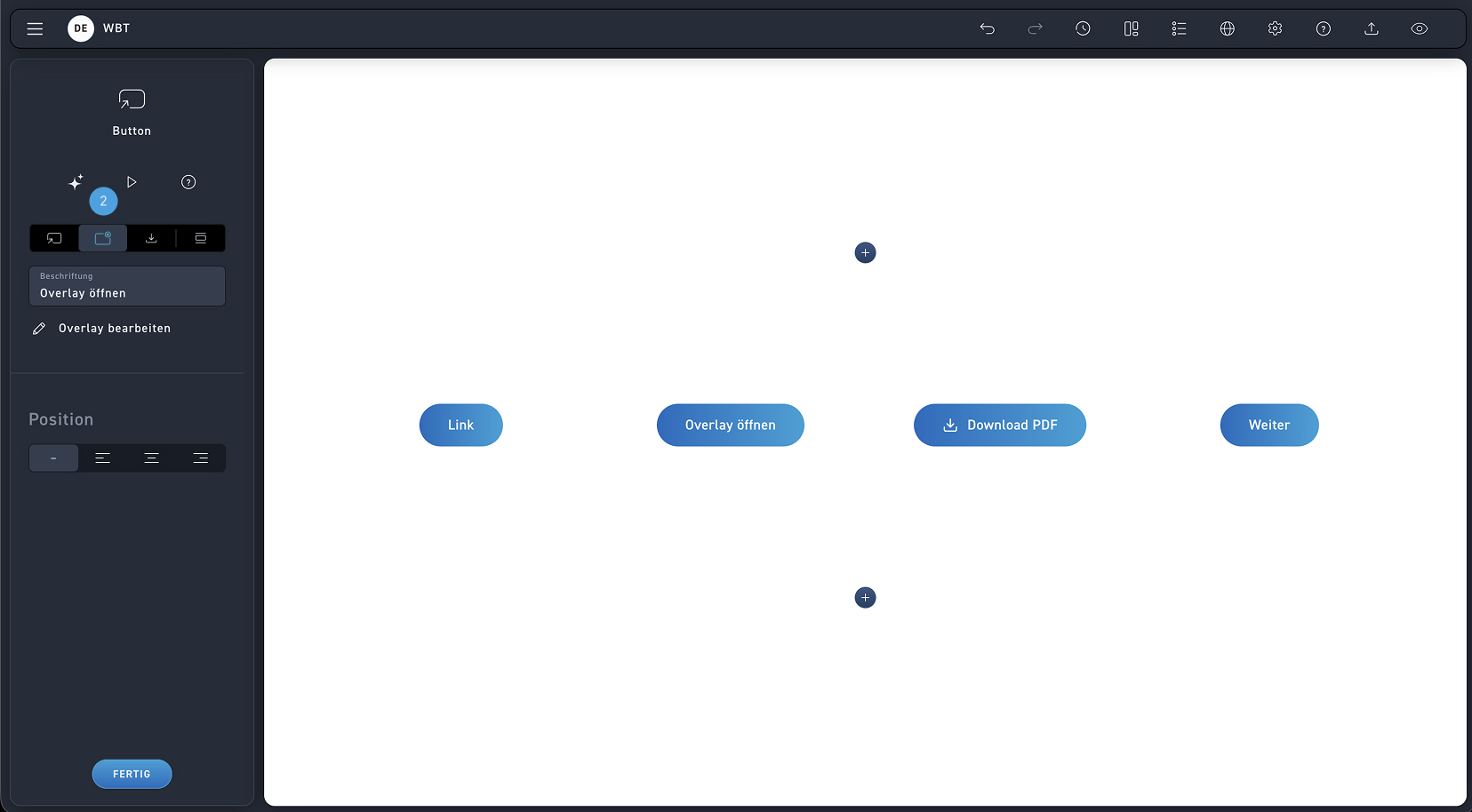
Für das Overlay wählst du zunächst den entsprechenden Typ aus und klickst anschließend auf Overlay hinzufügen. Im neuen Bearbeitungsfenster kann du das nun deine Inhalte einpflegen. Schließe das Overlay mit einem Klick auf Fertig.

1
Overlay Button
Wähle den Overlay-Typ Button, um Inhalte in einem Overlay anzuzeigen. Bearbeite das Overlay wie bisher gewohnt.
2
Overlay Button
Wähle den Overlay-Typ Button, um Inhalte in einem Overlay anzuzeigen. Bearbeite das Overlay wie bisher gewohnt.

3. Download Button erstellen. #

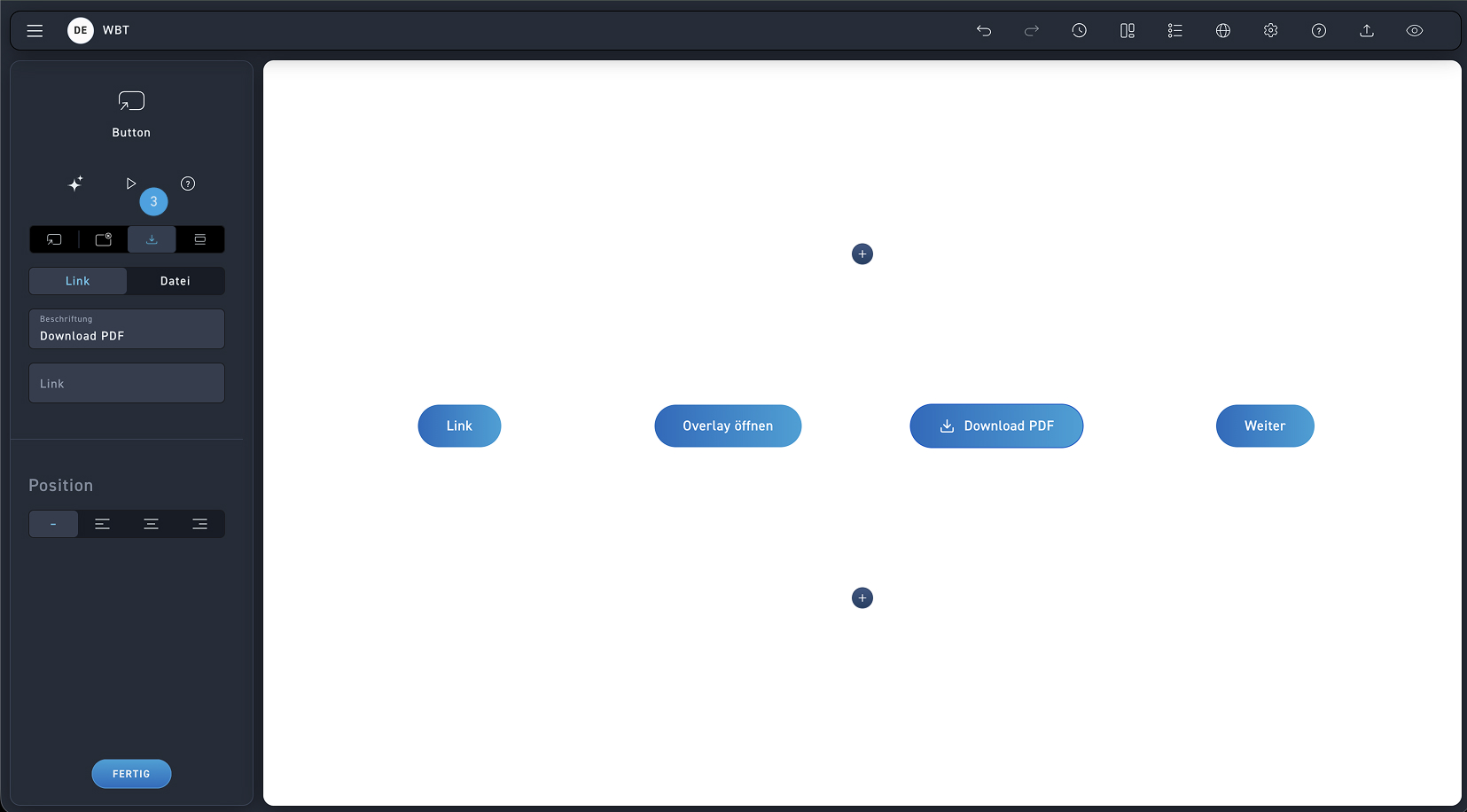
Wähle den Button-Typ Download, um Inhalte per Link oder PDF-Upload aus der Mediathek anzubieten.

1
Wähle den Overlay-Typ Button, um Inhalte in einem Overlay anzuzeigen. Bearbeite das Overlay wie bisher gewohnt.
2
Overlay Button
Wähle den Overlay-Typ Button, um Inhalte in einem Overlay anzuzeigen. Bearbeite das Overlay wie bisher gewohnt.
3
Download Button
Wähle den Download-Button, um Inhalte zum Herunterladen bereitzustellen.

4. Weiter Button erstellen. #

Wähle den Button-Typ Download, um Inhalte per Link oder PDF-Upload aus der Mediathek anzubieten.

1
2
Overlay Button
Wähle den Overlay-Typ Button, um Inhalte in einem Overlay anzuzeigen. Bearbeite das Overlay wie bisher gewohnt.
3
Download Button
Wähle den Download-Button, um Inhalte zum Herunterladen bereitzustellen.
4
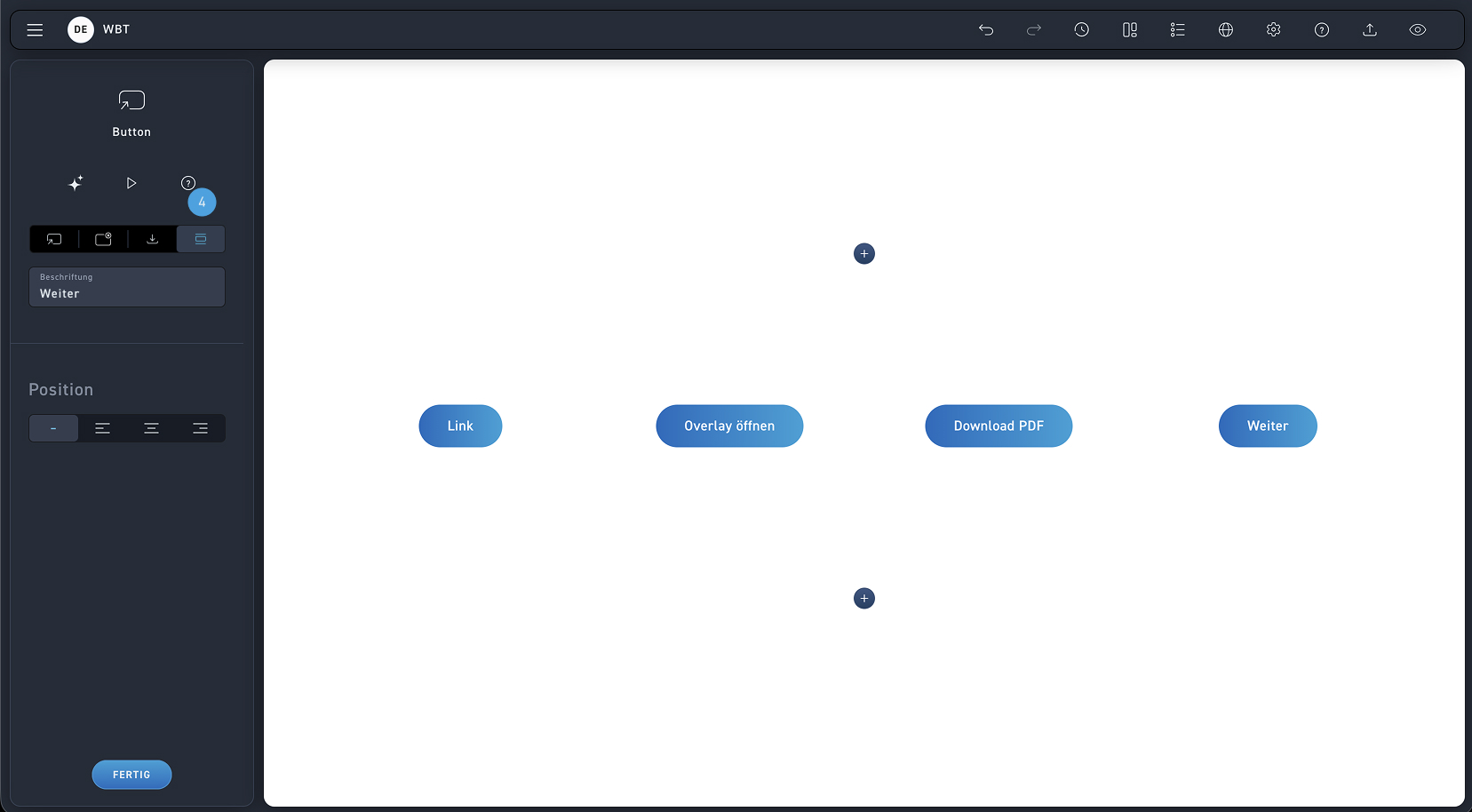
Weiter Button
Nutze den Weiter-Button, damit Lernende zum nächsten Abschnitt gelangen.