Scrollable Text
Application #
Verwende Scroll Text, um längere Inhalte platzsparend in einem festen Bereich darzustellen. Lernende können den Text innerhalb des Fensters scrollen, ohne dass die gesamte Seite länger wird oder das Layout unübersichtlich wirkt. Der Lernende kann den Text wahlweise als .pdf herunterladen.
Video tutorial #
Erfahre in dem folgenden Video Tutorial, wie du das Element erstellst
Schritt 1 – Layout wählen #
Schaue dir die Hotspots an und erfahre welche Layouts das Element anbietet.
1
Breite
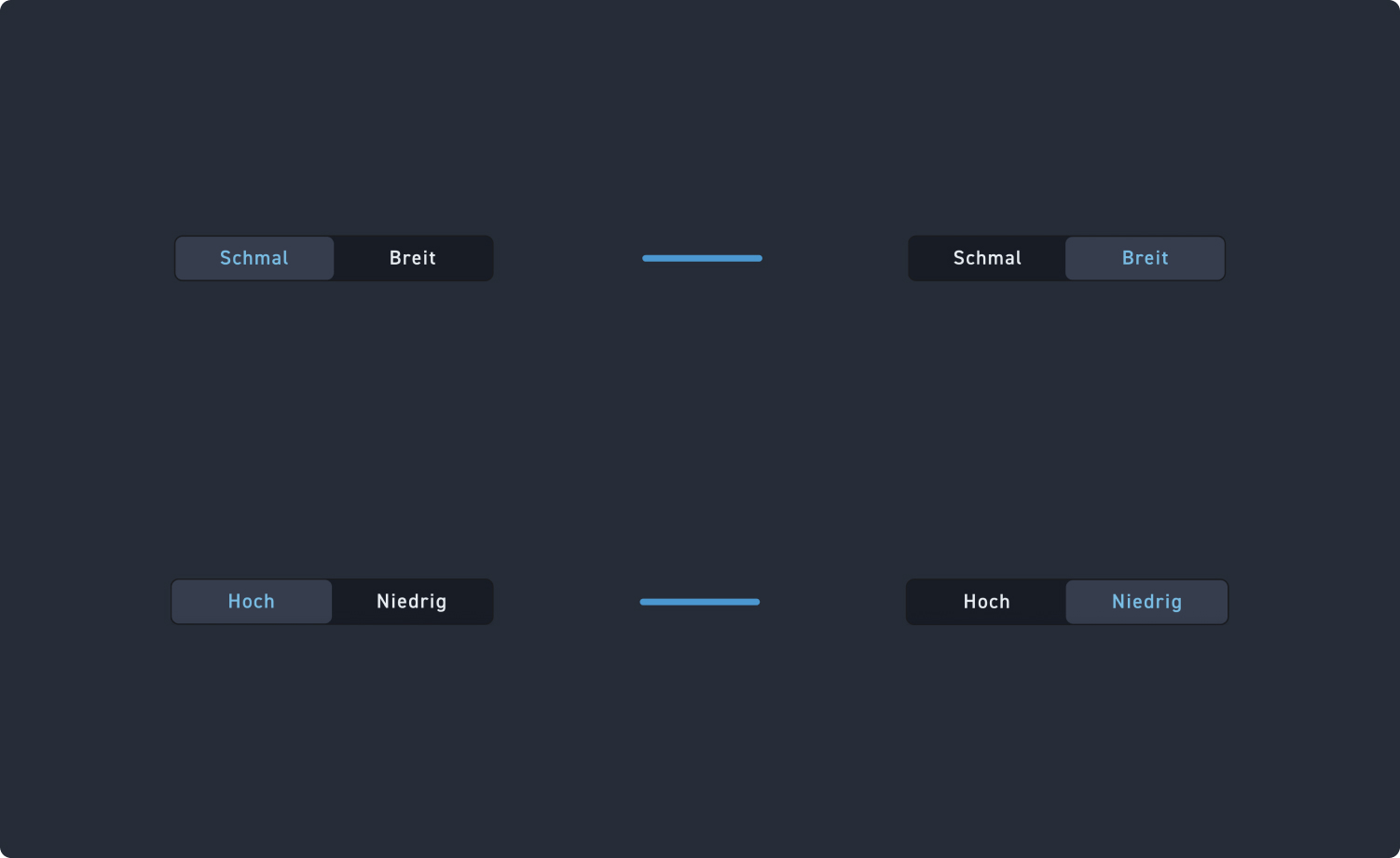
Wähle das Layout aus: Dein Scroll-Text-Element kann schmal oder breit sein.
2
Höhe
Entscheide, ob das Textfeld hoch oder niedrig ist, also ob es auf den ersten Blick viel oder wenig Text anzeigen kann.
Schritt 2 – Inhalt und Button Beschriftung #
Schau dir die Hotspots an und erfahre, welche Einstellungen das Element bietet.
1
Text
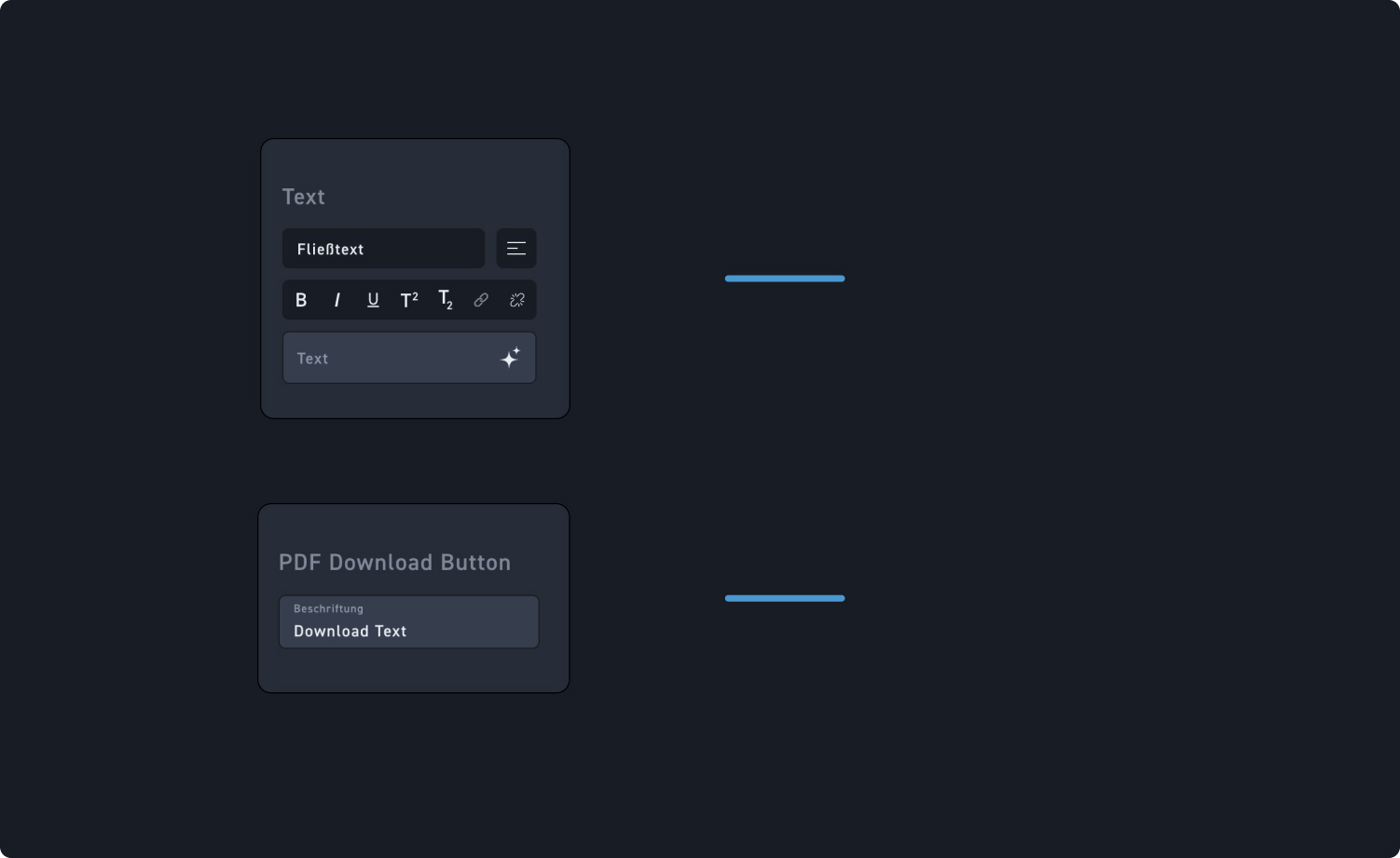
Füge den Text hinzu und bearbeite diesen anschließend mit dem Rich Text Editor.
2
Button Einstellungen
Entscheide, wie dein Download Button beschriftet wird.