Boxes

Application #

Passe für jeden Hintergrund die Kästen entsprechend an. Lege gemäß dem Corporate Design fest, welche Farben deine Flächen (Kästen) erhalten sollen. Diese Farben werden bei Elementen wie dem Big Slider, Tabs, Flipcards, Tabellen oder dem Akkordeon verwendet.

Kästen Übersicht finden #

Um deine Kästen anzupassen und zu verwalten, klicke auf den fünften Punkt „Kästen“.

1
Kästen finden
Wähle Kästen aus, um weitere Einstellungen zu sehen.

Kästen Übersicht #

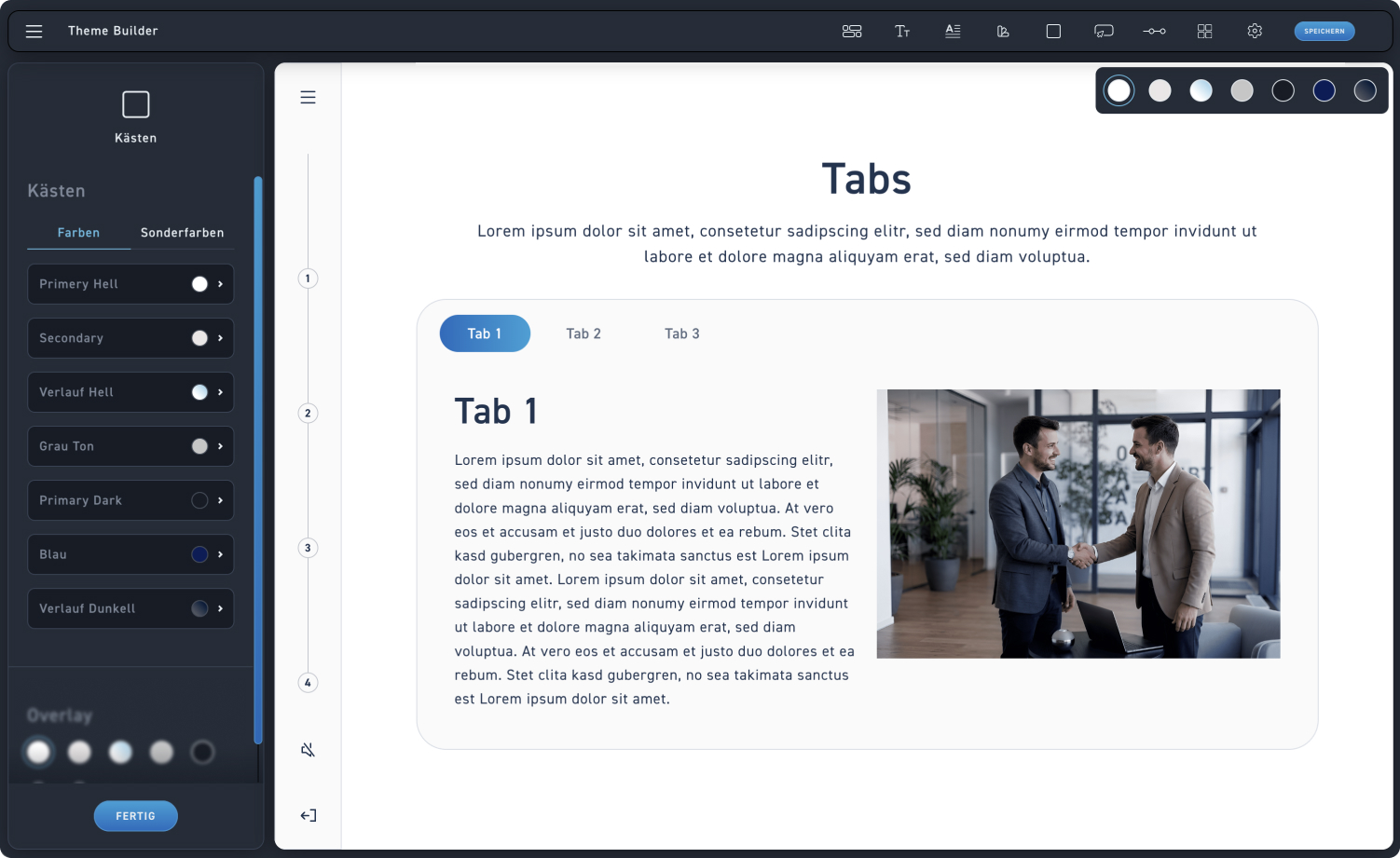
In der Kästen Übersicht befinden sich drei Bereiche: die Kästenfarben, die Sonderfarben und die Overlay-Farbanpassung. Wir gehen alle Bereiche Schritt für Schritt durch, damit wir am Ende ein ansprechendes Frontend gestalten, bei dem alle Einstellungen stimmen.

Schritt 1 – Kästenfarben #

1
Farben
Klicke auf einen deiner Hintergründe, um die Farben und weitere Eigenschaften der darauf platzierten Kästen anzupassen.

Schritt 2 – Kästenfarben anpassen #

1
Color
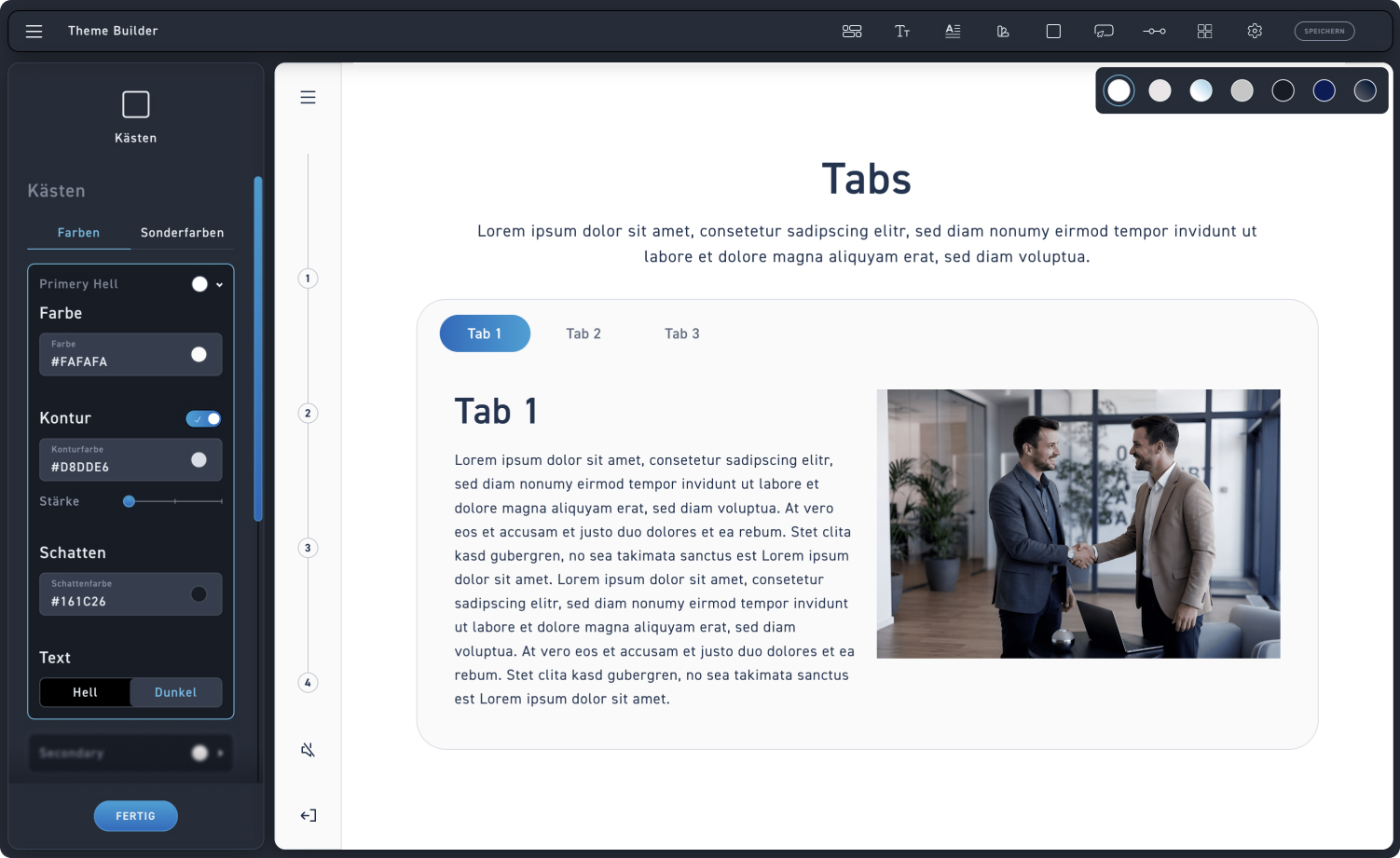
Lege mit dem Farben-Picker einen Farbwert für deine Kästen fest, wie z.B. hier auf einem primären hellen Hintergrund. Dies kann hier wieder entweder eine solide Fläche oder ein Verlauf sein.
2
Kontur
Lege fest, ob deine Kästen eine Kontur bekommen oder nicht und zusätzlich, welche Farbe und Konturstärke (Dicke) sie haben.
3
Schatten
Lege die Farbe der Schatten fest. Die Tiefe kannst du in den Einstellungen vom Stil noch mal verändern, falls sie anders sein soll.
4
Text
Lege fest, welche Farbe der Text hat. Die Werte werden von den Einstellungen der Typografie übernommen.

Sonderfarben #

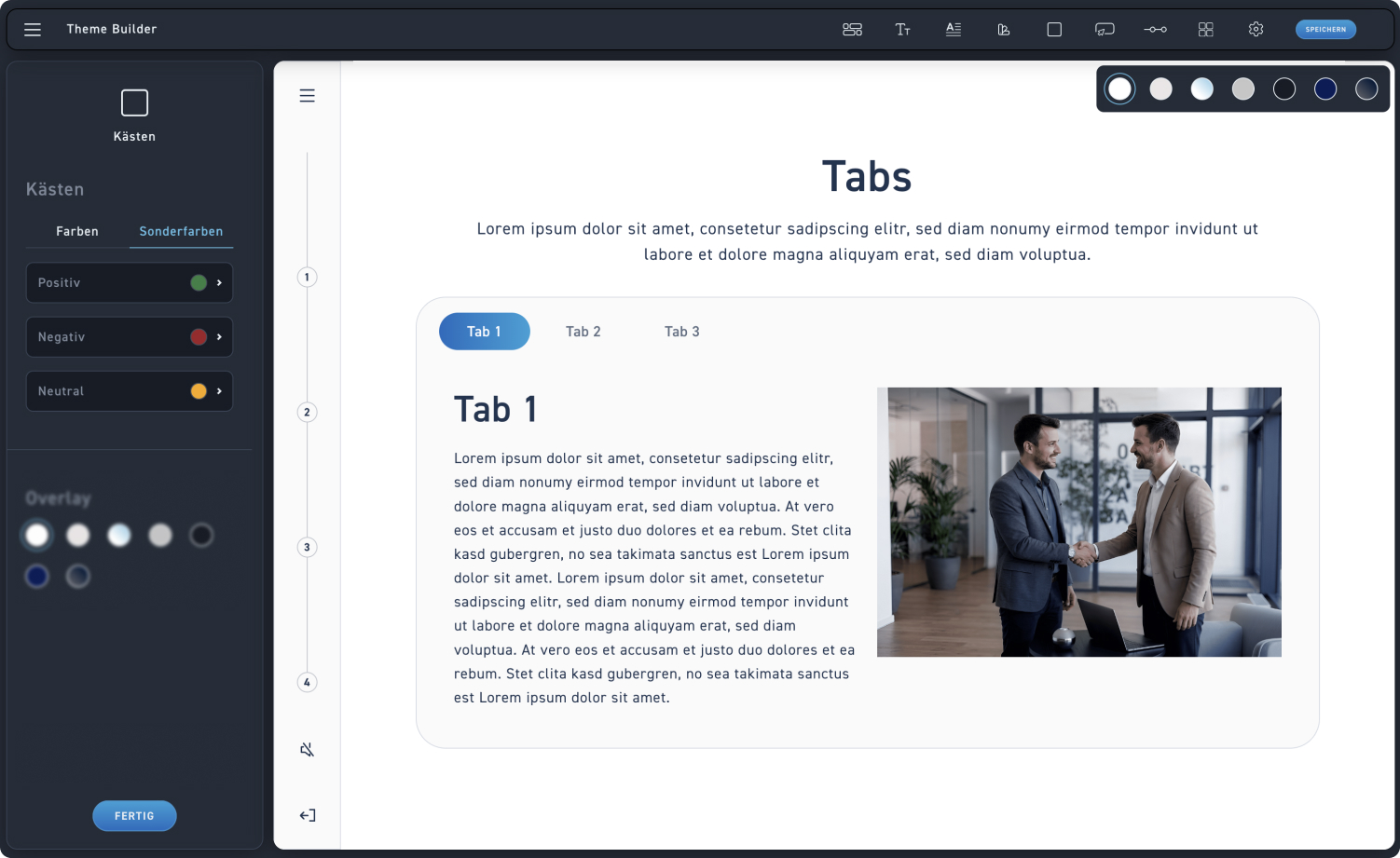
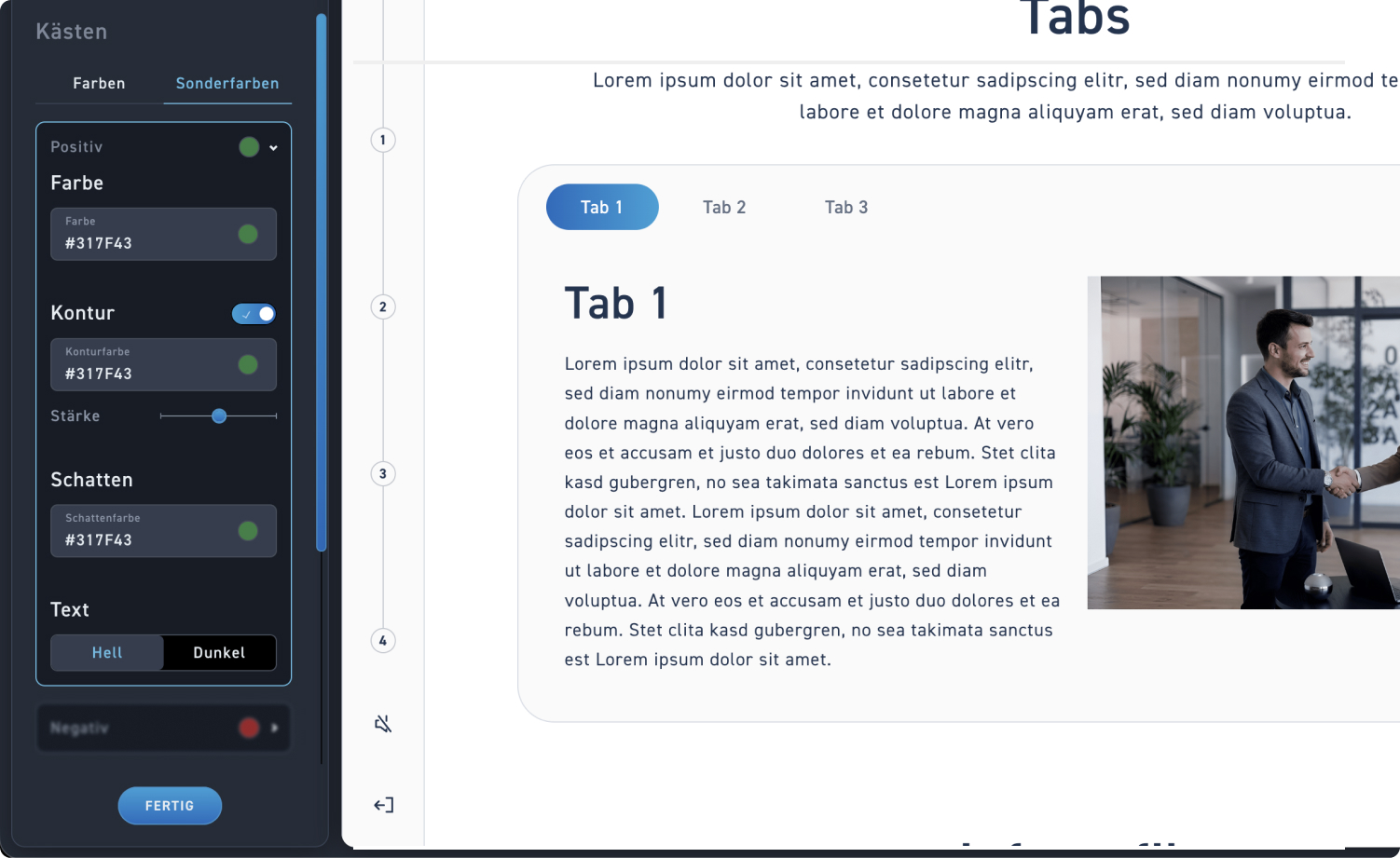
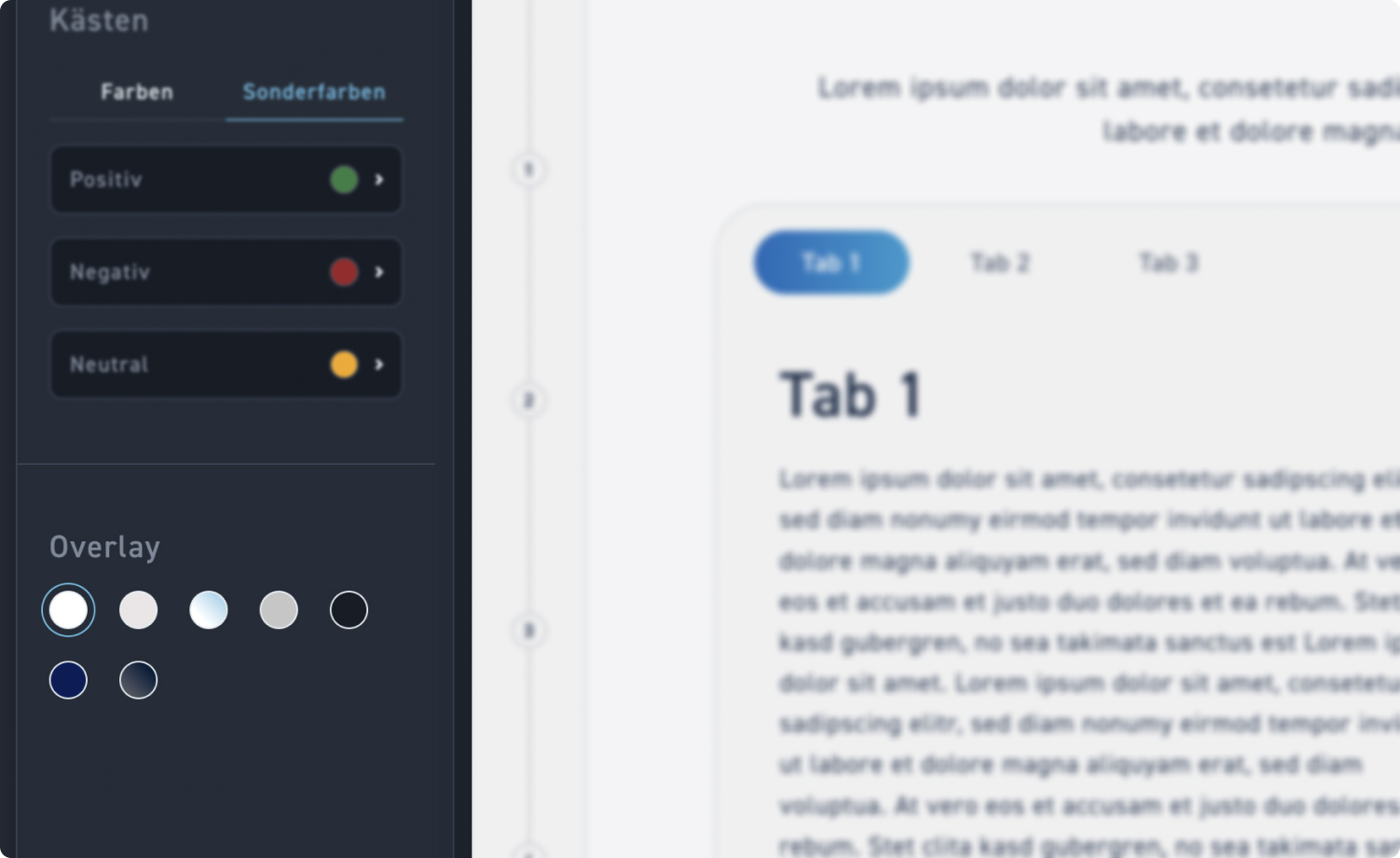
Klicke auf den Tab „Sonderfarben“. Dort werden dir drei Werte angezeigt: „Positiv“, „Negativ“ und „Neutral“. Diese Farben sind besonders wichtig, da sie in Quizzes für die Auswertung verwendet werden. So kannst du festlegen, welche Farben beim Bestehen, Nichtbestehen oder für allgemeine Hinweise bzw. Warnungen angezeigt werden sollen. Zusätzlich stehen diese Farben auch für das Element „Box“ zur Verfügung.

1
Sonderfarbe bearbeiten
Klicke auf eine Farbe, um sie zu öffnen und zu bearbeiten.

Schritt 1 – Sonderfarben bearbeiten #

1
Color
Lege einen Farbwert für den positiven Wert mit dem Farben-Picker fest. Dies kann hier wieder, entweder eine solide Fläche oder ein Verlauf sein.
2
Color
Lege fest, ob dieser Wert eine Kontur bekommt oder nicht und zusätzlich, welche Farbe und Konturstärke (Dicke) die hat.
3
Schatten
Stelle die Farbe der Schatten fest. Die Tiefe wird von den Einstellungen des Stils übernommen.
4
Text
Stelle die Farbe der Schatten fest. Die Tiefe wird von den Einstellungen des Stils übernommen.

Schritt 2 – Sonderfarben überprüfen #

Nachdem du alle Sonderfarben bearbeitet hast, überprüfe, ob deine Eingaben korrekt sind. Gehe dazu wie folgt vor:

1
Überprüfung
Erstelle ein Beispiel-WBT und weise dein Theme zu. So kannst du die Farben beim Box-Element zuweisen und überprüfen.

Overlay #

Entscheide, wie das Overlay visuell in deinem Theme aussieht. Du hast die Möglichkeit, dem Overlay alle deine Hintergrundfarben zuzuweisen, die du bei Punkt 4 eingestellt hast.