Modules and Elements
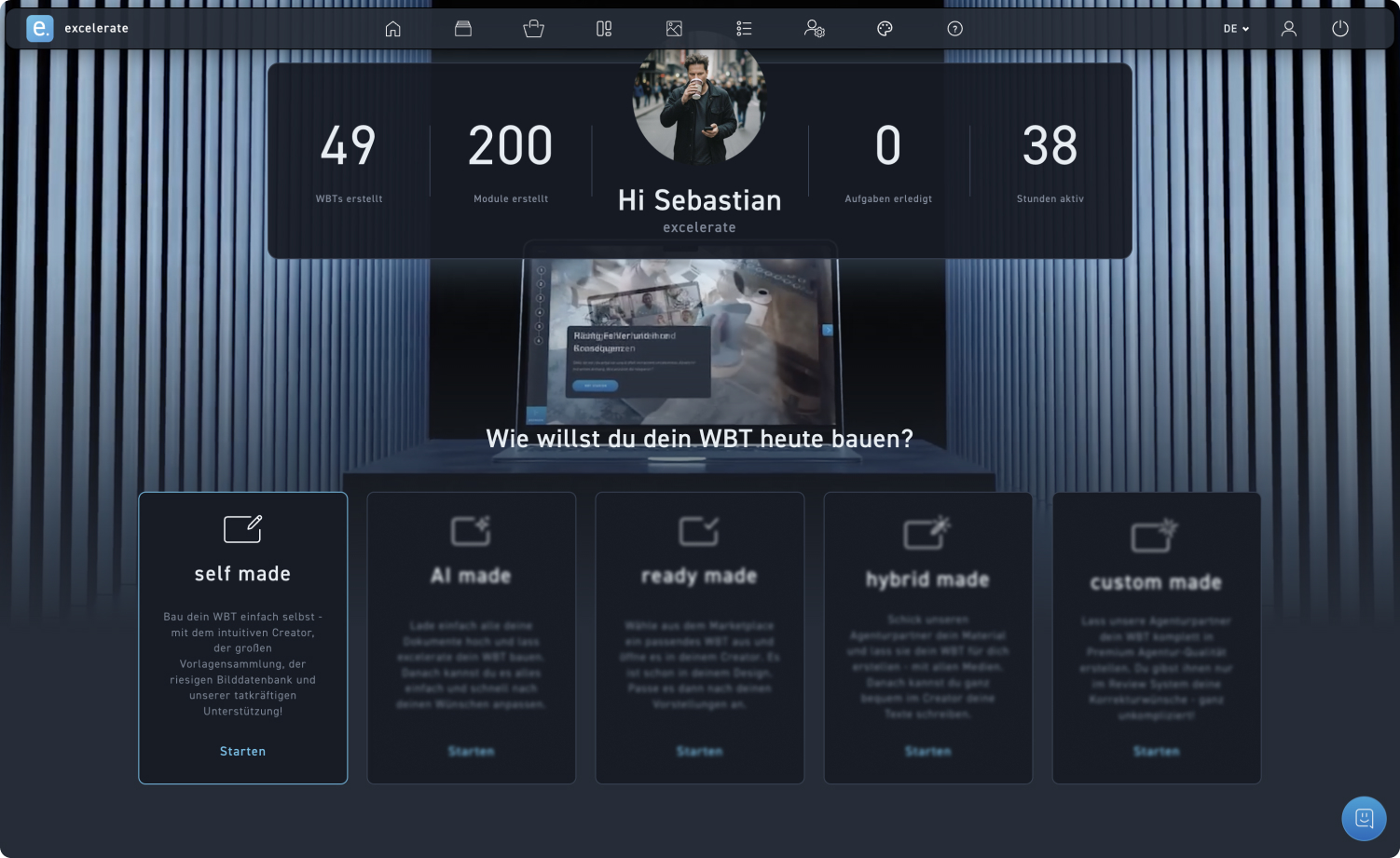
create WBT
Click on the „Selfmade“ tile to do this.
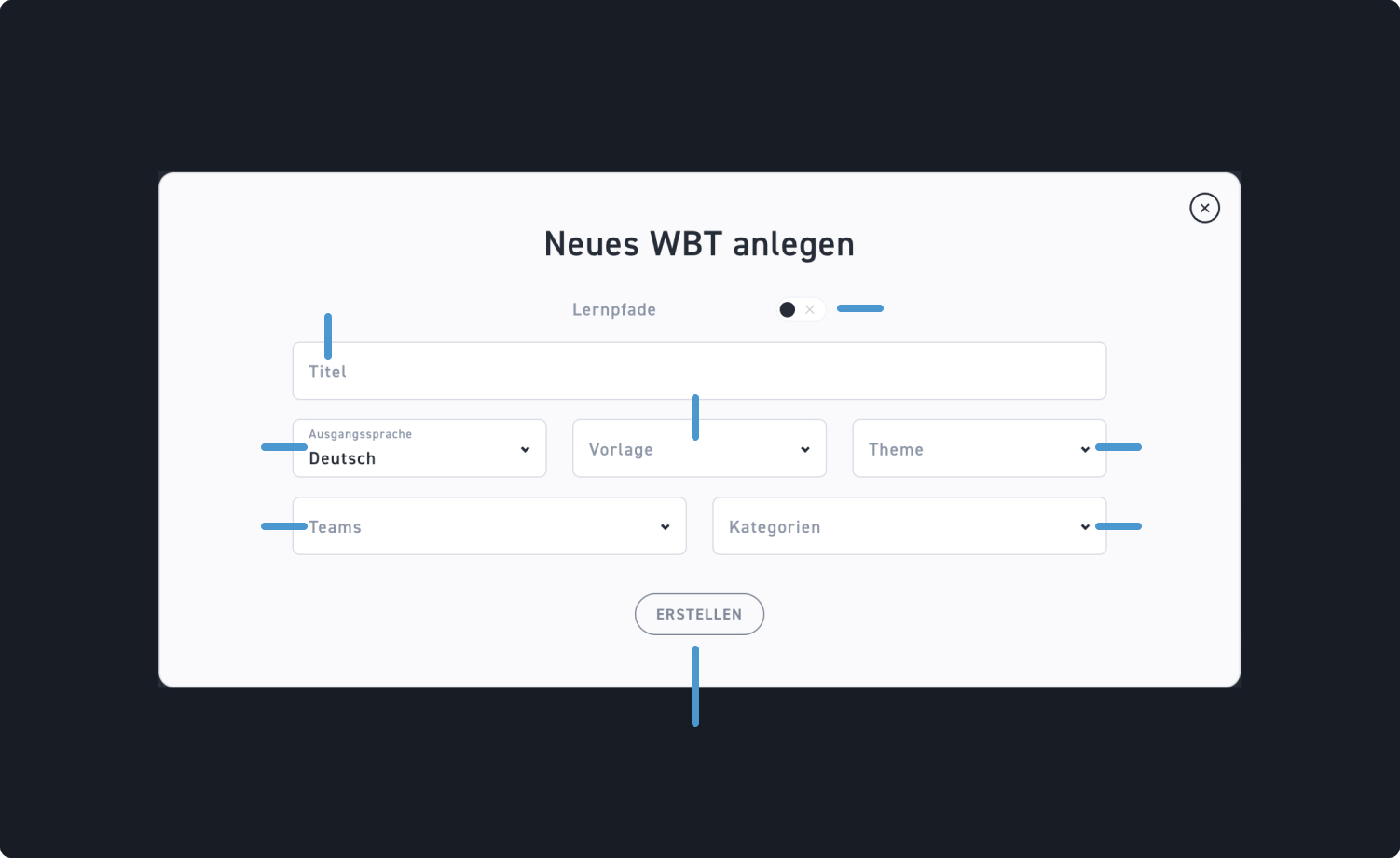
Learning paths
Determine whether this WBT is a learning path WBT or not.
Title
Enter the title of the WBT.
Source language
Determine the source language of the CBT
Teams
Assign one or more teams to this WBT.
Template
Choose one of your templates so you don't have to start from scratch.
Theme
Assign a theme to your WBT. Learn more under Theme Builder
Category
Assign one or more categories to this WBT.
Create
When you have made all your entries, click „Create“ to enter your new WBT.
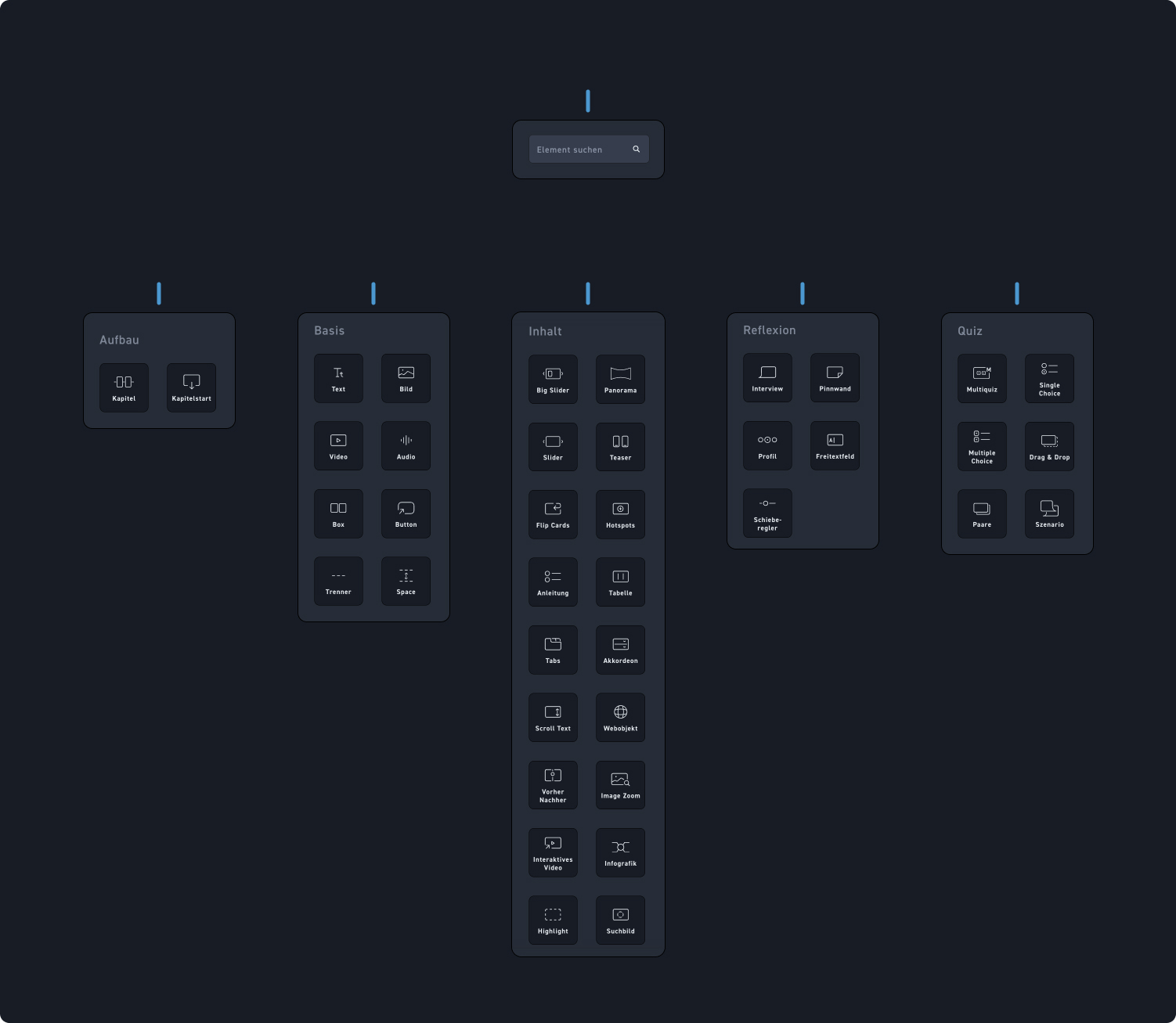
Search bar
Type an element name in the search box to find it quickly and conveniently without having to search through the element list.
Building blocks
In the „Structure“ section, you will find the two elements „Chapter“ and "Chapter Start," which can help you build the WBT.
Basic Elements
Structure your WBT using the basic elements. These elements can be combined in columns or stacked on top of each other.
Content elements
Use content elements to make your WBT come alive with text, images, or videos, and to convey knowledge in a varied way.
Reflection elements
Incorporate a reflection into your WBT. You can find the best elements for this under „Reflection Elements“.
Quiz elements
Use quiz elements to round off your WBT interactively. With questions and knowledge tests, you break up the content and make the learning success visible.
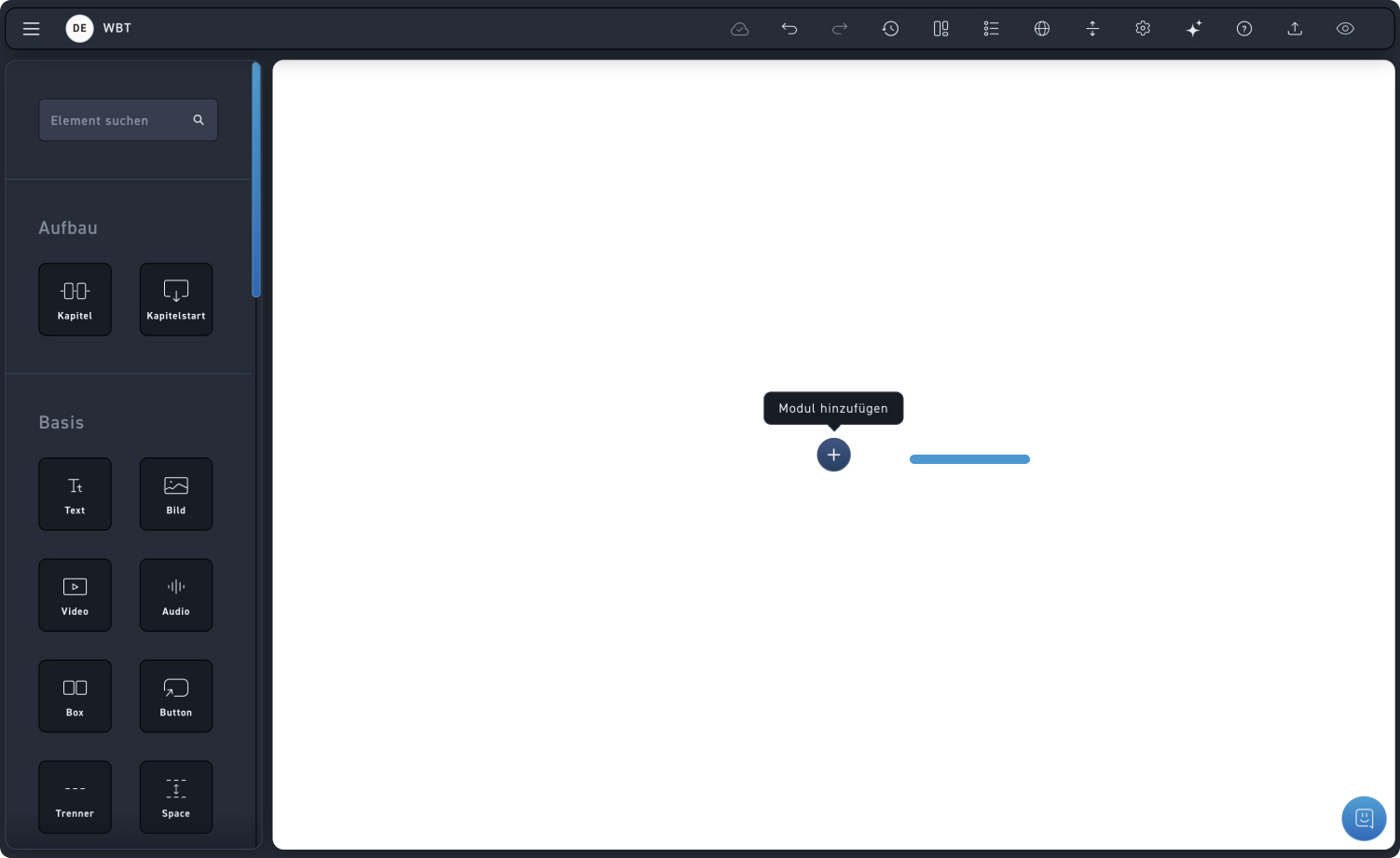
Add module
Click on the plus to create your first module. You can create all further modules in the exact same way.
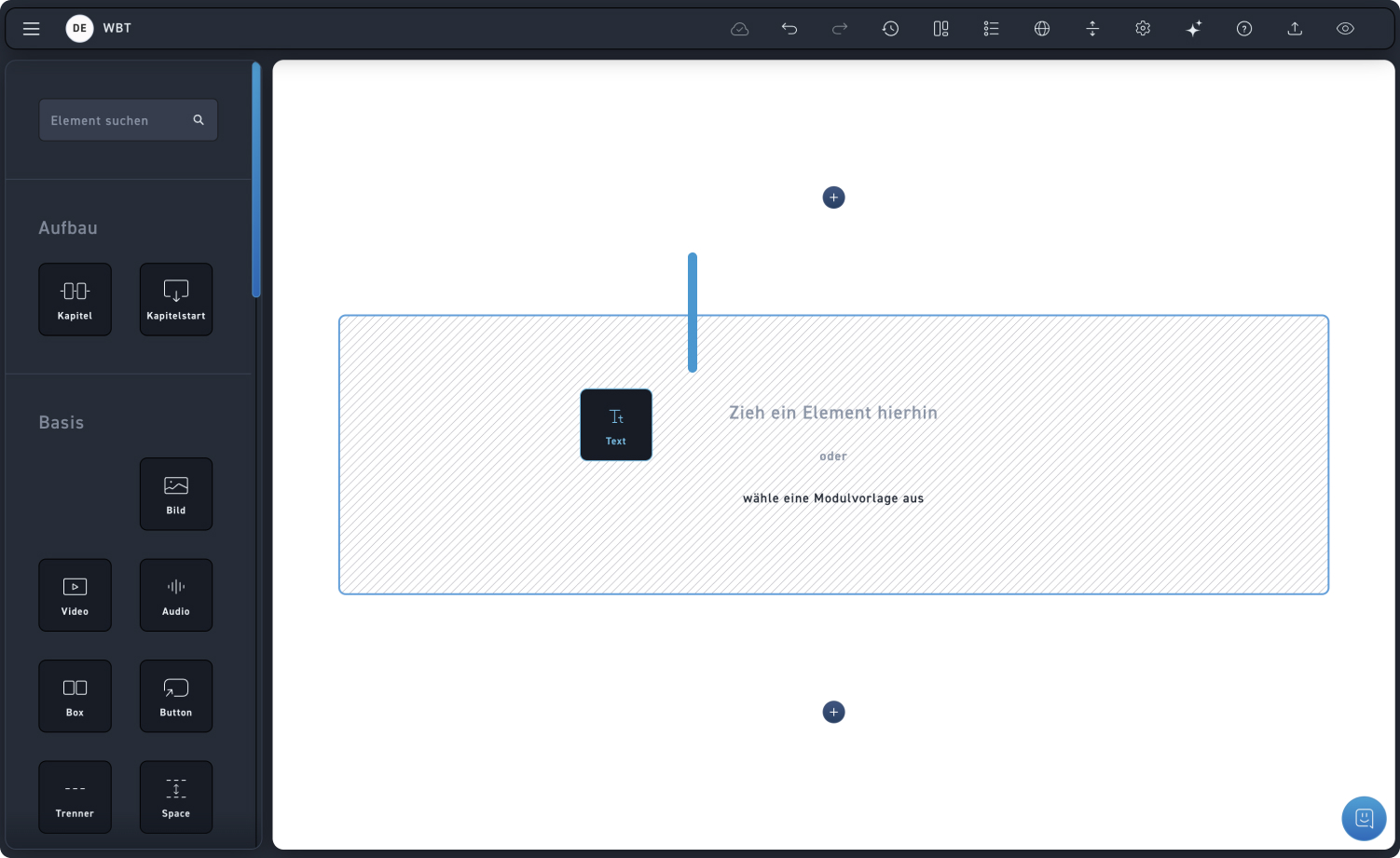
Add elements
Drag and drop one or more items into the module one after the other.
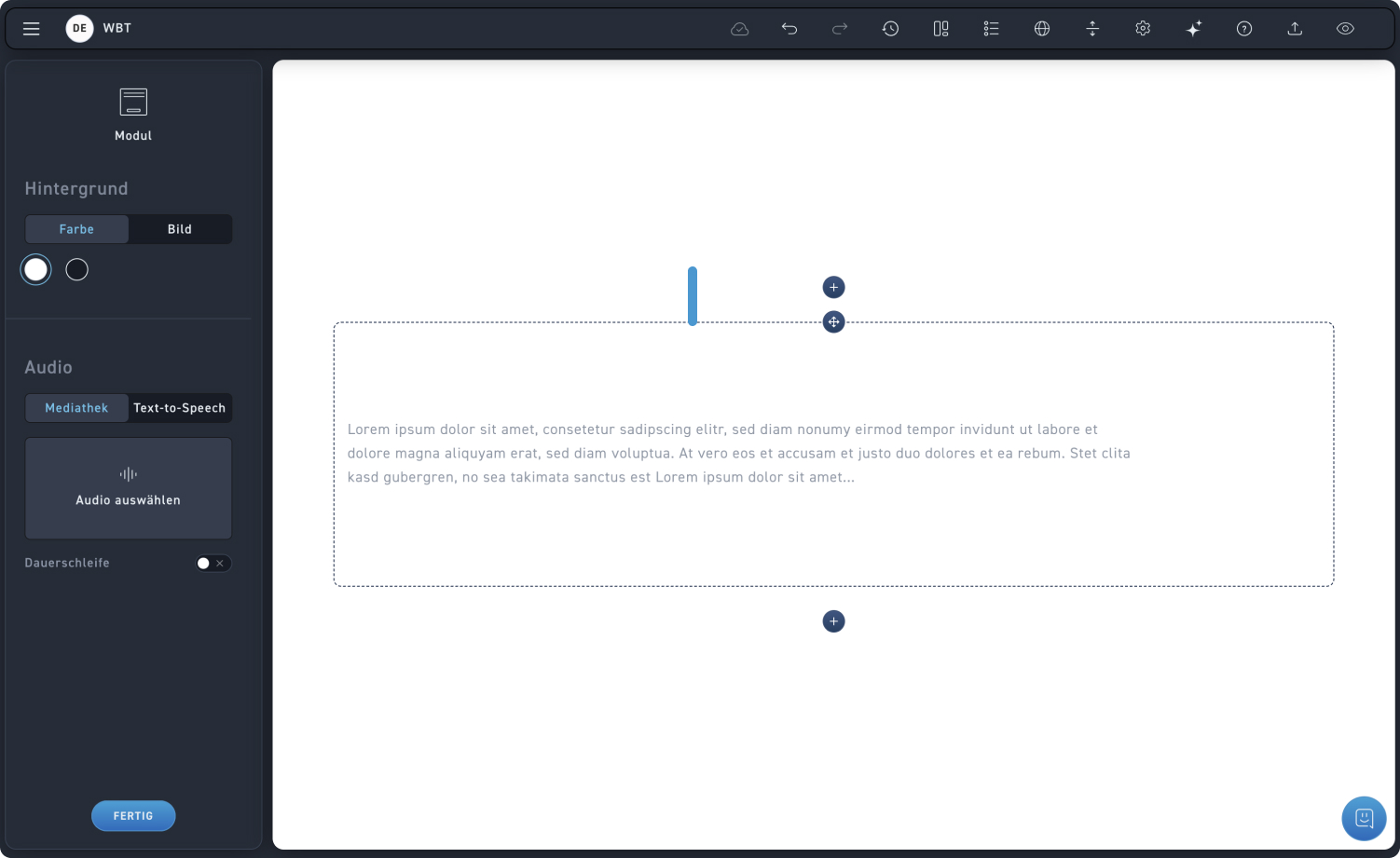
Module settings
Click on a module (this is always indicated by a black border) to view the settings.
Background
Decide whether your module should have a colored background or an image background.
Audio
Decide whether your module should have an audio track. We will explain how to control the audio element under „Audio“.
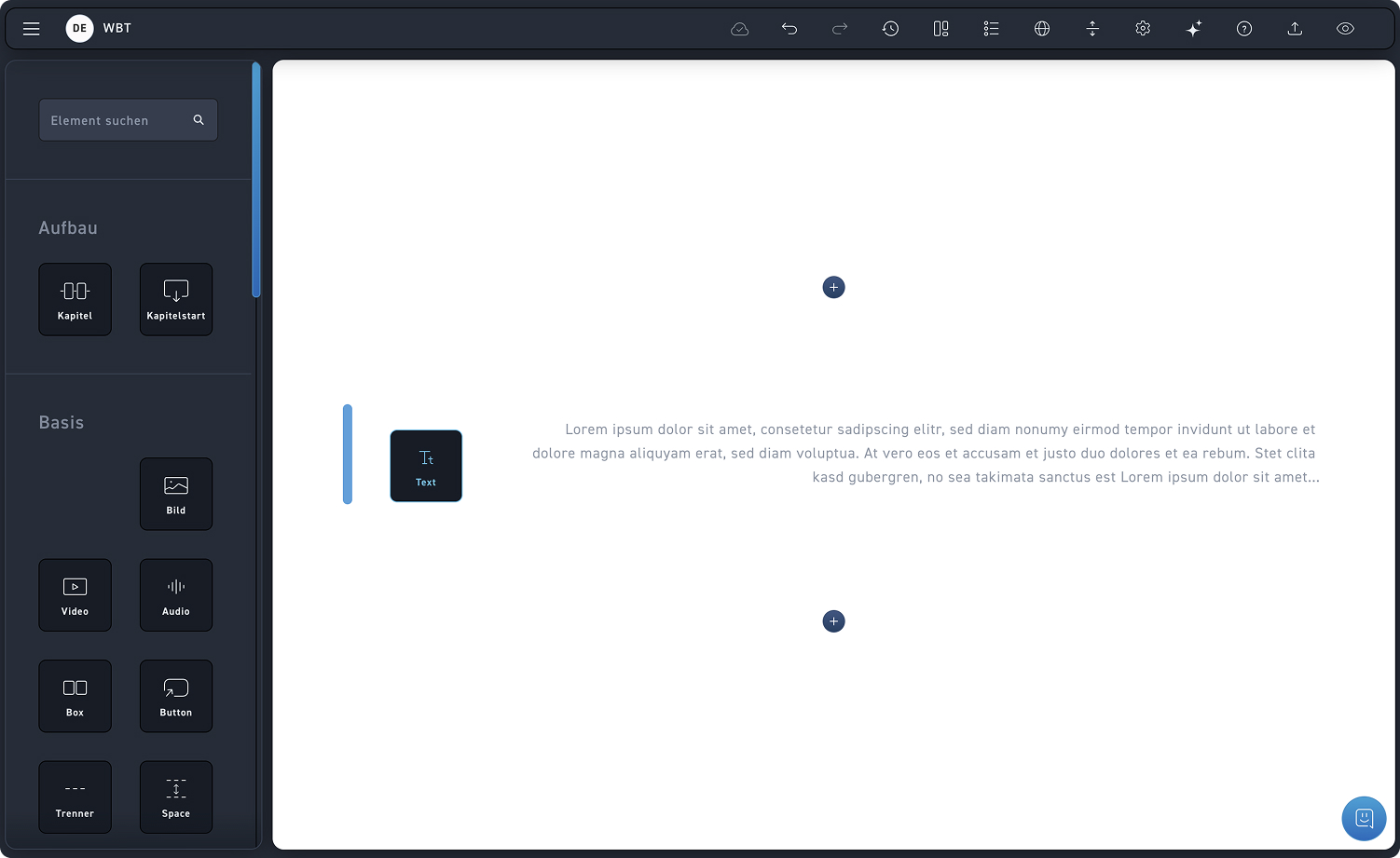
Add more elements
Drag multiple elements into the module. The base elements can be built modularly for this purpose. The new position of the element you are dragging in will be indicated by a colored bar.