Chapter Start

Application #

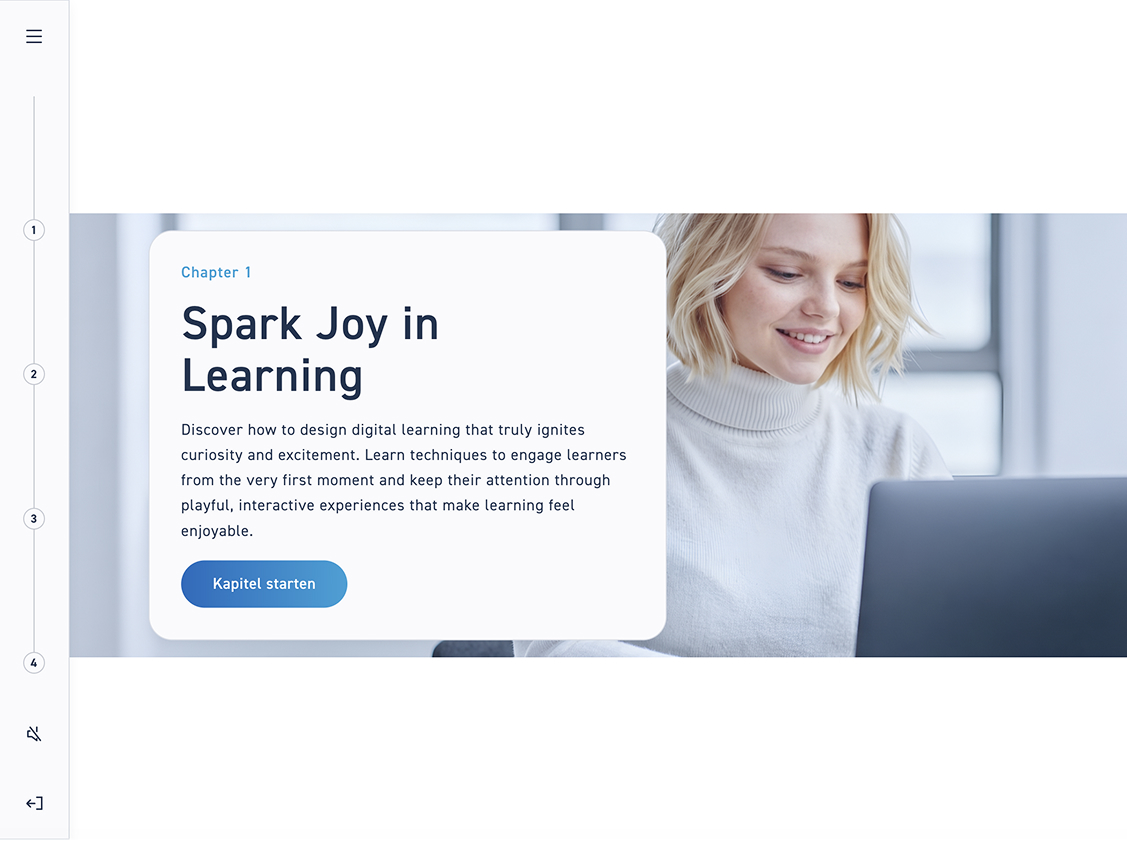
Verwende das Kapitelstart Element, um deinen Lernern den Start in ein neues Kapitel anzukündigen und sie aufzufordern, es zu starten.

Kapitelstart hinzufügen #

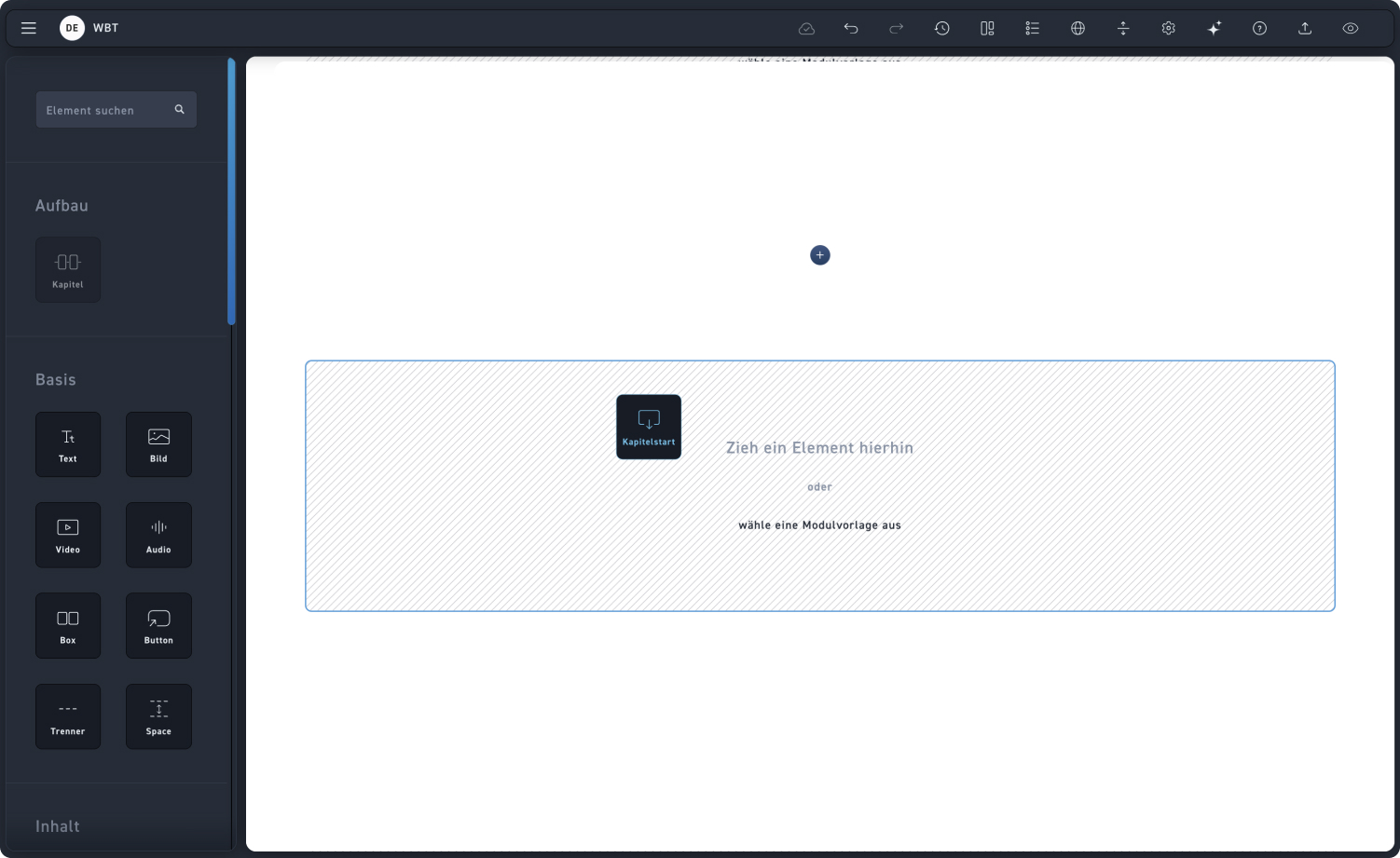
Ziehe das Kapitelstart Element an die Stelle, an der das Kapitel anfangen soll. Die Inhalte und Reihenfolge ergeben sich automatisch aus den Inhalten im Kapitel Element.

Kapitel start einfügen

Kapitelstart überarbeiten #

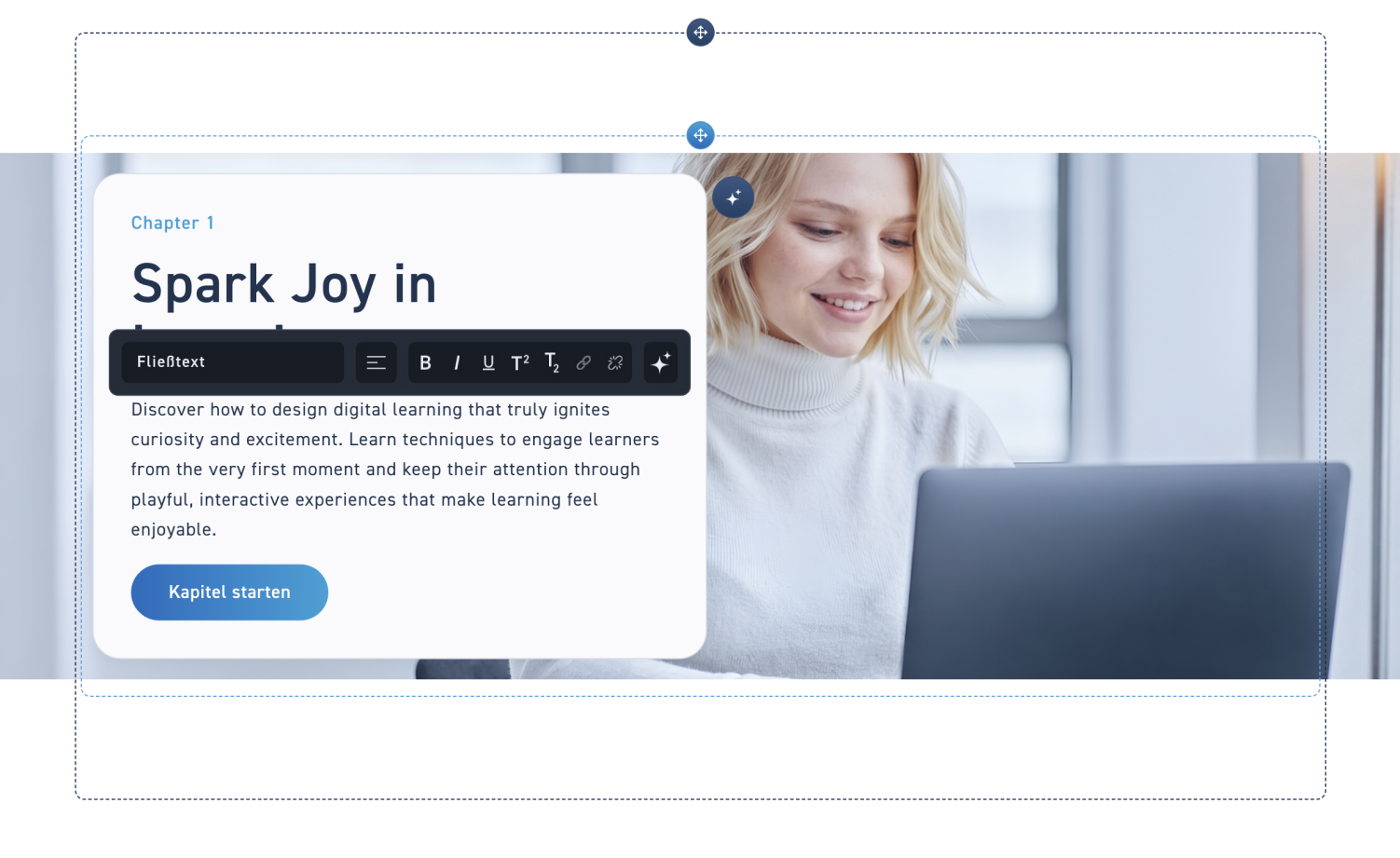
Du kannst die Inhalte des Kapitels direkt im Element überschreiben und das Bild ersetzen. Die Änderungen updaten sich in den Kapiteln automatisch. Um zu sehen, wie du die Inhalte veränderst, schau dir die Hotspots auf dem Bild an.

1
Text
Falls dir beim Einfügen des Elements etwas aufgefallen ist, das du gerne ändern würdest, klicke einfach auf den Text und überschreibe ihn.
2
Picture
Wenn du nachträglich in einem Element das Bild ändern möchtest, klicke auf den KI Button und gib einen Prompt für ein neues Bild ein.

Kapitelstart Einstellungen #

Schau dir die zwei Einstellungsmöglichkeiten an, die du beim Kapitelstart Element hast.

1
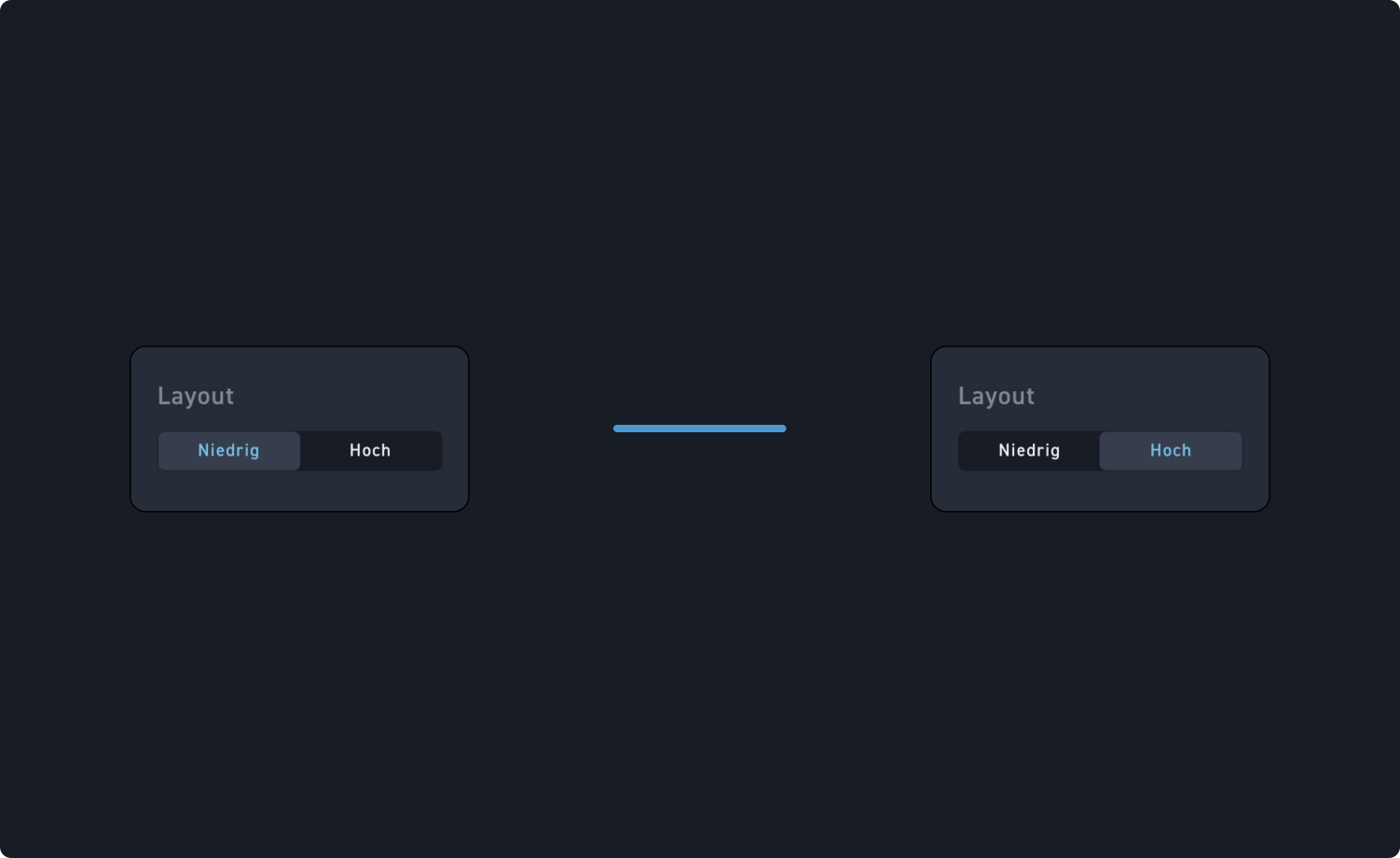
Layout
Entscheide, ob das Layout des Kapitelstarts niedrig oder hoch angezeigt werden soll.

Layout #

Schau dir die zwei Layouts an, damit du dich leichter für eines entscheidest.

Niedrig #

Hoch #