Drag & Drop

Application #

Mit Drag-and-Drop-Quizzen kannst du Lerninhalte interaktiv gestalten und die Lernenden aktiv in den Lernprozess einbinden. Du lässt die Nutzer beispielsweise Begriffe zuordnen, Elemente kategorisieren oder Abläufe in die richtige Reihenfolge bringen. Dadurch überprüfst du nicht nur Wissen, sondern auch das Verständnis von Zusammenhängen und Prozessen. Gleichzeitig sorgst du für mehr Abwechslung und Motivation in deinen Lernmodulen.


Video tutorial #

In the following video tutorial, learn how to create the Interview element.

Überschrift und Inhalte hinzufügen  #

Gebe zunächst eine Überschrift für dein Quiz ein.

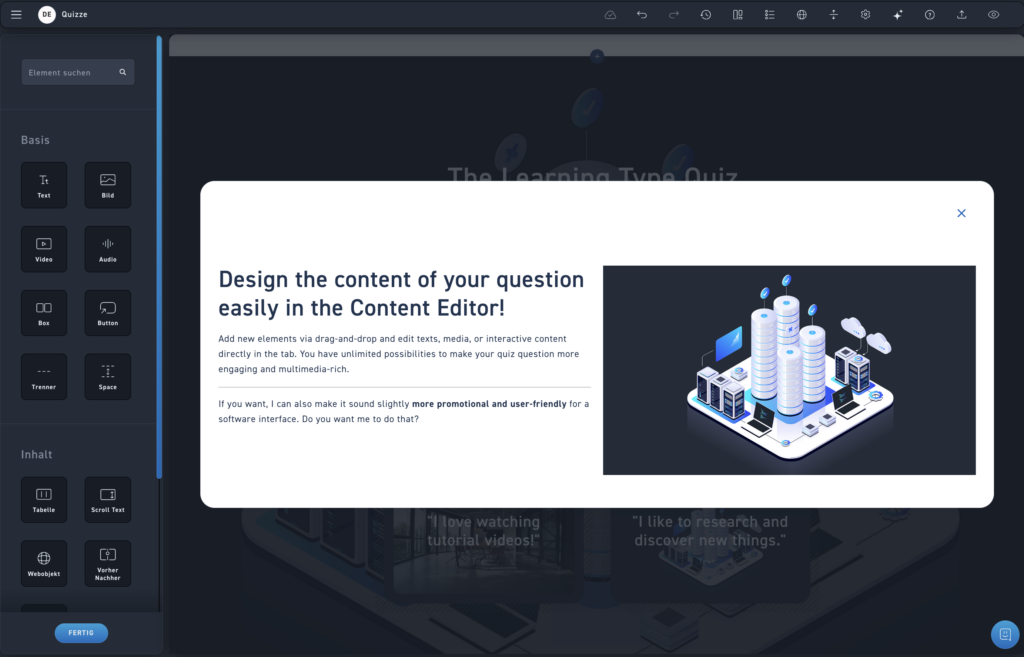
Gestalte die Inhalte deiner Frage bequem im Content Editor: Füge per Drag-and-Drop neue Elemente hinzu und bearbeite Texte, Medien oder interaktive Inhalte direkt im Tab. Du hast unbegrenzte Möglichkeiten, deine Quizfrage interessanter und multimedialer zu gestalten. 

Quiz Einstellungen #

Wähle Quiz Einstellungen #

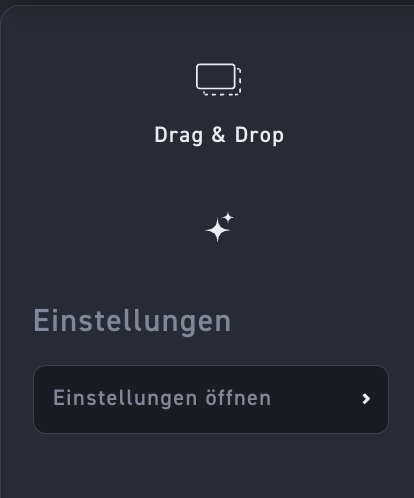
Stelle mit einen Klick auf Einstellungen öffnen die Quiz Einstellungen ein, wie Fragenpool, Wiederholungen, Anzahl Wiederholungen, Ergebnis zeigen und Auflösung zeigen. 

Mehr Info zu den Quiz Einstellungen findest du im Kapitel Multiquiz

Wähle einen Hintergrund  #

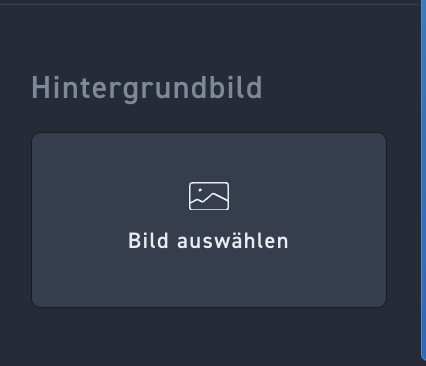
Wähle aus der Mediathek einen Hintergrund für dein Quiz. Das Bild wird abgesoftet im Hintergrund dargestellt.

Entweder wird der Hintergrund hell oder dunkel abgesoftet, je nachdem, wie du es in den Modul Einstellungen gewählt hast. 

Erstelle ein Feedback  #

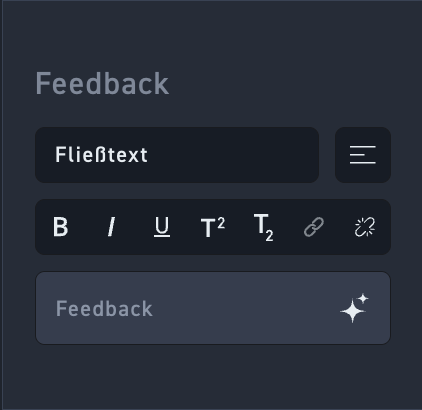
Auf Wunsch kannst du deinem Lernenden ein Feedback geben. Der Lernende sieht den Feedback-Text, wenn er die Frage beantwortet hat – unabhängig davon ob richtig oder falsch. 

Felder und Karten erstellen  #

Erstelle zunächst deine Felder. Es sind maximal 6 Felder möglich. Klicke dazu auf Feld hinzufügen

Füge dann deine Karten hinzu, die deine Lernenden korrekt den Feldern zuordnen sollen. Klicke dazu auf Karte hinzufügen. 

Wähle einen Titel für deine Karte und ergänze optional einen Text. 

Füge auf Wunsch der Karte ein Picture oder ein Icon hinzu.

Lösche und sortiere per Drag & Drop. im Bearbeiten-Kasten deine Felder – und die Karten  innerhalb der Felder.