Hilfe

Kapitel / Kapitel Start

Mit dem Kapitelelement kannst du dein WBT unterteilen. Die verschiedenen Kapitel werden deinem Lernenden im Menü auf der linken Seite angezeigt. Dort sieht er auch seinen Fortschritt.

Video Anleitung #

Erfahre in dem folgenden Video Tutorial, wie du das Element erstellst

Schritt für Schritt anleitung #

Schaue dir Schritt für Schritt an, wie du einen Kapitelübersicht erstellst. 

Kapitel Übersicht Optionen #

1
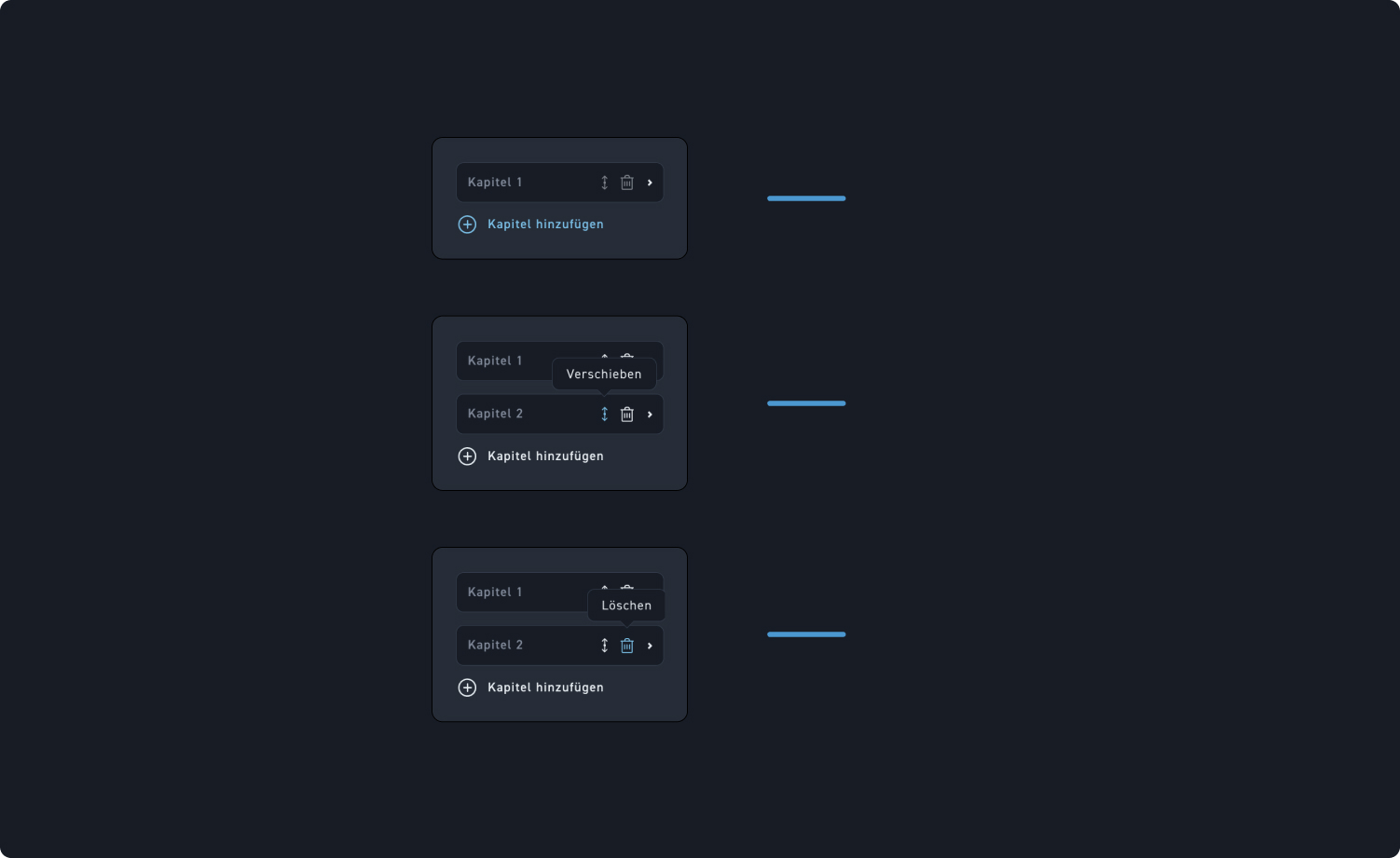
Kapiteln Übersicht
Tausche die Reihenfolge, lösche Kapitel oder klicke auf eines davon, um weitere Einstellungen zu sehen.

Kapitel Einstellungen #

1
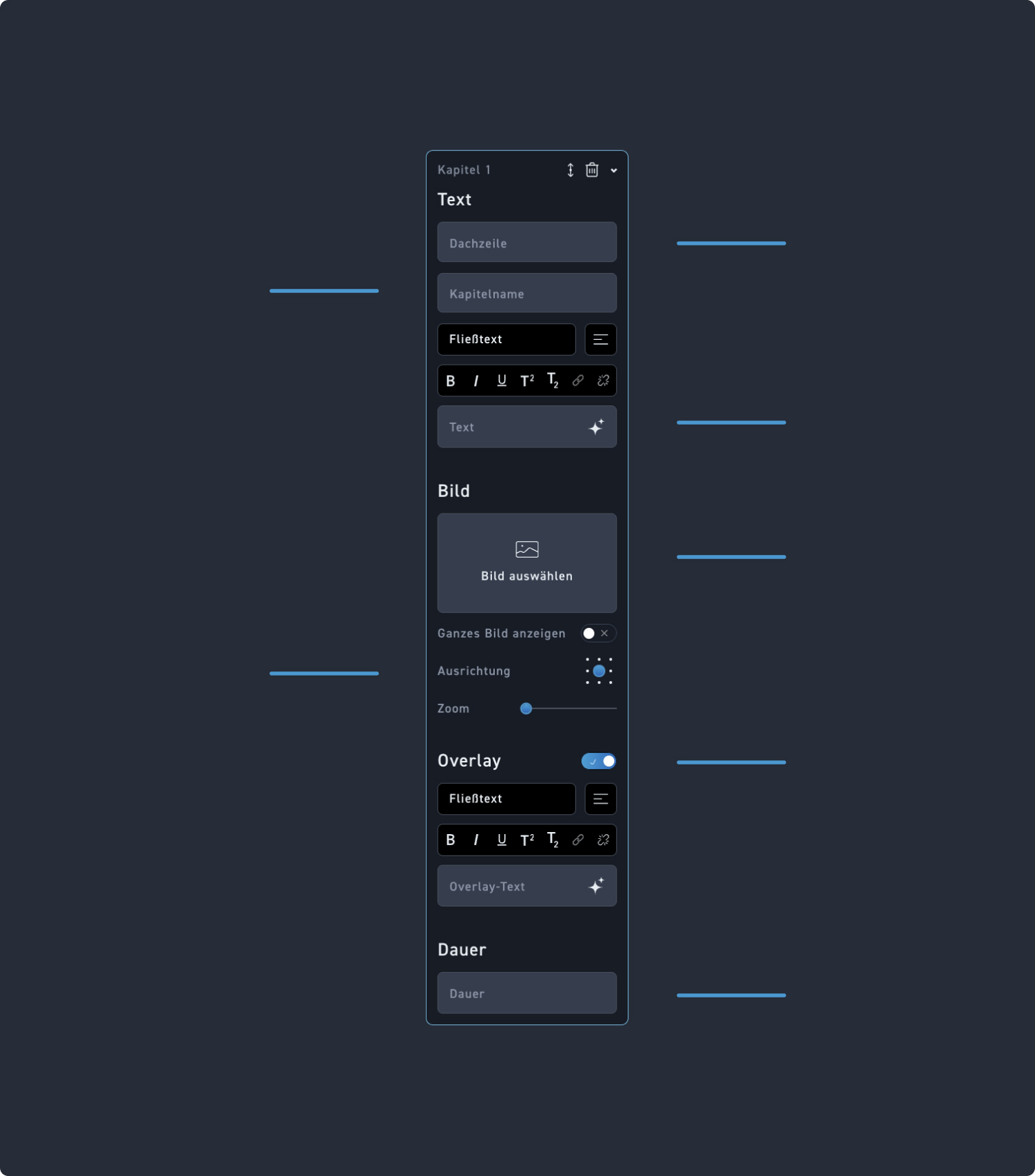
Dachzeile
Vergib für die Dachzeile einen passenden Text, z. B. „Kapitel 1“.
2
Kapitel name
Vergib für den Kapitel einen passenden Titel
3
Text
Gib dem Kapitel einen Fließtext, in dem du kurze Insights zum Kapitel gibst.
4
Bild
Lade ein Bild für dein Kapitel hoch. In der Kapitelübersicht wird es oben im Teaser angezeigt und beim Kapitelstart erscheint es als ein Hintergrundbild.
5
Weitere Bild einstellungen
Entscheide, ob das ganze Bild angezeigt werden soll, sowie über dessen Ausrichtung und Zoom.
6
Overlay
Füge bei Bedarf ein Overlay hinzu. Dieses erscheint als Button. Du kannst den Button anschließend umbenennen.
7
Dauer
Gib die Dauer dieses Kapitels an; diese wird beim Aufklappen des Menüs sichtbar.

Kapitel Start hinzufügen #

Die Anordnung erfolgt immer automatisch. Das heißt, du fügst den Kapitelstart in ein Modul deiner Wahl ein, und die Inhalte werden aus der Kapitelübersicht übernommen. Diese können selbstverständlich im Kapitelstart selbst auch noch überarbeitet werden.

1
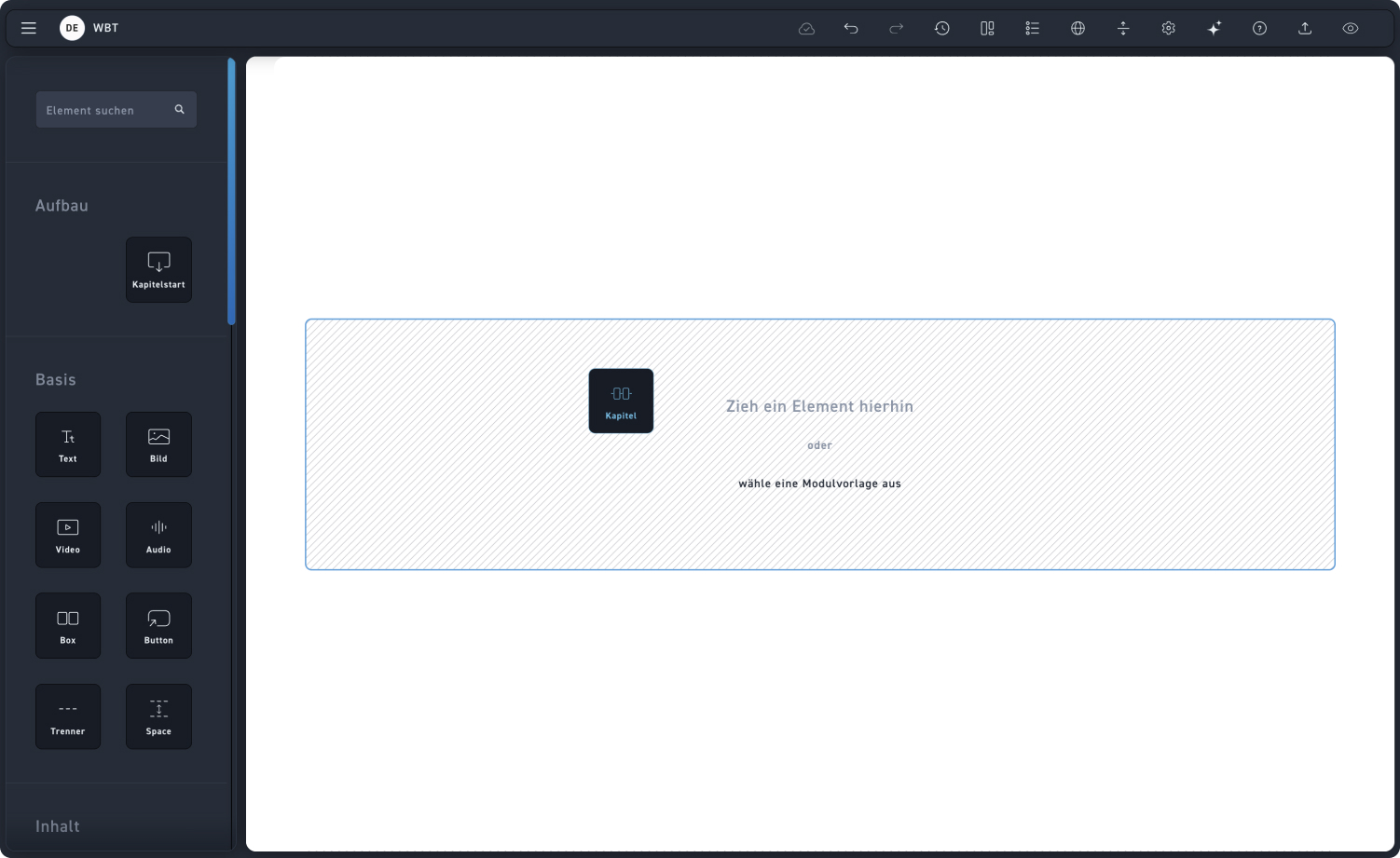
Element Hinzufügen
Ziehe das Kapitel Übersicht Element in das gewünschte Modul.

Kapitel Start Übersicht #

1
Layout
Entscheide, ob dein Kapitelstart niedrig oder hoch sein soll.