Elemente
Anwendung #
Füge beliebig viele Hintergründe hinzu, unterteilt in helle und dunkle Varianten. Das erleichtert dir die Arbeit, Text und Box Farben perfekt auf den jeweiligen Hintergrund abzustimmen. In den folgenden 6 Schritten zeigen wir dir, wie du deine Hintergründe verwaltest und neue hinzufügst.
Elemente Übersicht finden #
Um die Elemente anzupassen, klicke auf den letzten Punkt „Elemente“.
Elemente Übersicht #
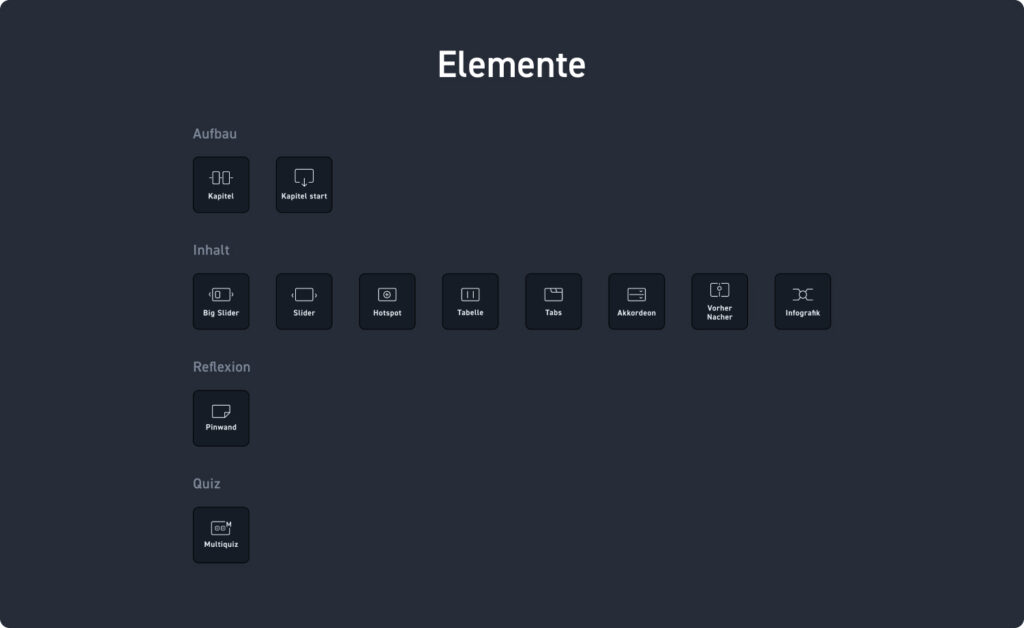
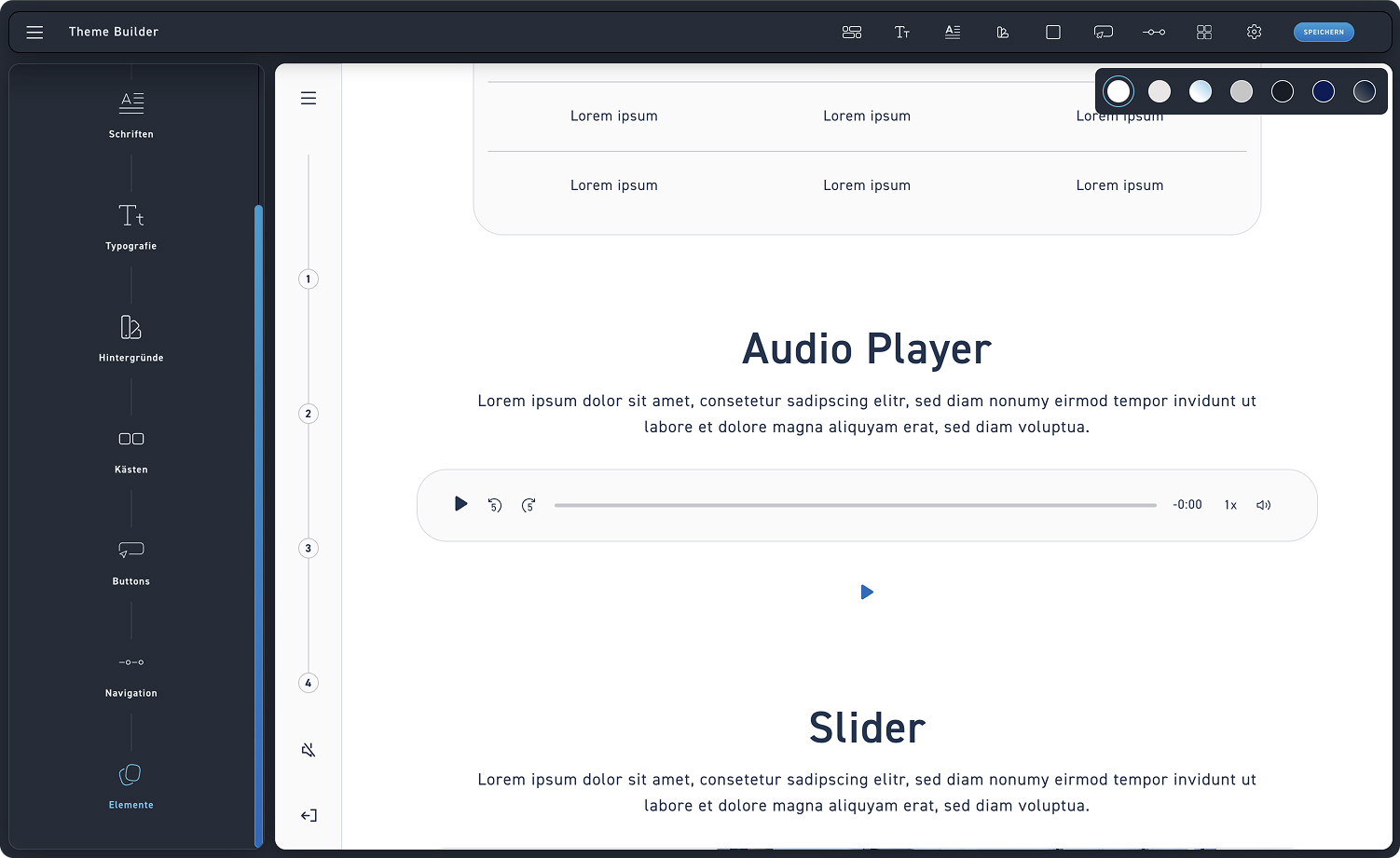
In der Elementen-Übersicht findest du, wie im Editor, die Übersicht mit allen anpassbaren Elementen – das sind insgesamt 12 Stück. Wir zeigen dir hier, welche es sind und welche Anpassungen vorgenommen werden können. Tausche nach wie vor die Hintergrundfarben, um zu sehen, wie die Elemente auf deinen Hintergründen aussehen.
Aufbau elemente #
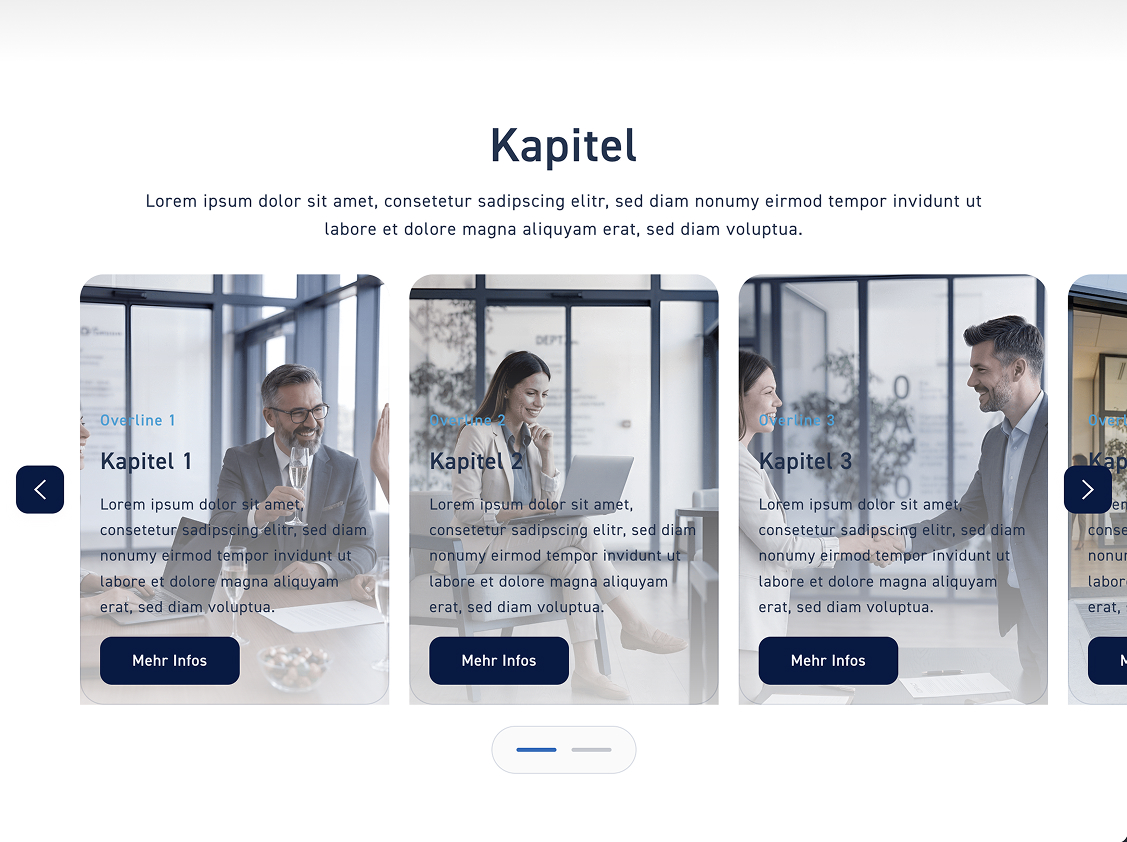
Kapitel #
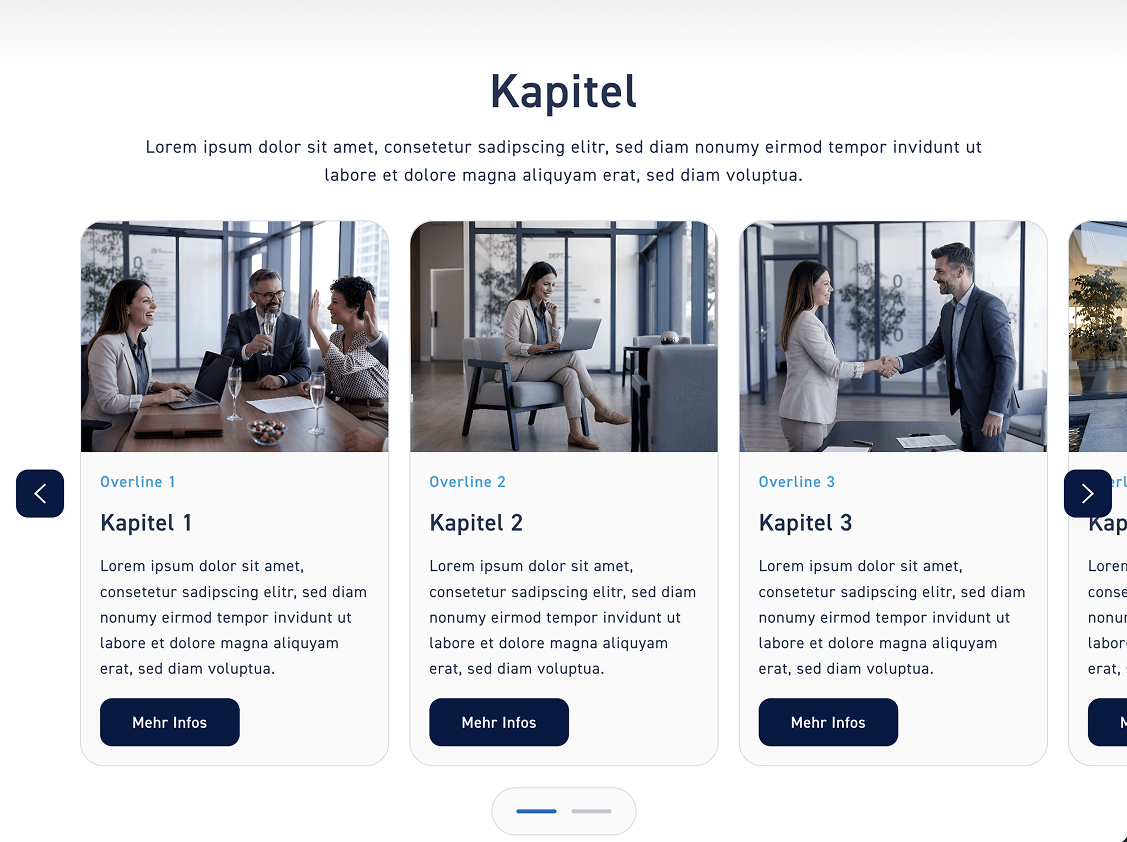
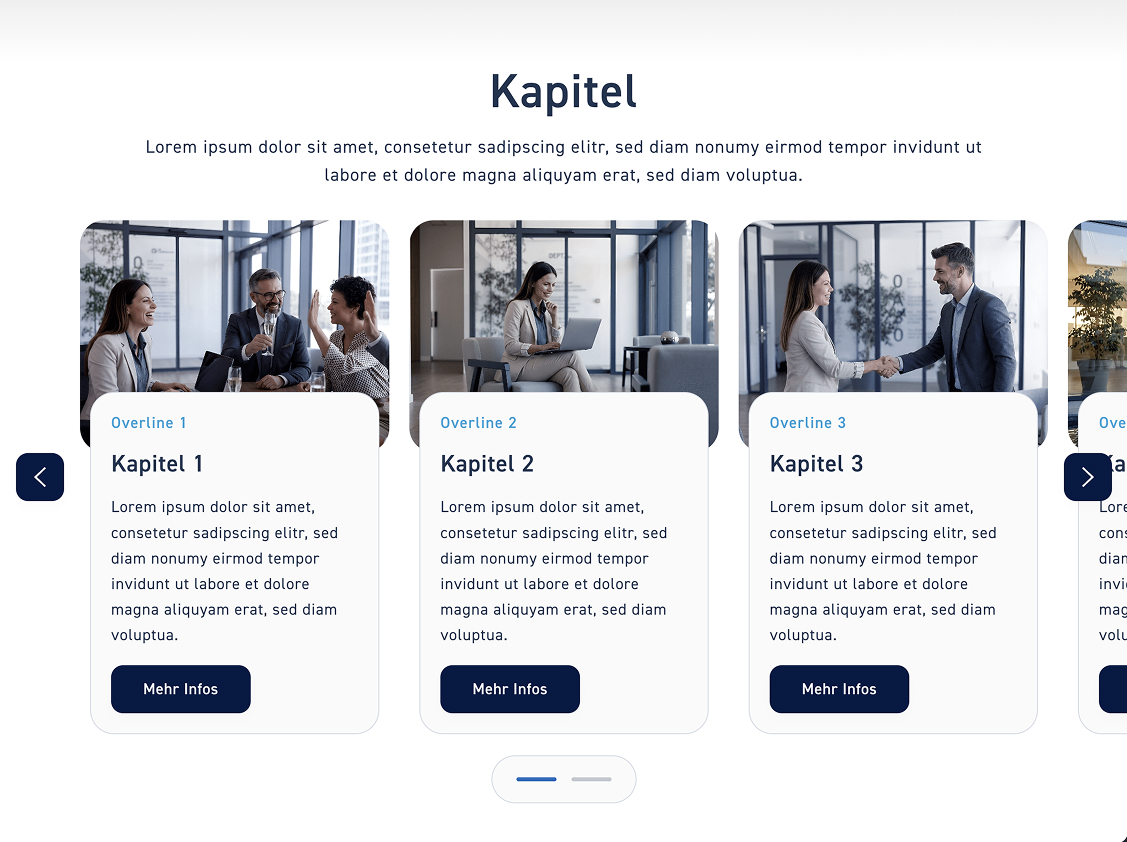
Klicke auf „Kapitel“, um den Stil der Kapitel Übersicht anzupassen. Dir stehen drei Stile zur Verfügung. Entscheide dich für einen und klicke anschließend auf den „Speichern“ Button.
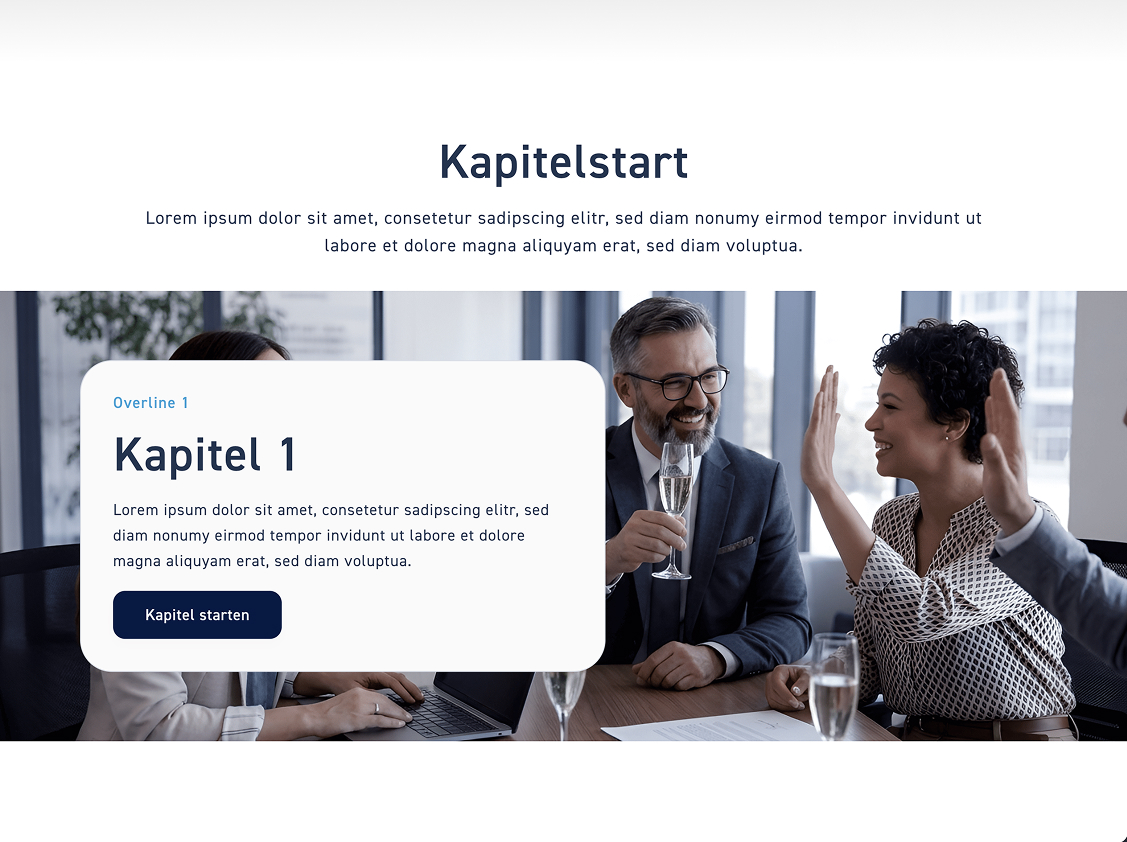
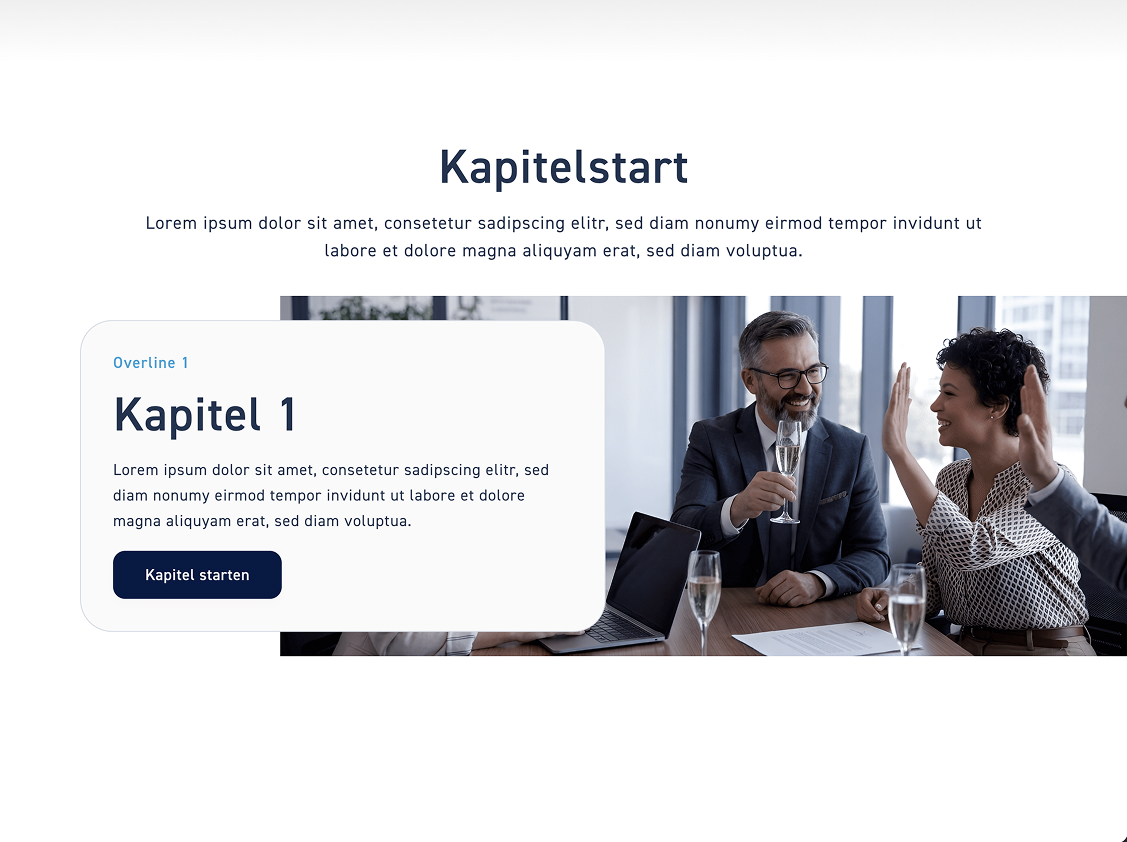
Kapitelstart #
Klicke auf „Kapitel start“, um den Stil des Kapitel Starts anzupassen. Dir stehen vier Stile zur Verfügung. Entscheide dich für einen und klicke anschließend auf den „Speichern“ Button.
Classic Stil #
Der Classic Stil hat die Box im Bild. Wenn du dich für den Classic Stil entscheidest, kannst du zusätzlich die Ausrichtung einstellen, also ob die Box links oder rechts steht.
Float Stil #
Beim Float Stil schwebt die Box über dem Bild. Wenn du dich für den Float Stil entscheidest, kannst du zusätzlich die Ausrichtung einstellen, ob die Box links oder rechts steht.
Glass Stil #
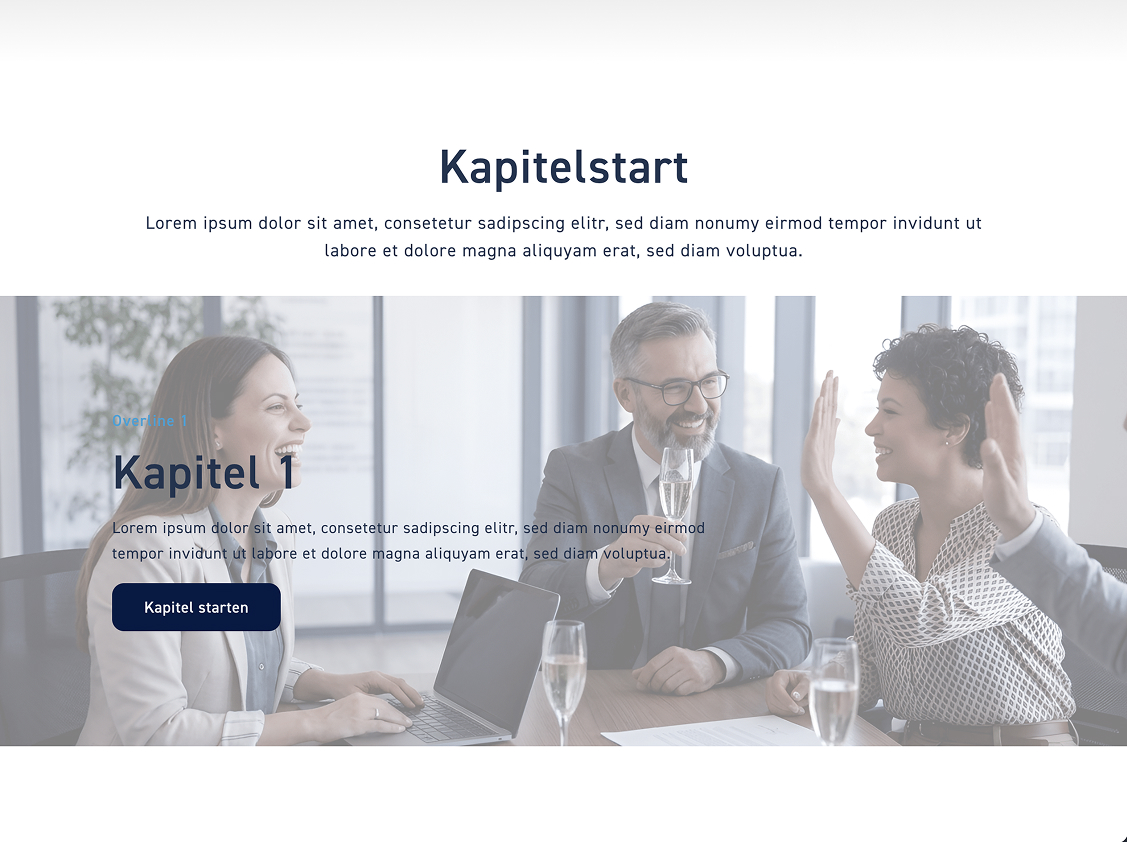
Beim Glass-Stil gibt es keine Box. Stattdessen sind die Inhalte auf dem Bild verteilt. Wenn du dich für den Glass-Stil entscheidest, kannst du zusätzlich die Ausrichtung einstellen – also ob die Inhalte links, mittig oder rechts stehen.
Tiles Stil #
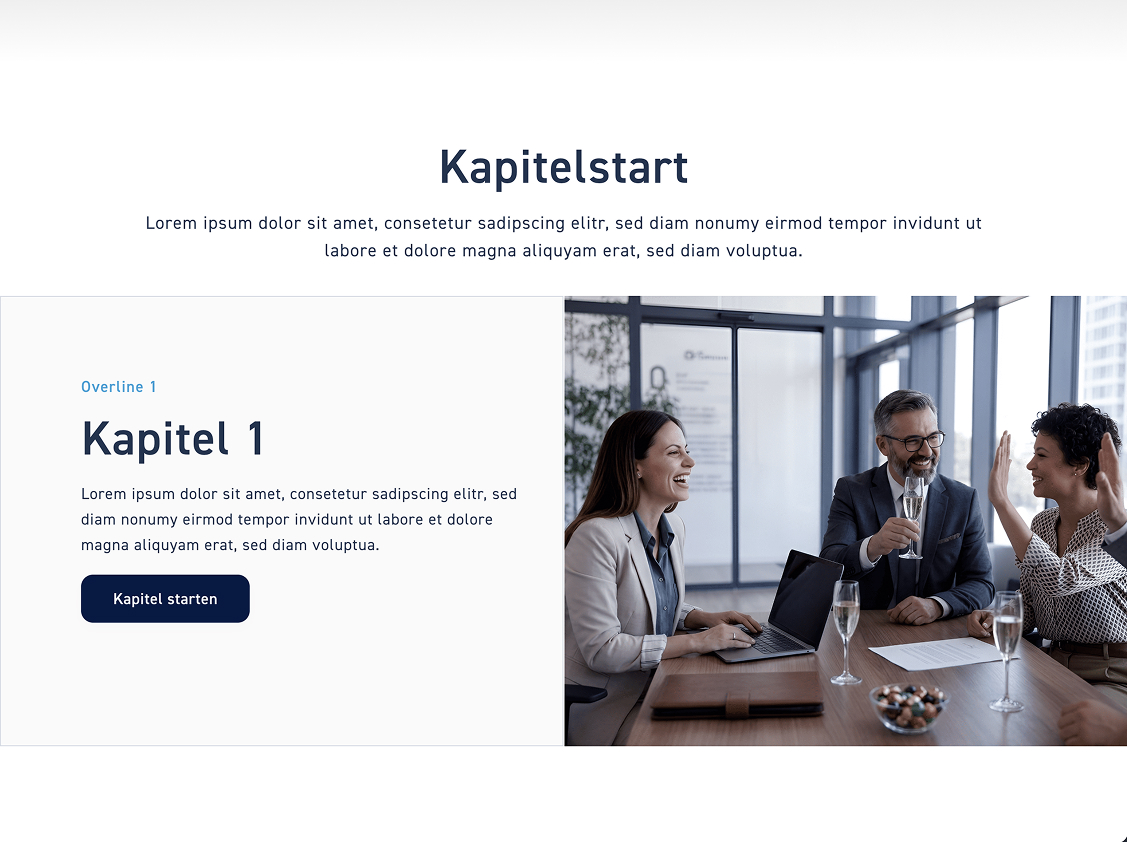
Der Tiles Stil unterteilt das Element separat in Bild und Inhalte. Du kannst entscheiden, ob die Inhalts Box links oder rechts steht.
Inhalt Elemente #
Big Slider #
Klicke auf „Big Slider“, um den Stil des Big Sliders anzupassen. Dir stehen vier Stile zur Verfügung. Entscheide dich für einen und klicke anschließend auf den „Speichern“ Button.
Classic Stil #
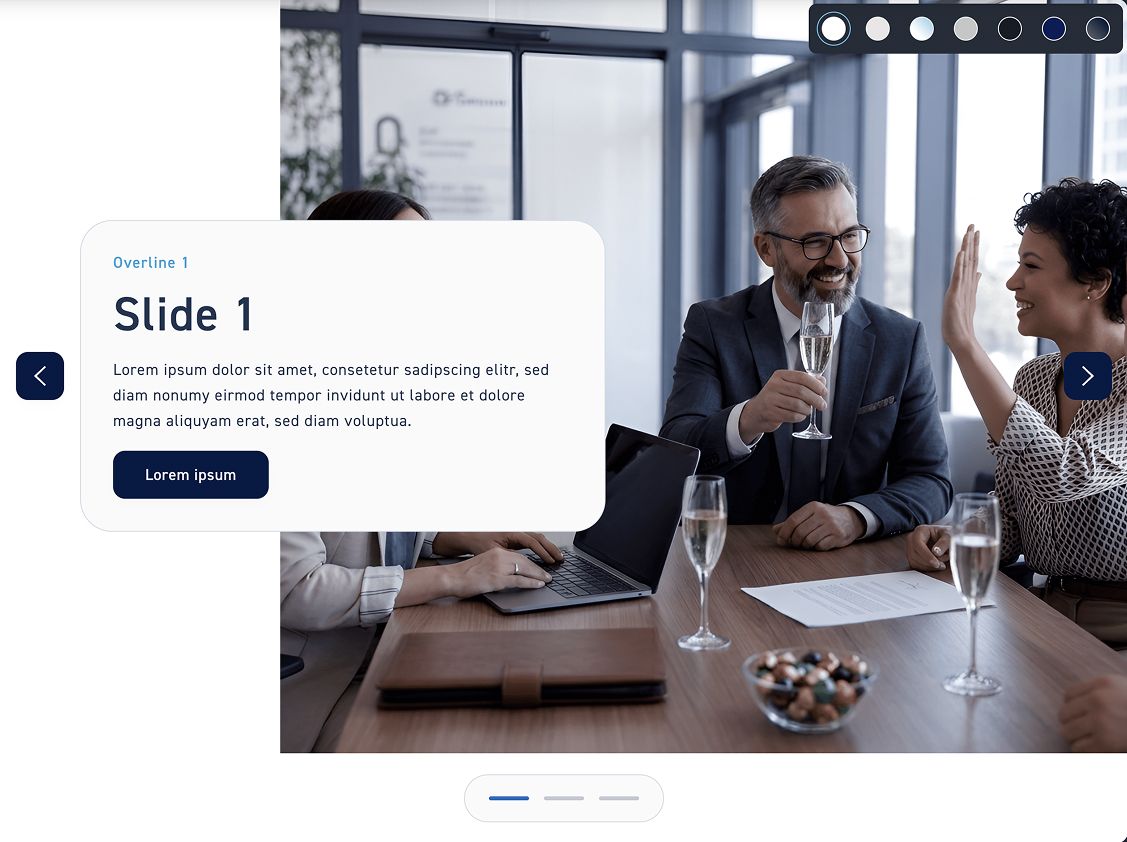
Der Classic Stil hat die Box im Bild. Wenn du dich für den Classic Stil entscheidest, kannst du zusätzlich die Ausrichtung einstellen, also ob die Box links oder rechts steht.
Float Stil #
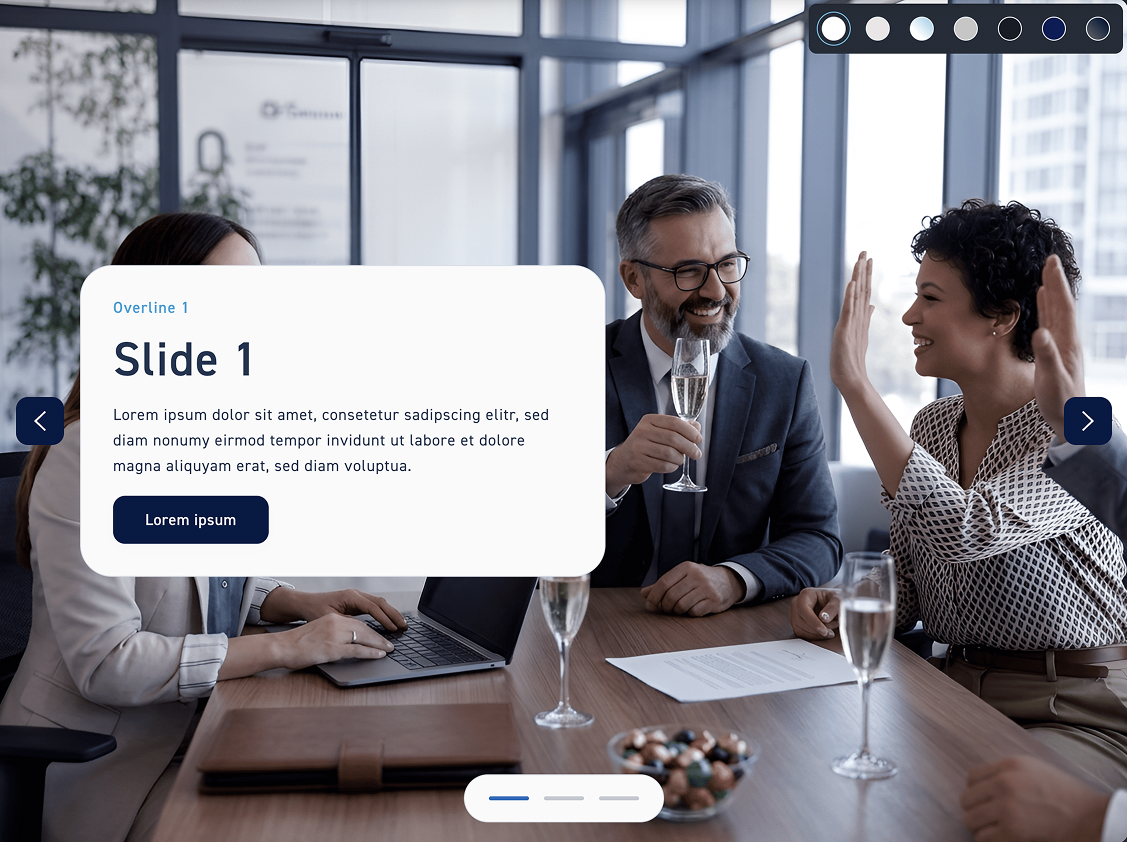
Beim Float Stil schwebt die Box über dem Bild. Wenn du dich für den Float Stil entscheidest, kannst du zusätzlich die Ausrichtung einstellen, ob die Box links oder rechts steht.
Glass Stil #
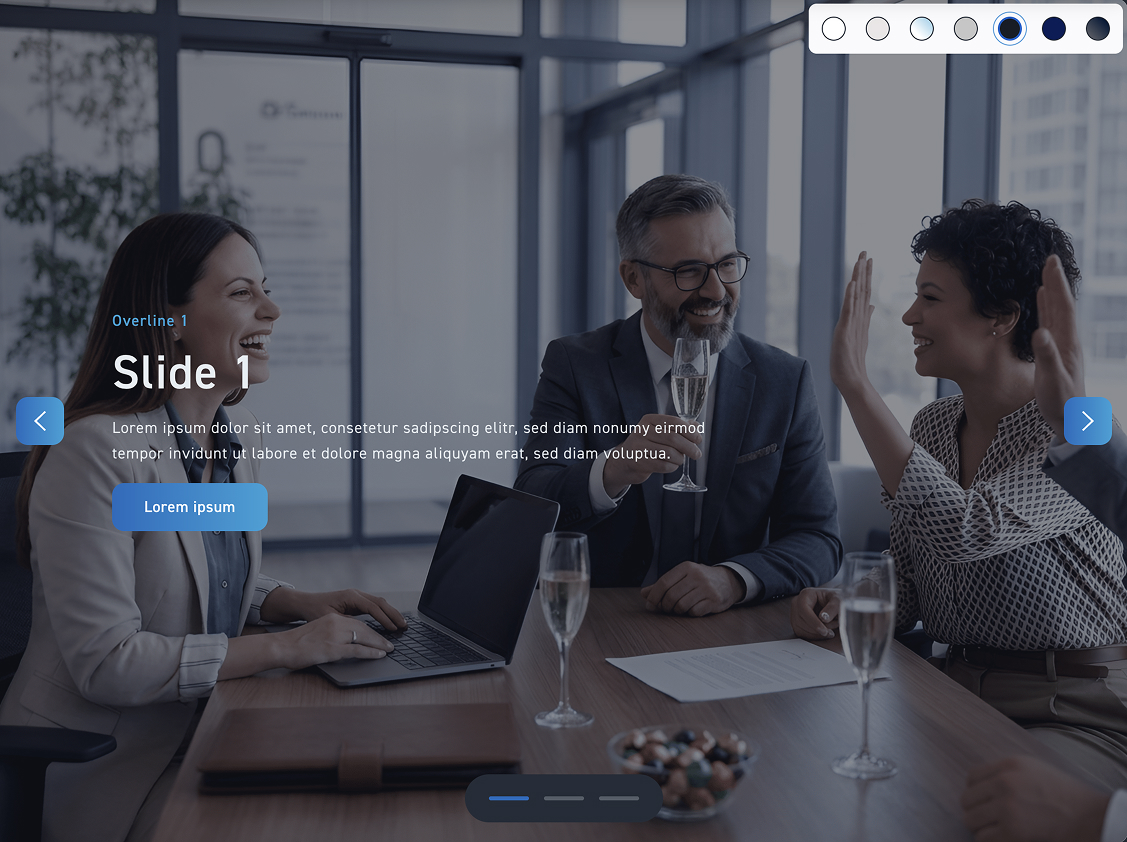
Beim Glass Stil gibt es keine Box. Stattdessen sind die Inhalte auf dem Bild verteilt. Wenn du dich für den Glass Stil entscheidest, kannst du zusätzlich die Ausrichtung einstellen – also ob die Inhalte links, mittig oder rechts stehen.
Tiles Stil #
Der Tiles Stil unterteilt das Element separat in Bild und Inhalte. Du kannst entscheiden, ob die Inhalts Box links oder rechts steht.
Slider #
Klicke auf „Slider“, um den Stil des Sliders anzupassen. Dir stehen drei Stile zur Verfügung. Entscheide dich für einen und klicke anschließend auf den „Speichern“ Button.
Classic Stil #
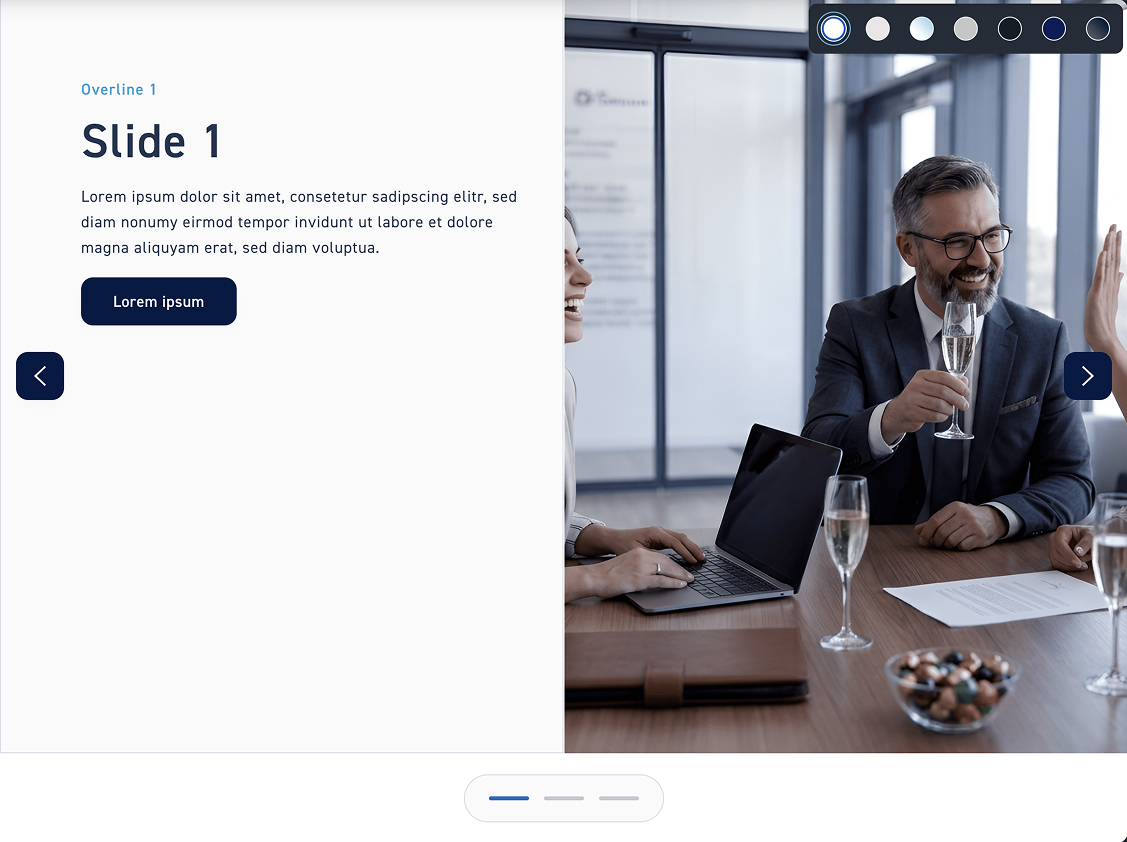
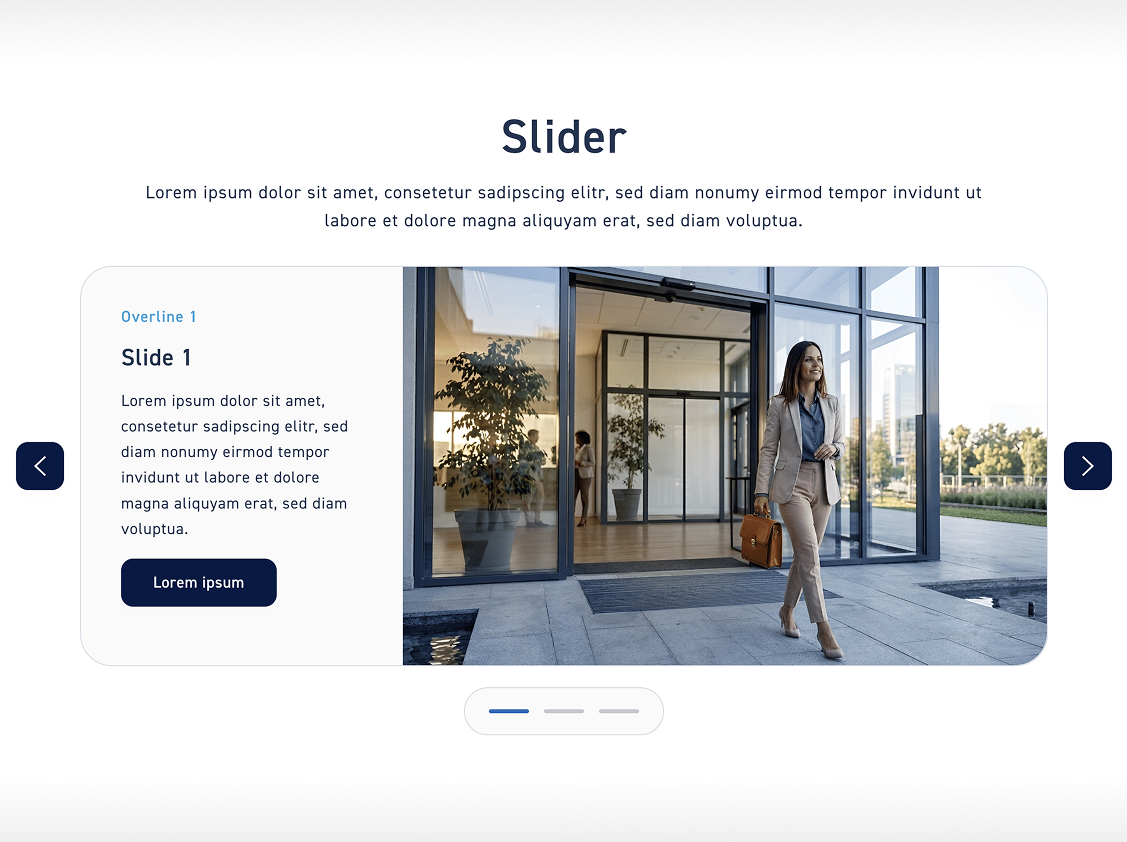
Beim Classic Stil gibt es eine klare Unterteilung von Inhalts Box und Bild. Wenn du dich für den Classic Stil entscheidest, kannst du zusätzlich die Ausrichtung einstellen – also ob die Box links, mittig oder rechts steht.
Float Stil #
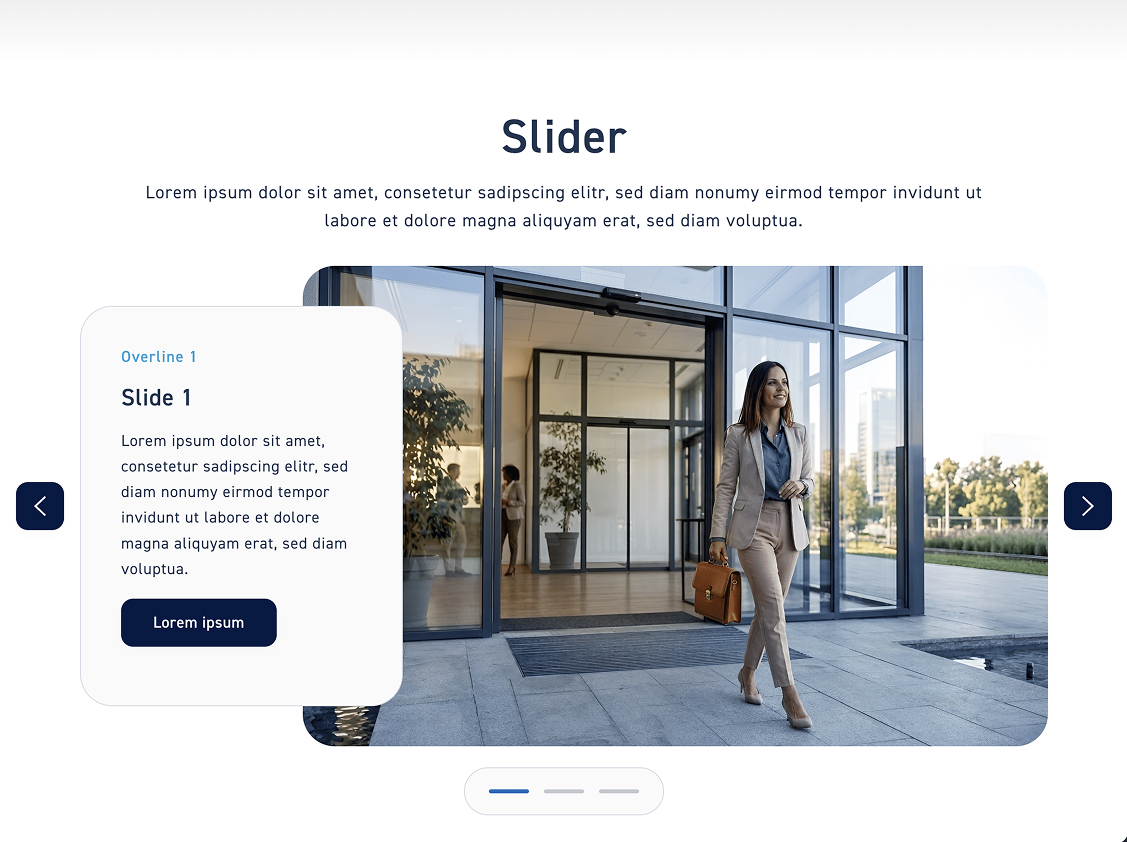
Beim Float Stil schwebt die Inhalts Box über dem Bild. Wenn du dich für den Float Stil entscheidest, kannst du zusätzlich die Ausrichtung einstellen, ob die Box links, mittig oder rechts steht.
Glass Stil #
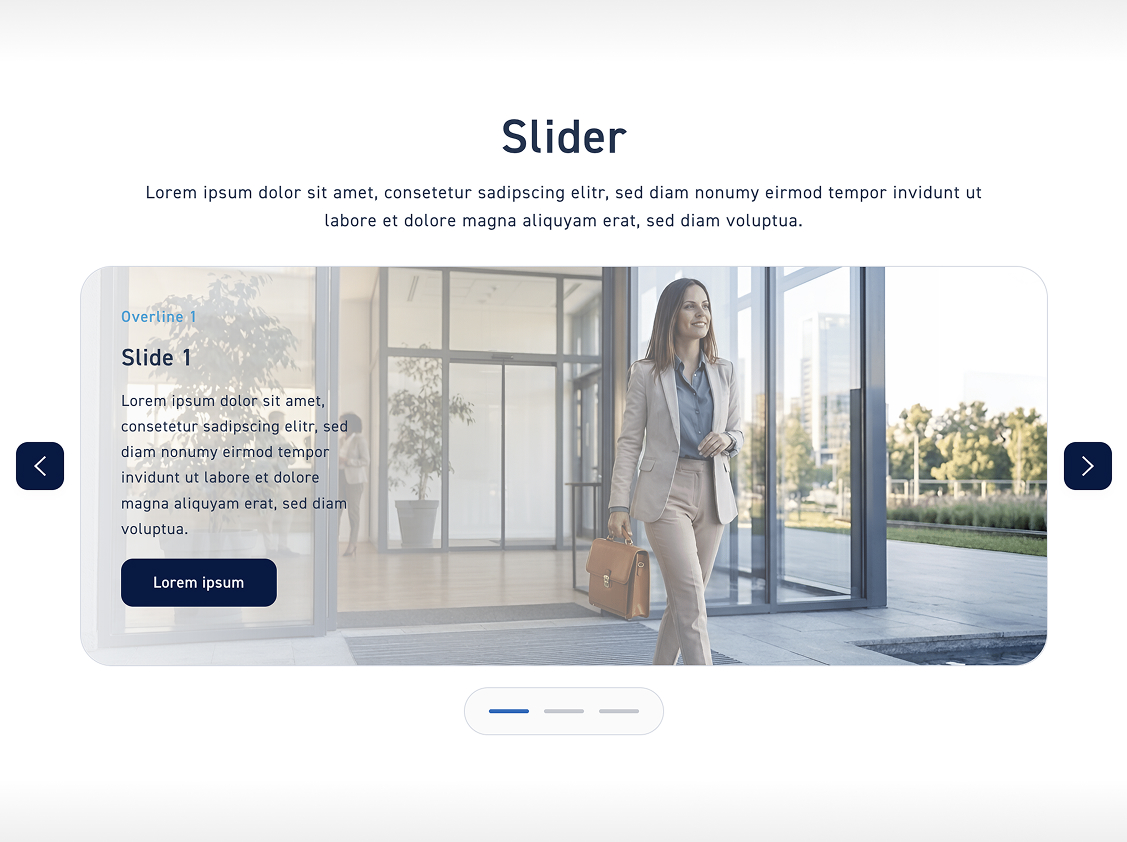
Beim Glass Stil gibt es keine Box. Stattdessen sind die Inhalte auf dem Bild verteilt. Wenn du dich für den Glass Stil entscheidest, kannst du zusätzlich einstellen ob die Box links, mittig oder rechts steht.
Hotspots #
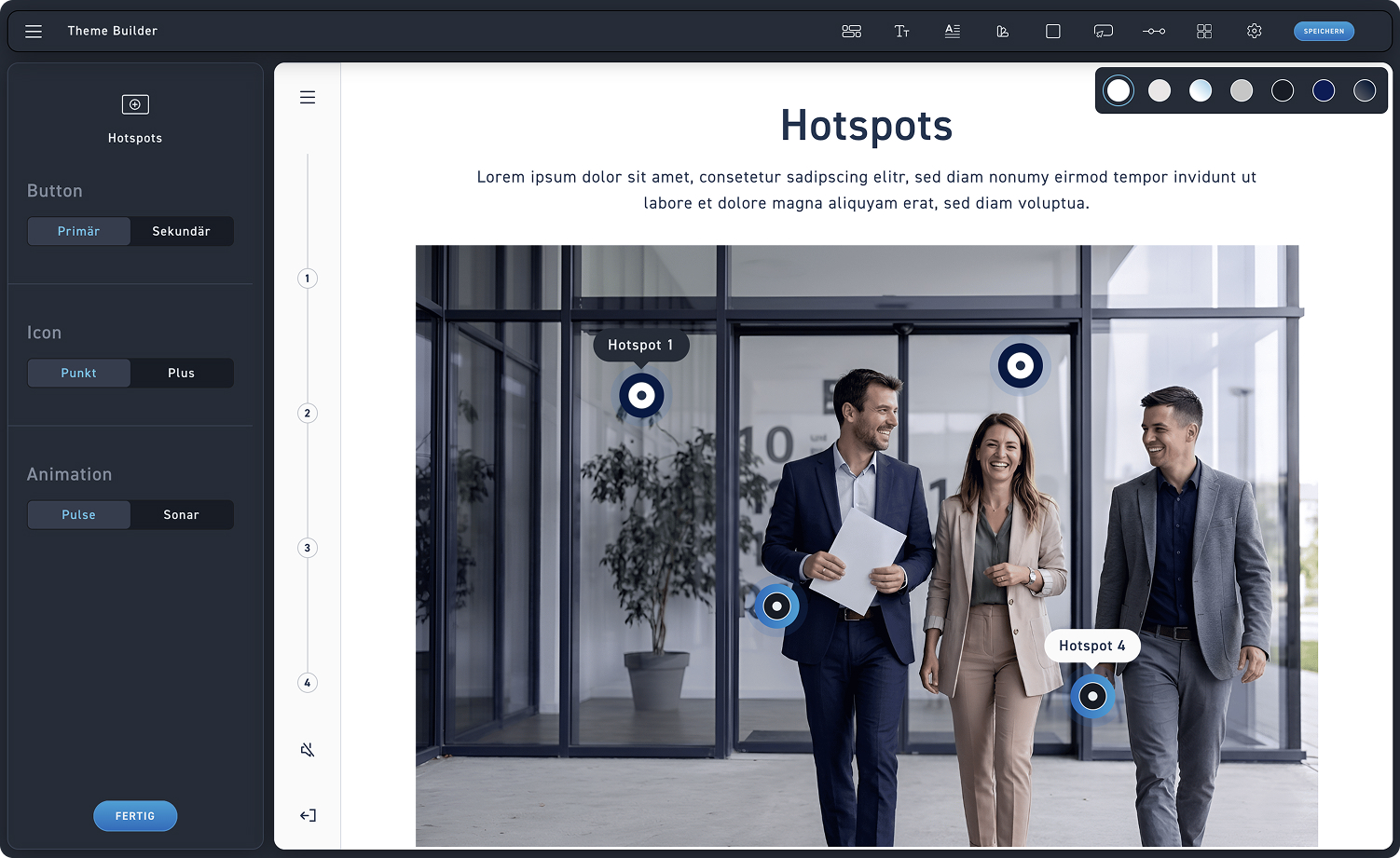
Klicke auf „Hotspots“, um den Stil des Hotspots anzupassen. Dir stehen drei Stile zur Verfügung. Entscheide dich für einen und klicke anschließend auf den „Speichern“ Button.
Primär - Punkt -Pulse #
Schaue dir an wie sich die einstellungen auf die Hotspots auswirken
Float Stil #
Beim Float Stil schwebt die Inhalts Box über dem Bild. Wenn du dich für den Float Stil entscheidest, kannst du zusätzlich die Ausrichtung einstellen, ob die Box links, mittig oder rechts steht.
Glass Stil #
Beim Glass Stil gibt es keine Box. Stattdessen sind die Inhalte auf dem Bild verteilt. Wenn du dich für den Glass Stil entscheidest, kannst du zusätzlich einstellen ob die Box links, mittig oder rechts steht.
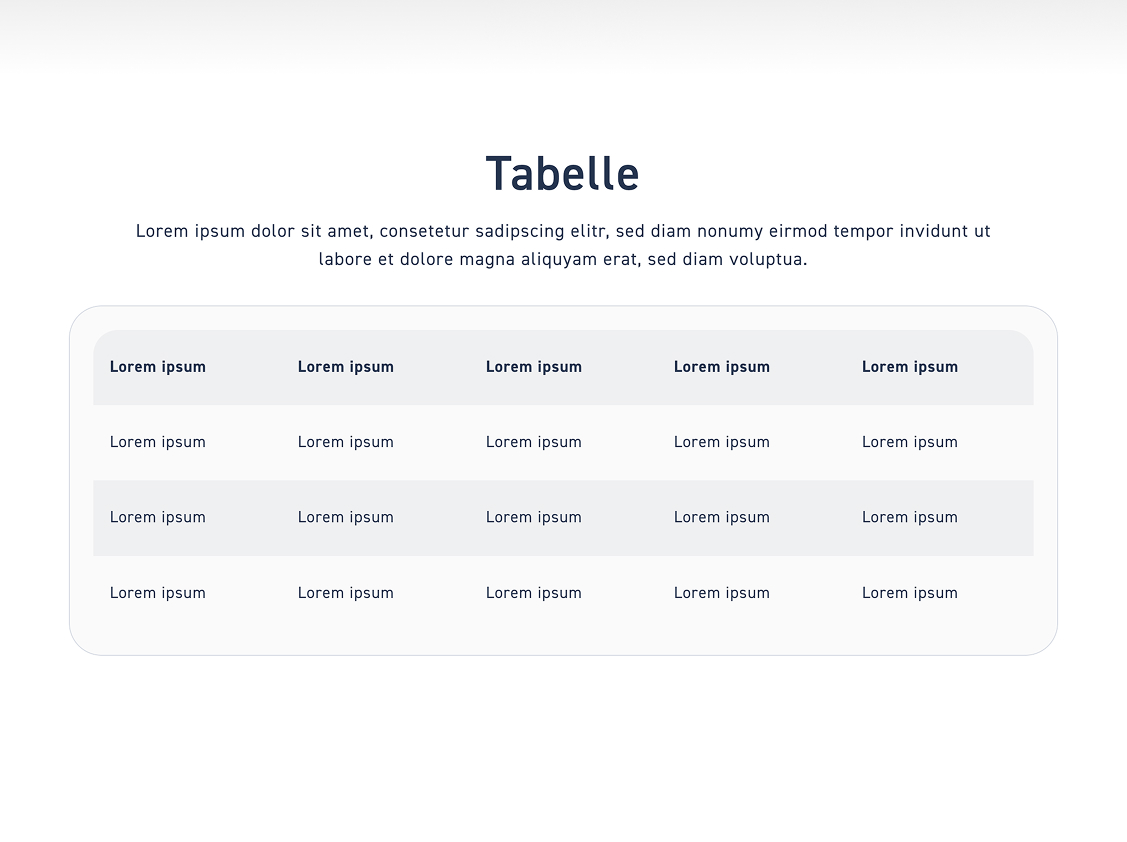
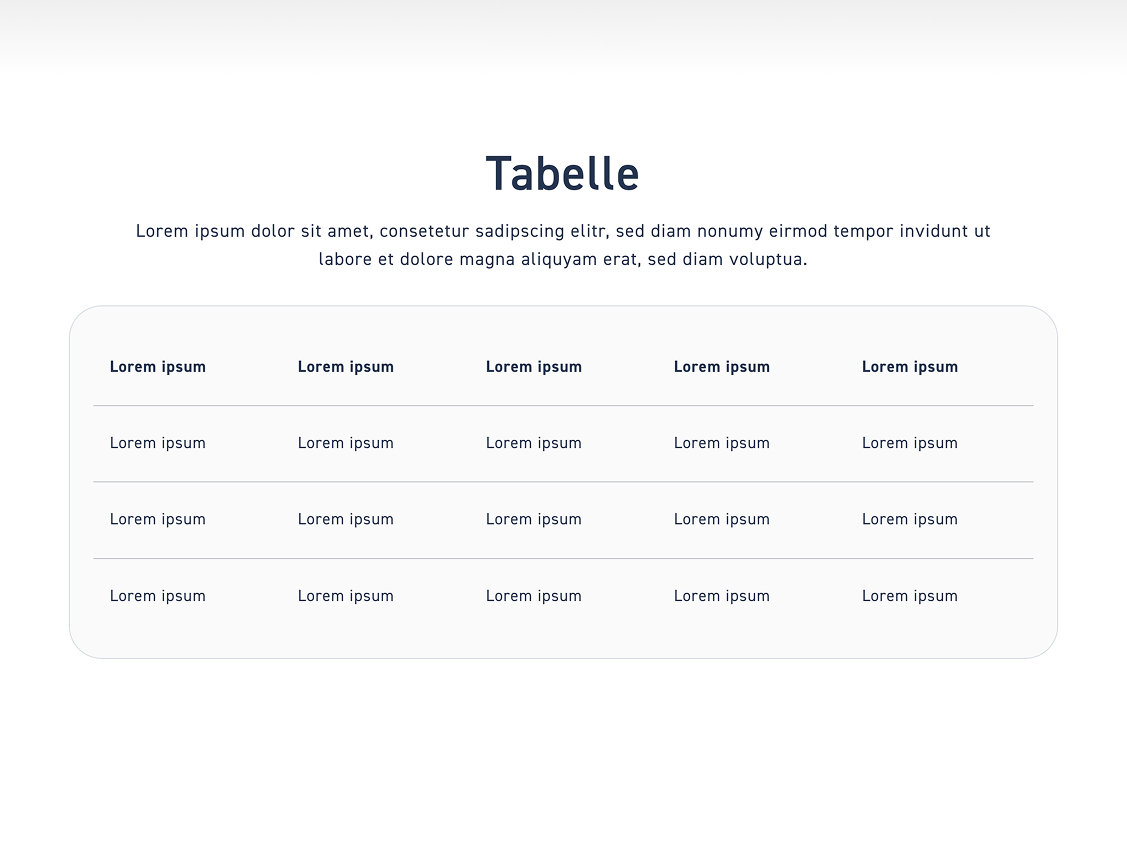
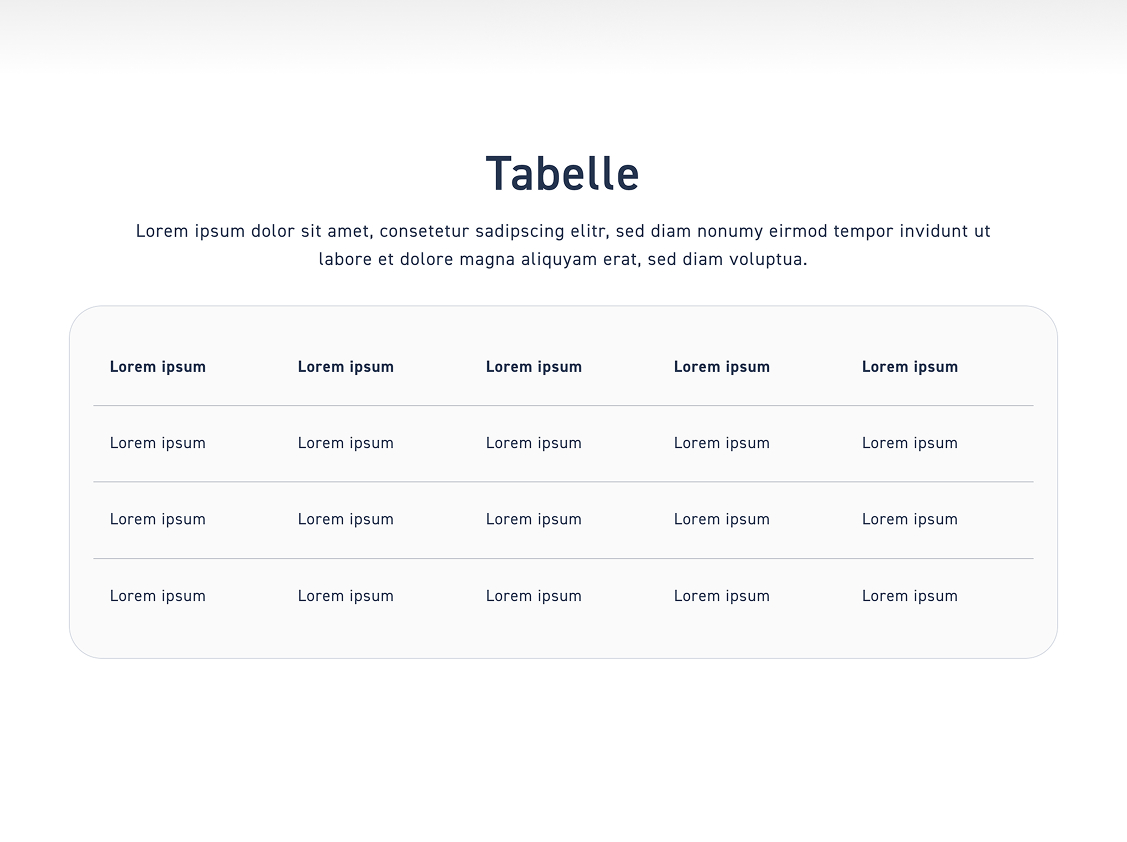
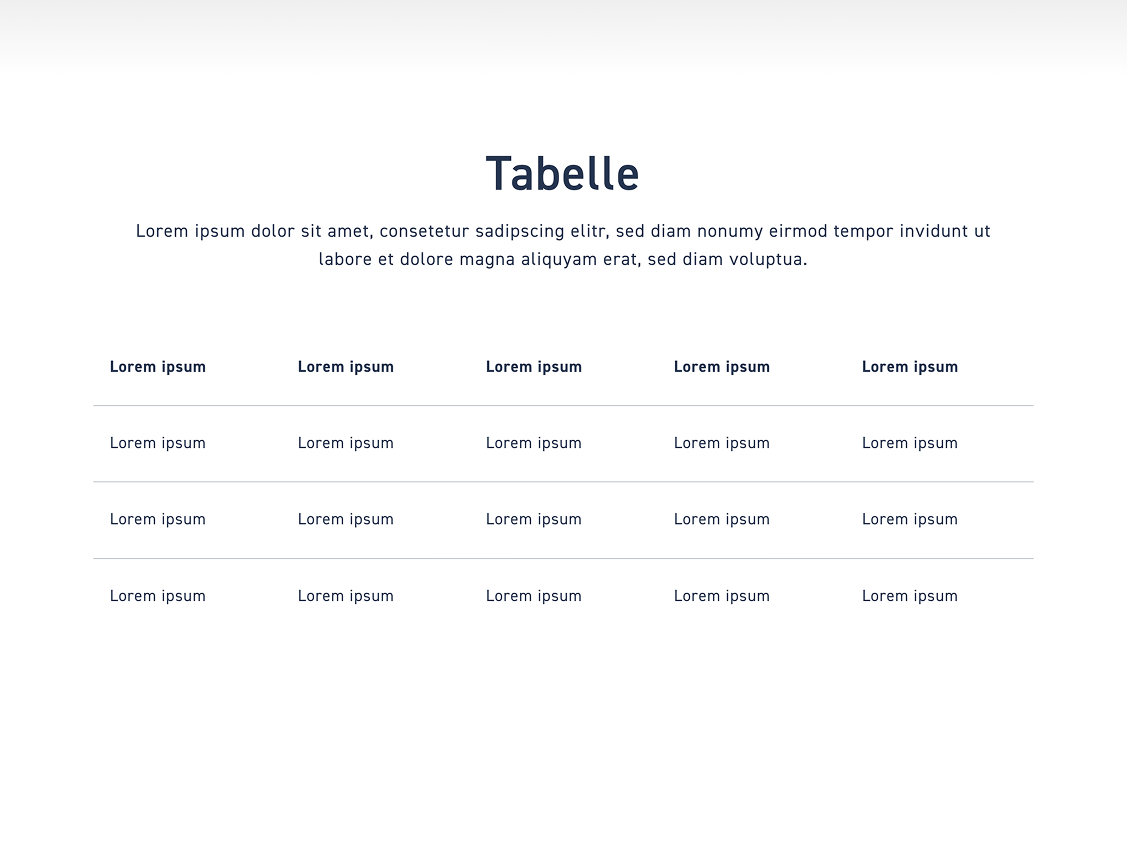
Tabelle #
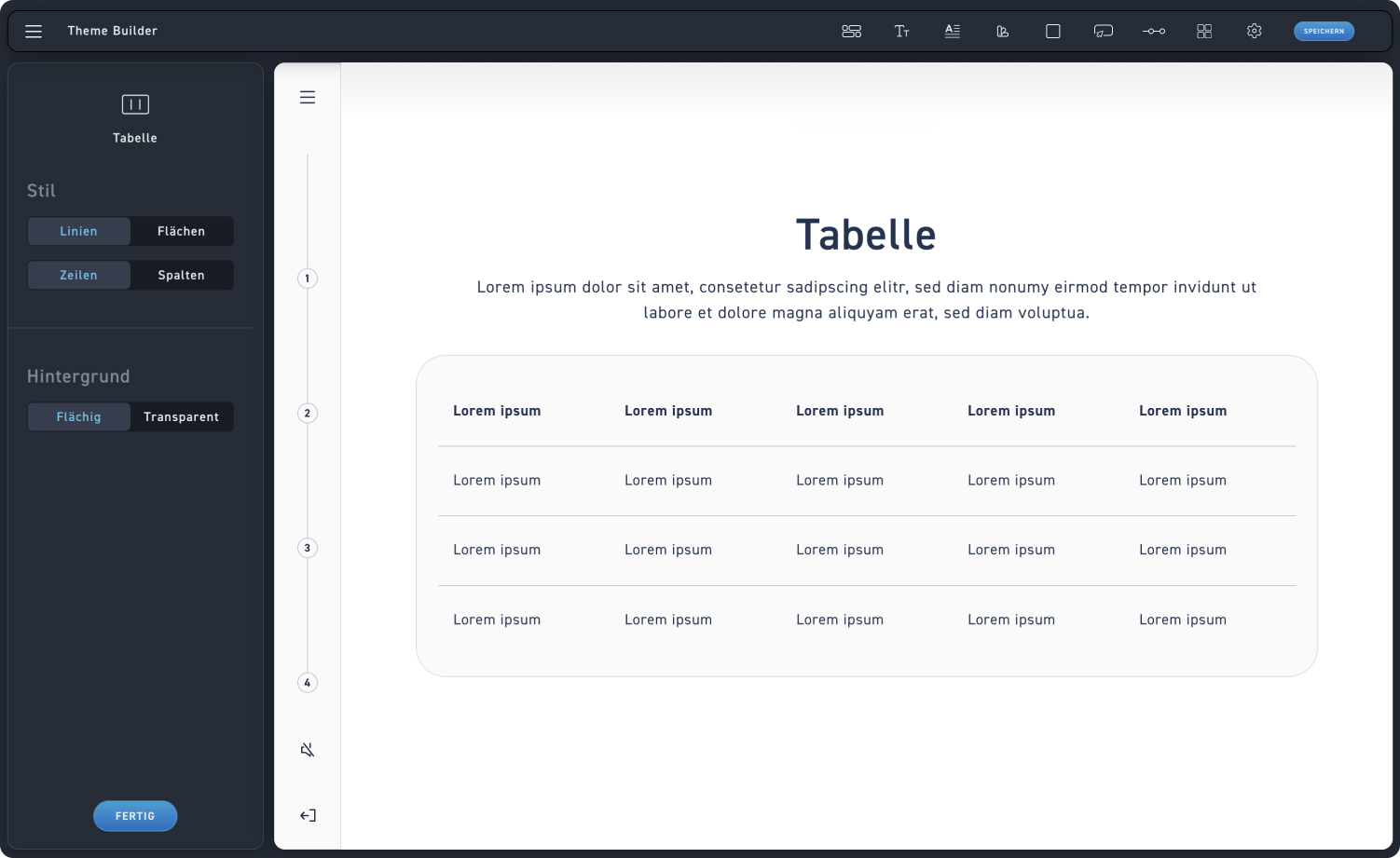
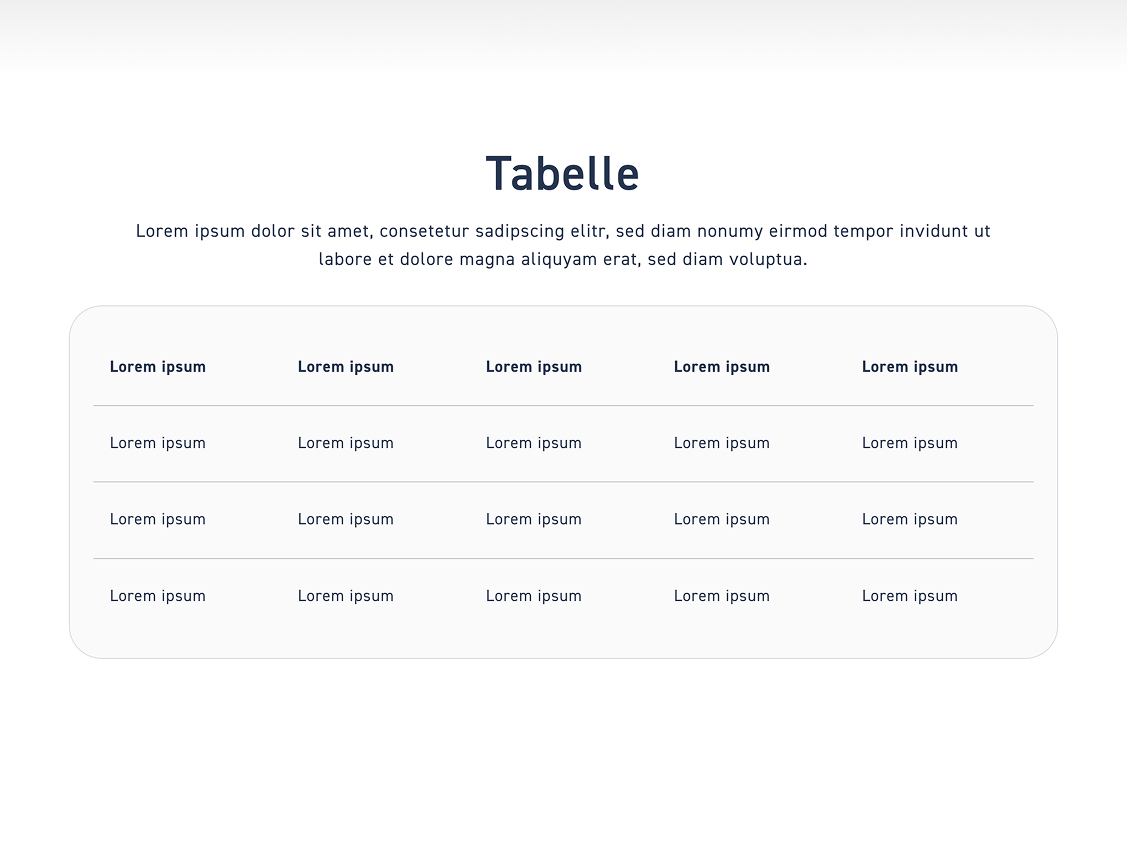
Klicke auf „Tabelle“, um den Stil der Tabelle anzupassen. Schau dir die optionen
Stil auswählen #
Tabs #
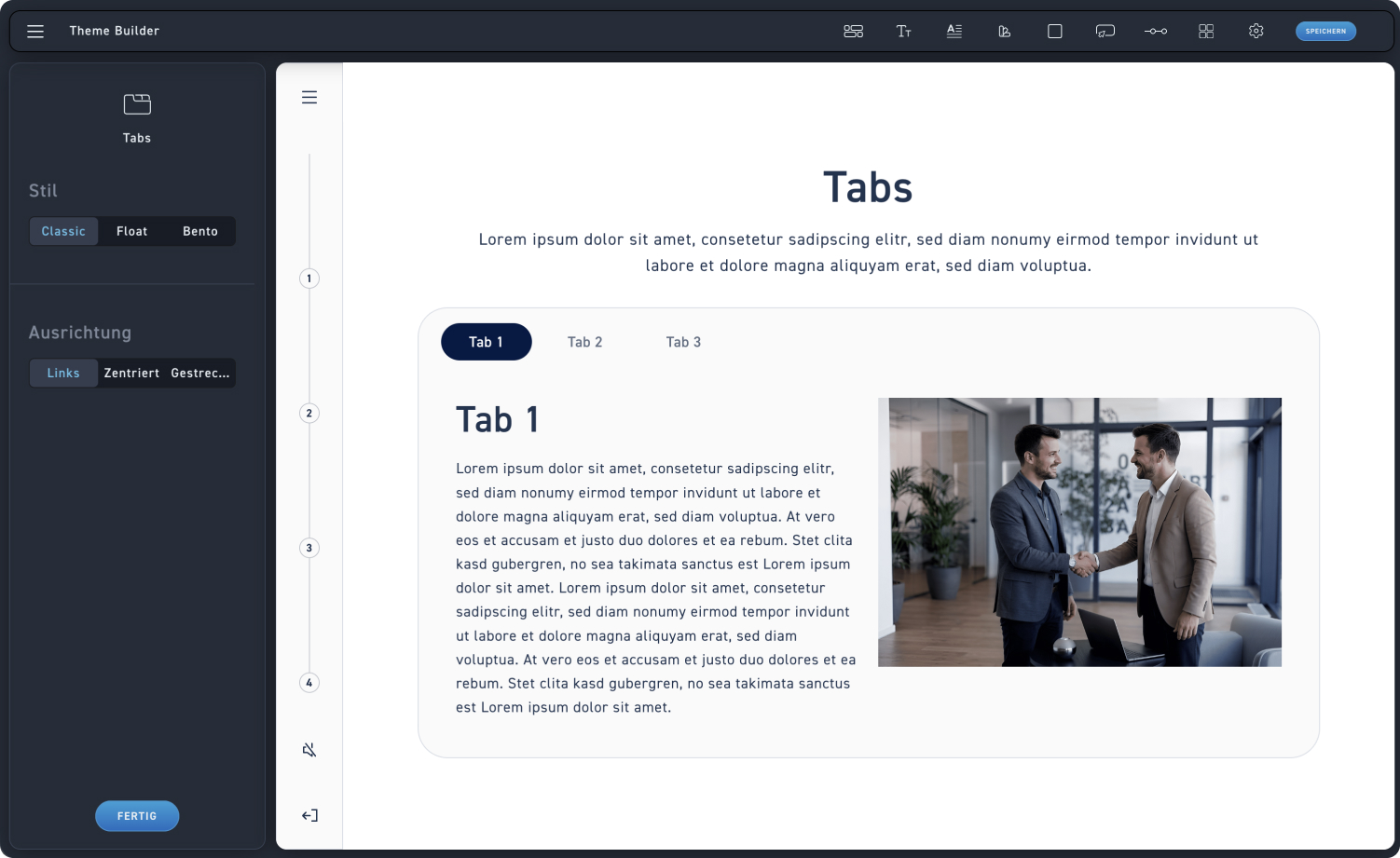
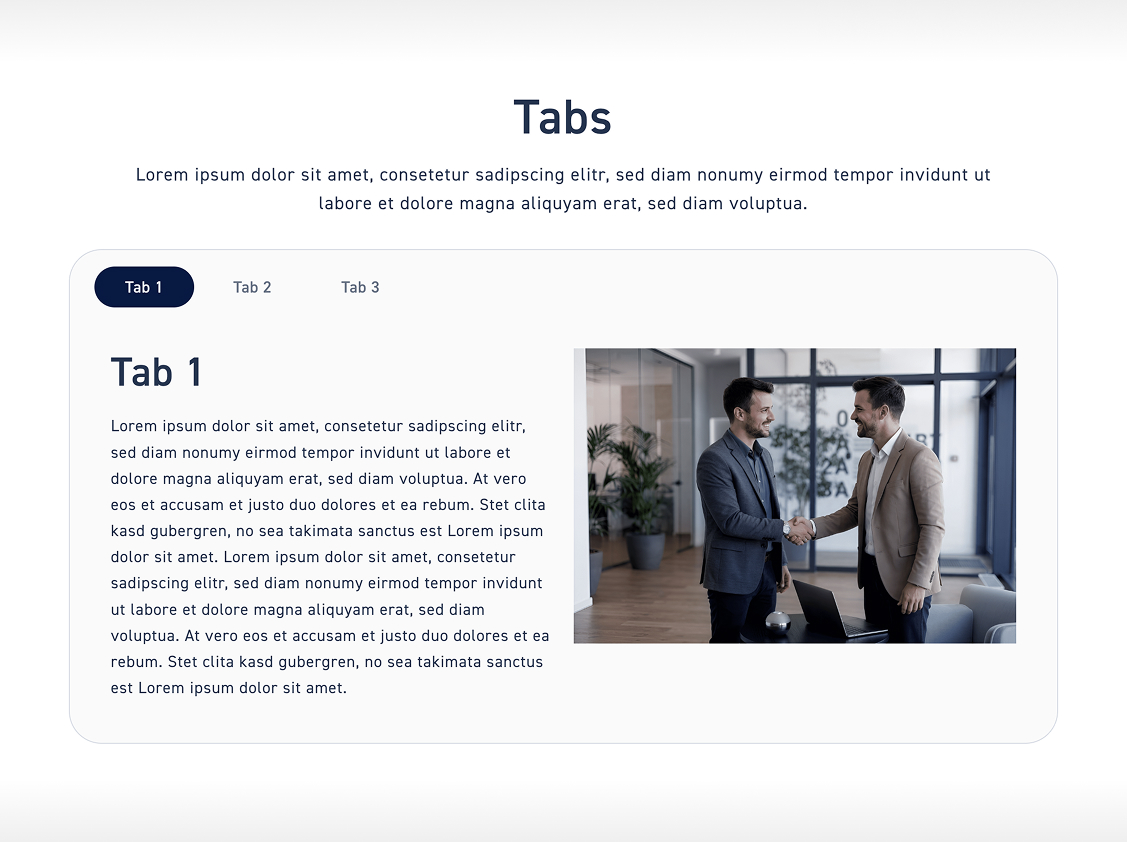
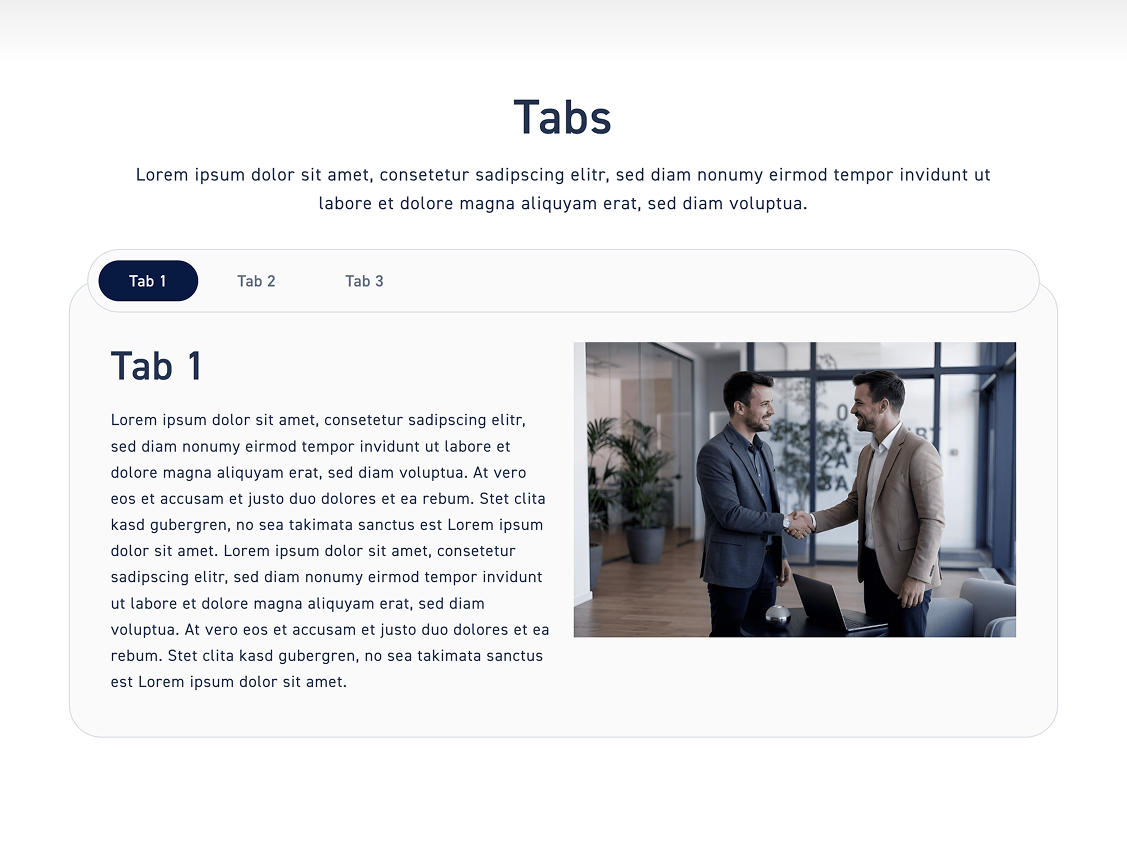
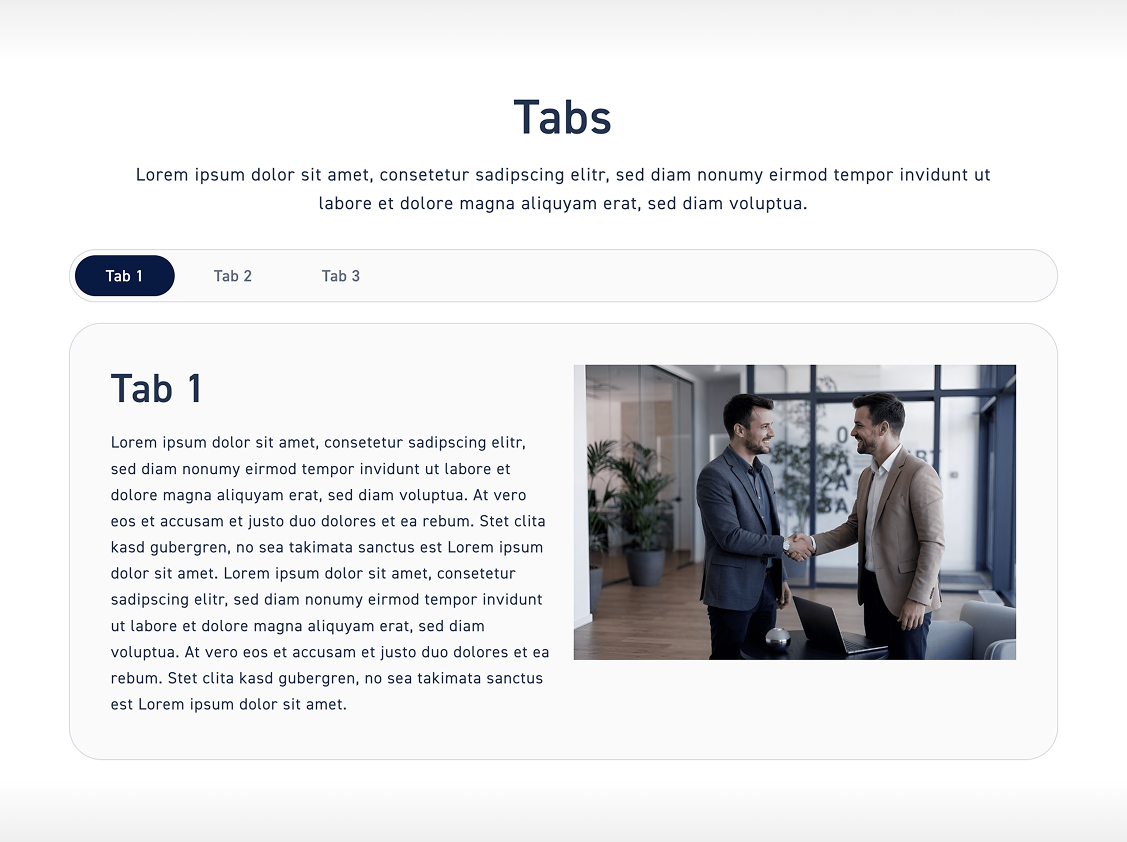
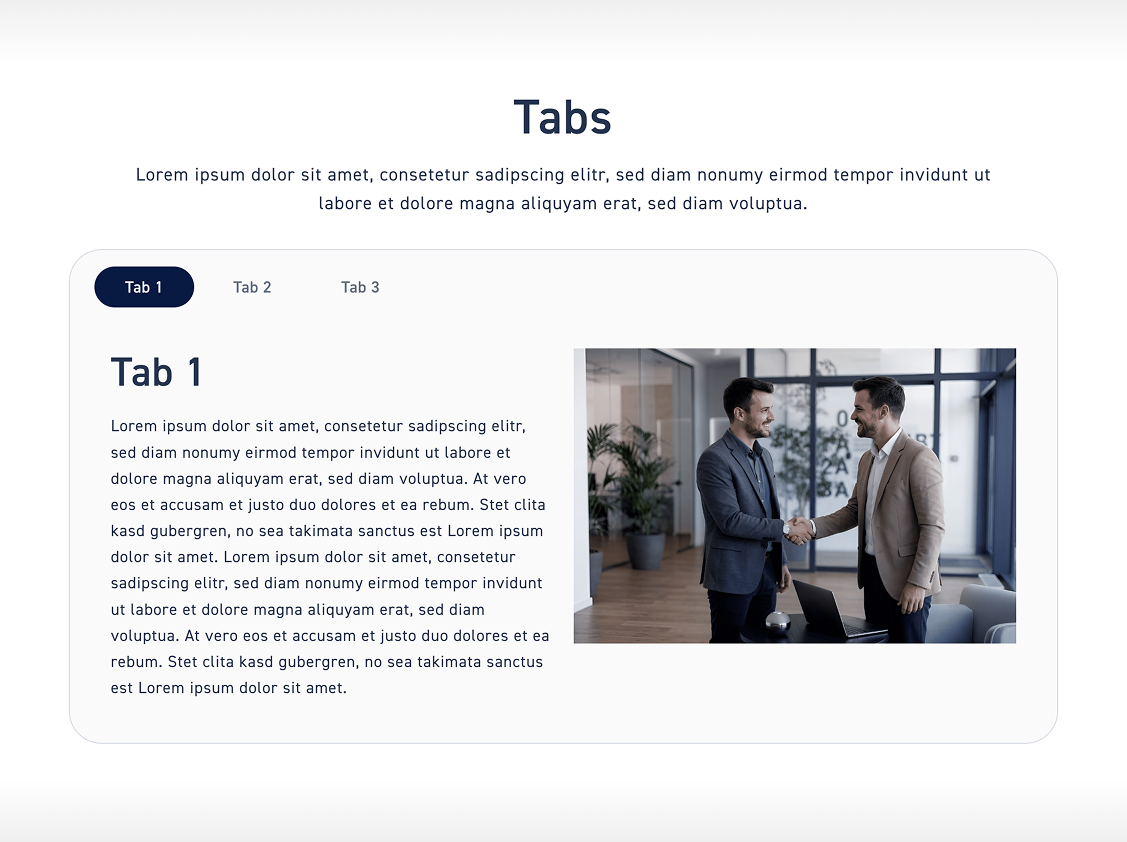
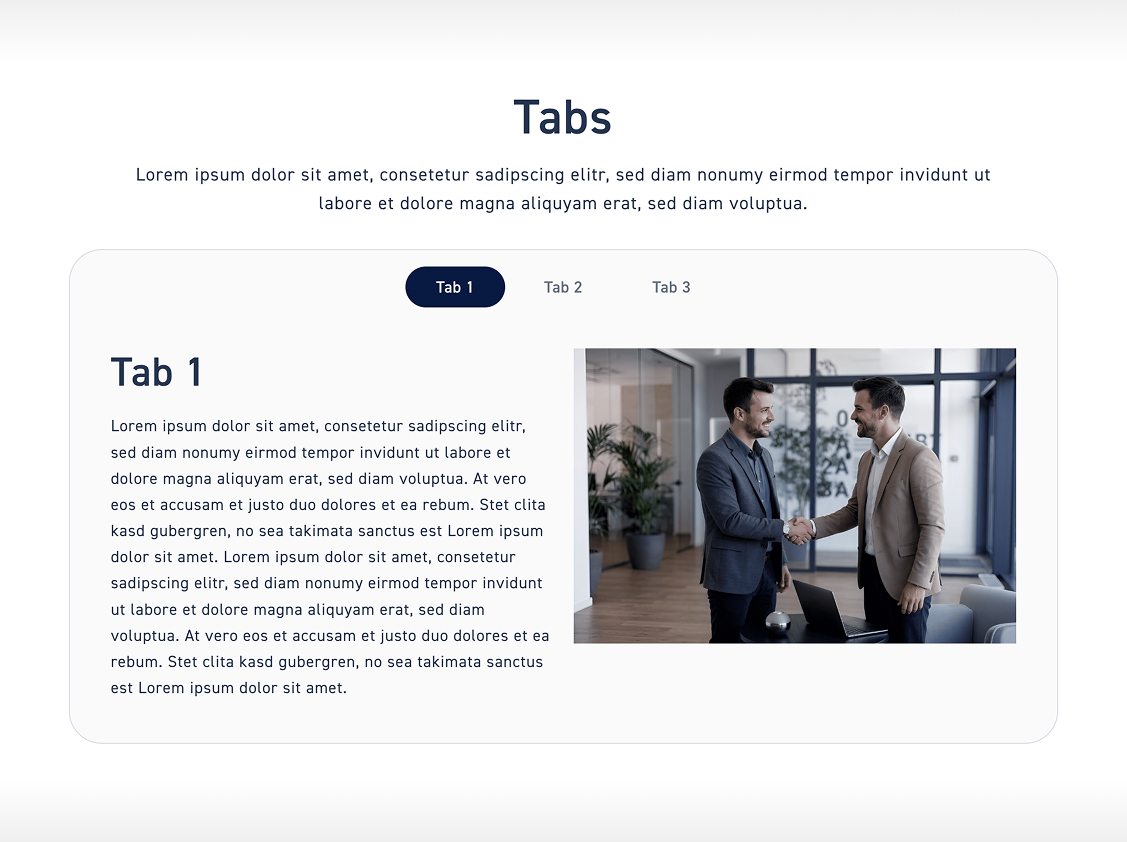
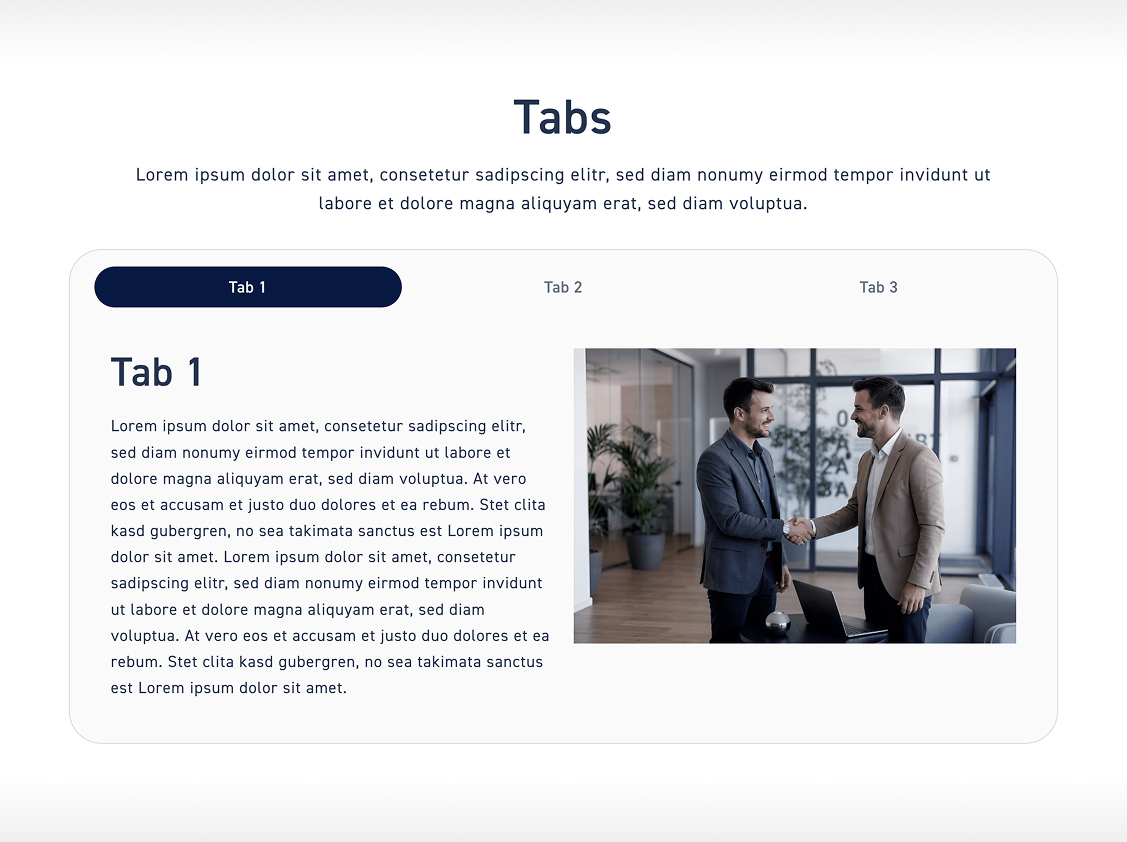
Klicke auf „Tabs“, um den Stil der Tabs anzupassen. Wir gehen hier Schritt für Schritt alle Optionsmöglichkeiten durch.
Ausrichtung #
Klicke dich durch die drei verschiedenen Tabs Ausrichtungen und speichere eine davon für dein Theme.
Akkordion #
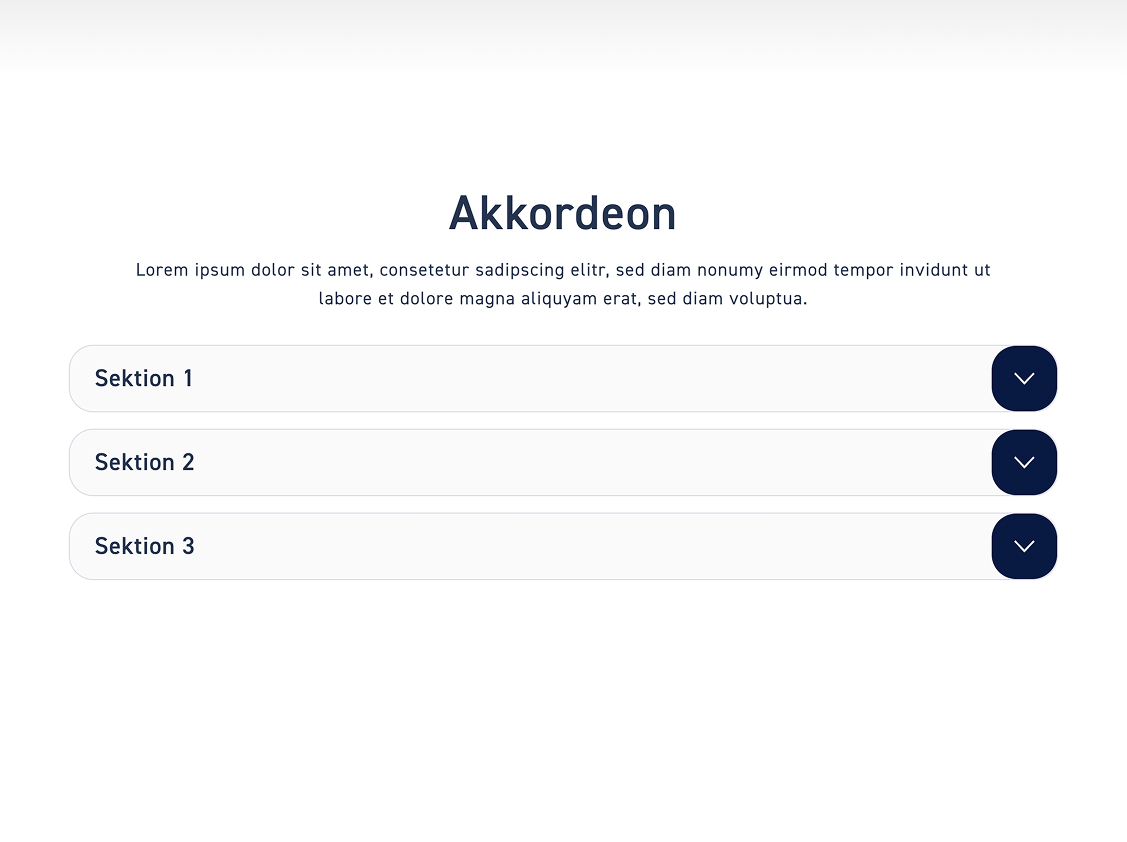
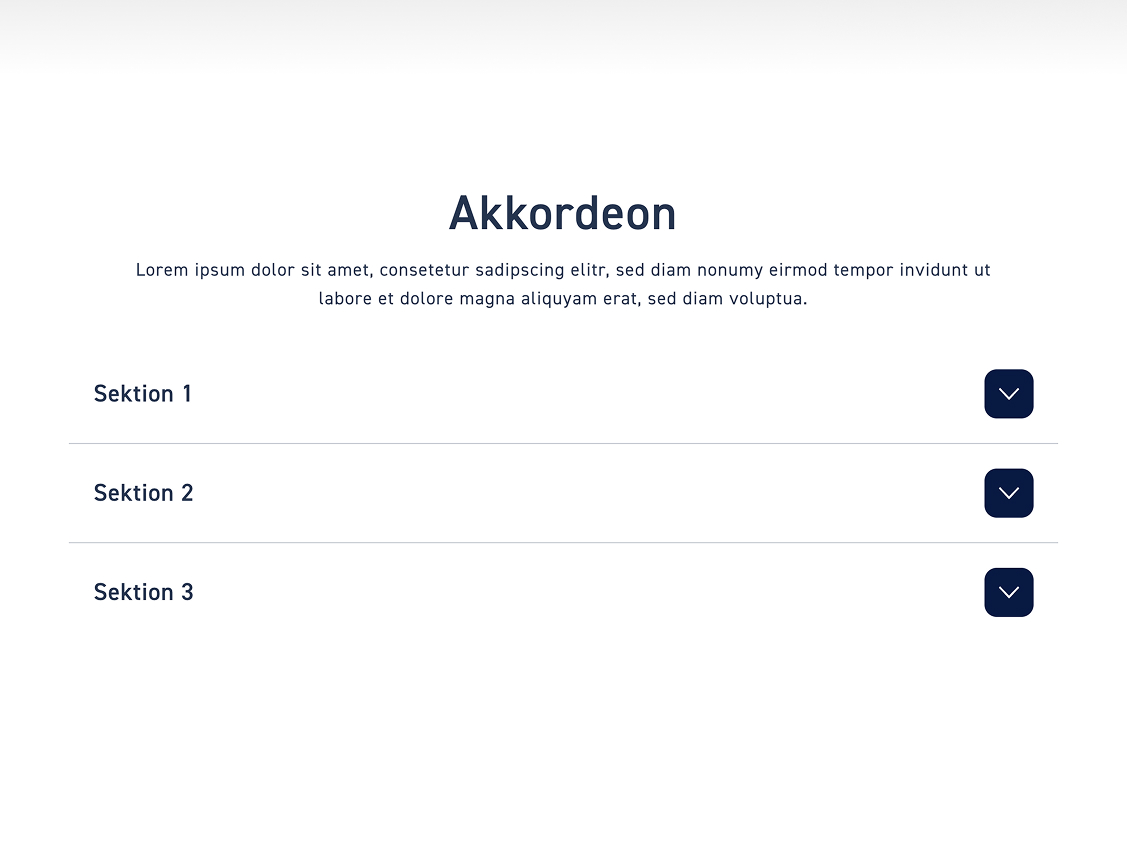
Klicke auf „Akkordion, um den Design der Tabs anzupassen. Wir gehen hier Schritt für Schritt alle Optionsmöglichkeiten durch.
Transparenz #
Entscheide ob deine Akkordeon transparent sind oder nicht.
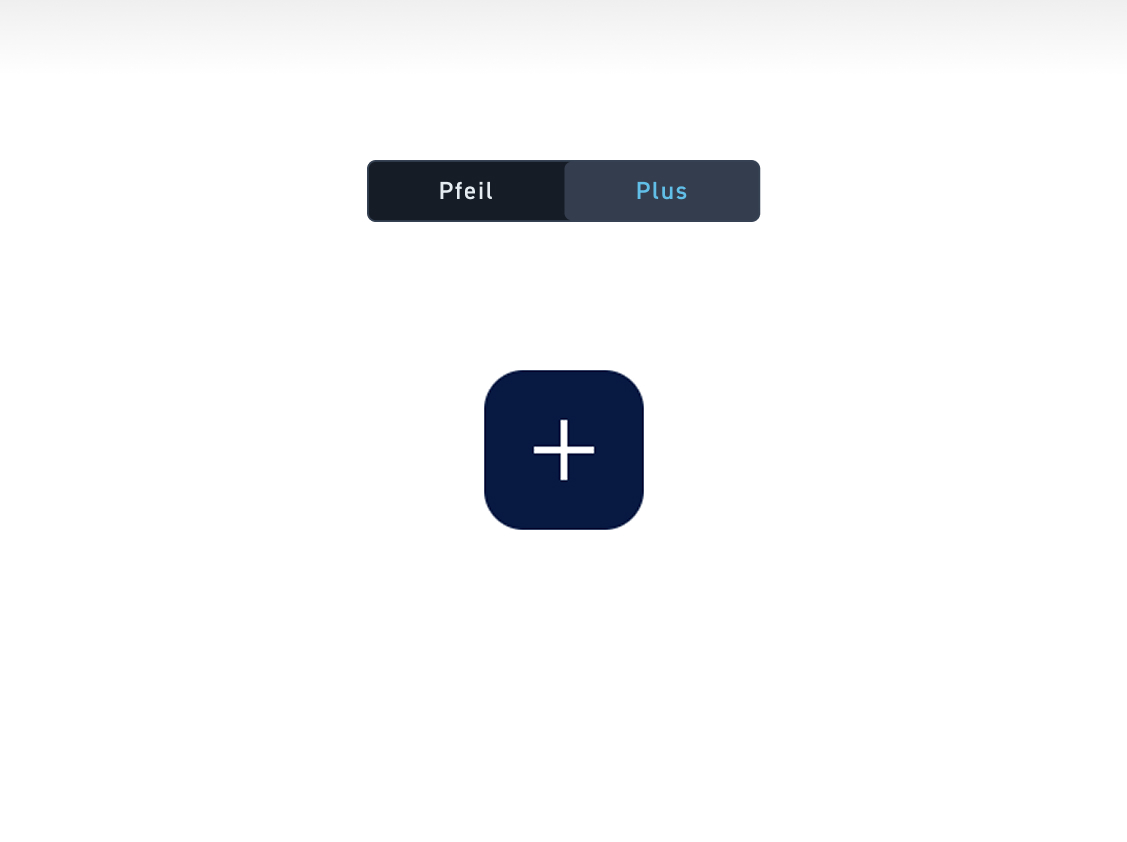
Pfeile oder Plus #
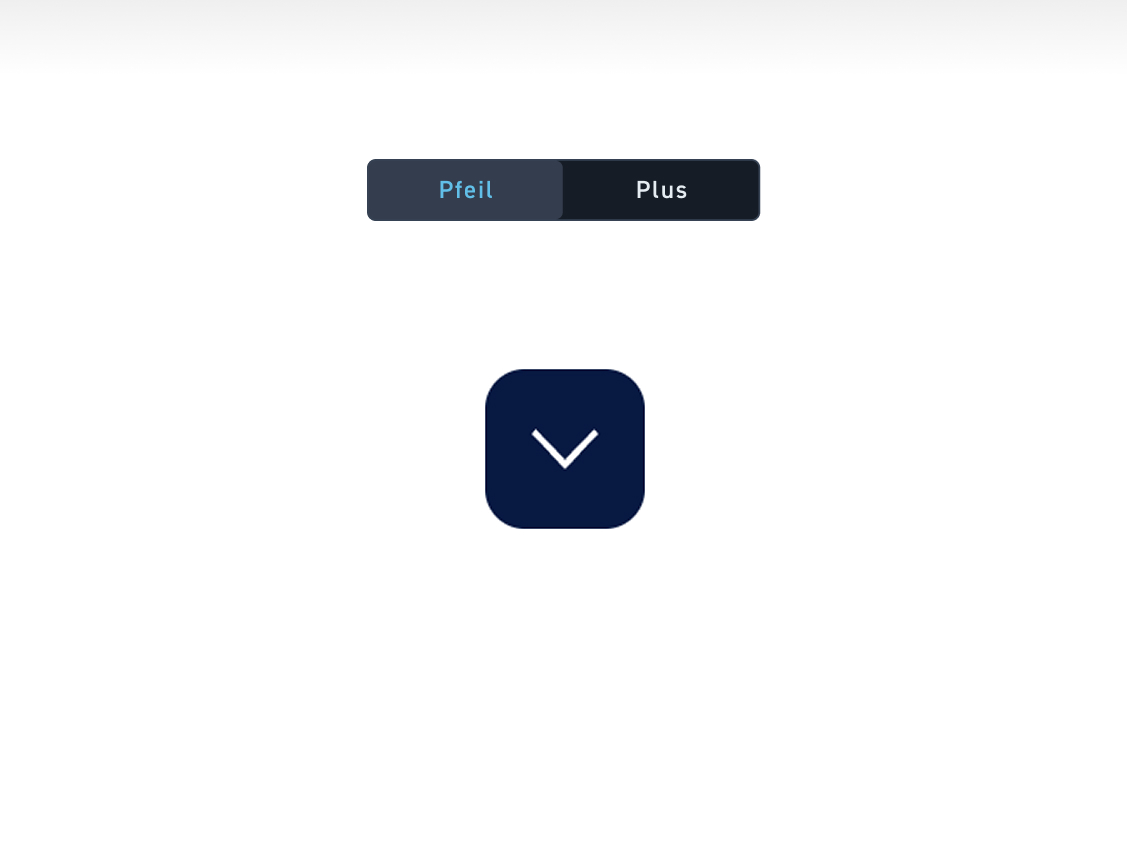
Entscheide, ob deine Akkordion Pfeile oder ein Plus / Minus Icon haben sollen.
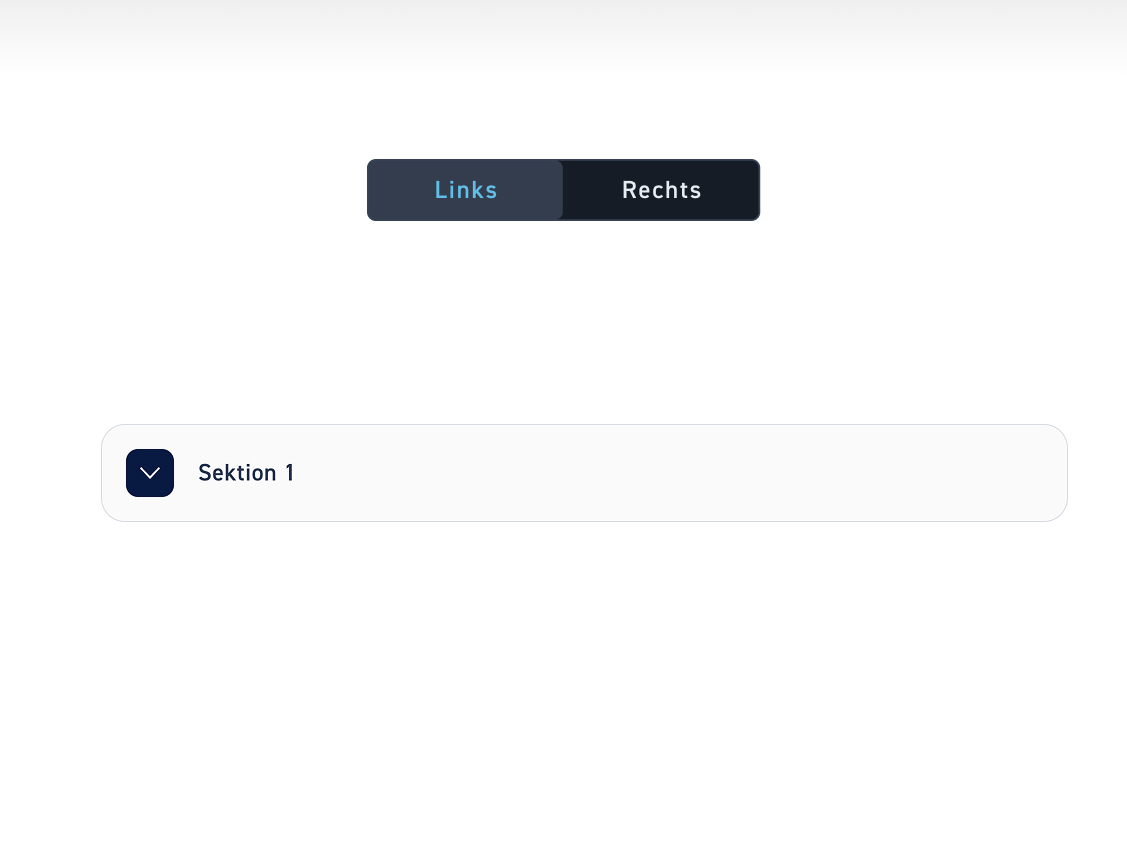
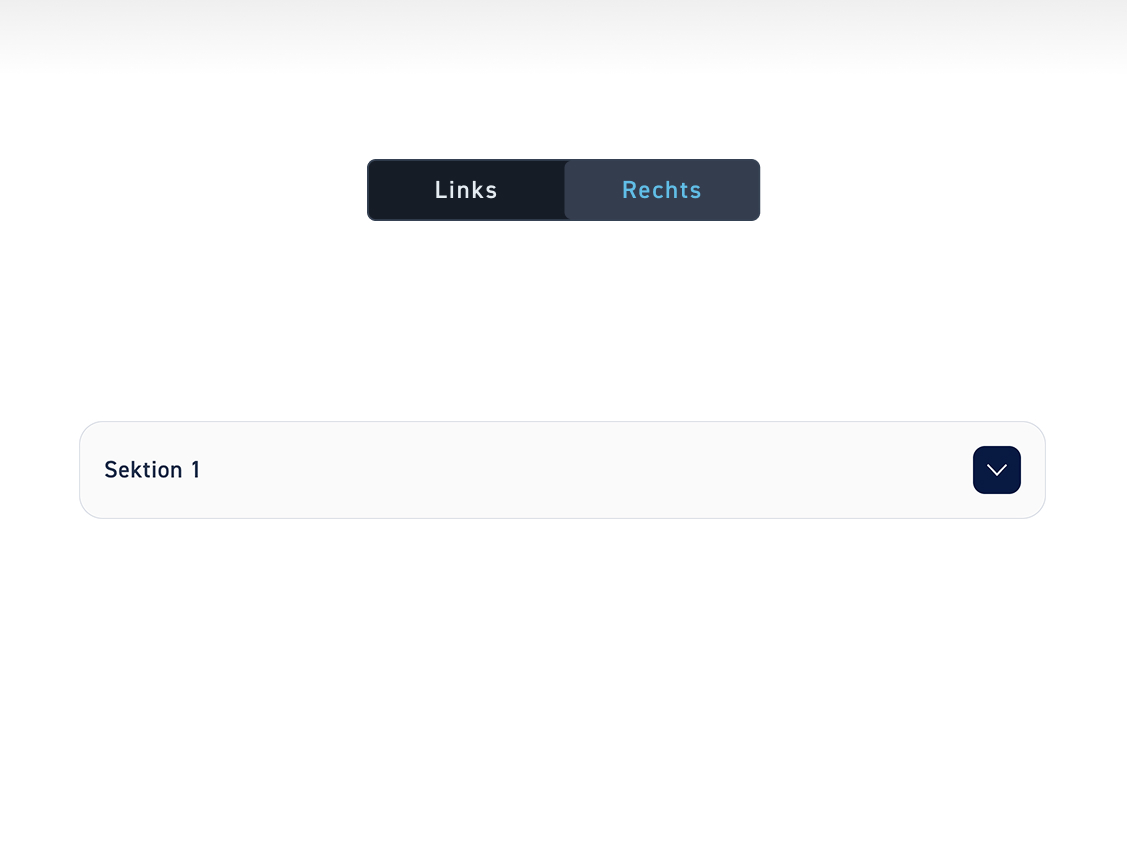
Ausrichtung #
Entscheide, ob deine Akkordion Pfeile links oder rechts stehen
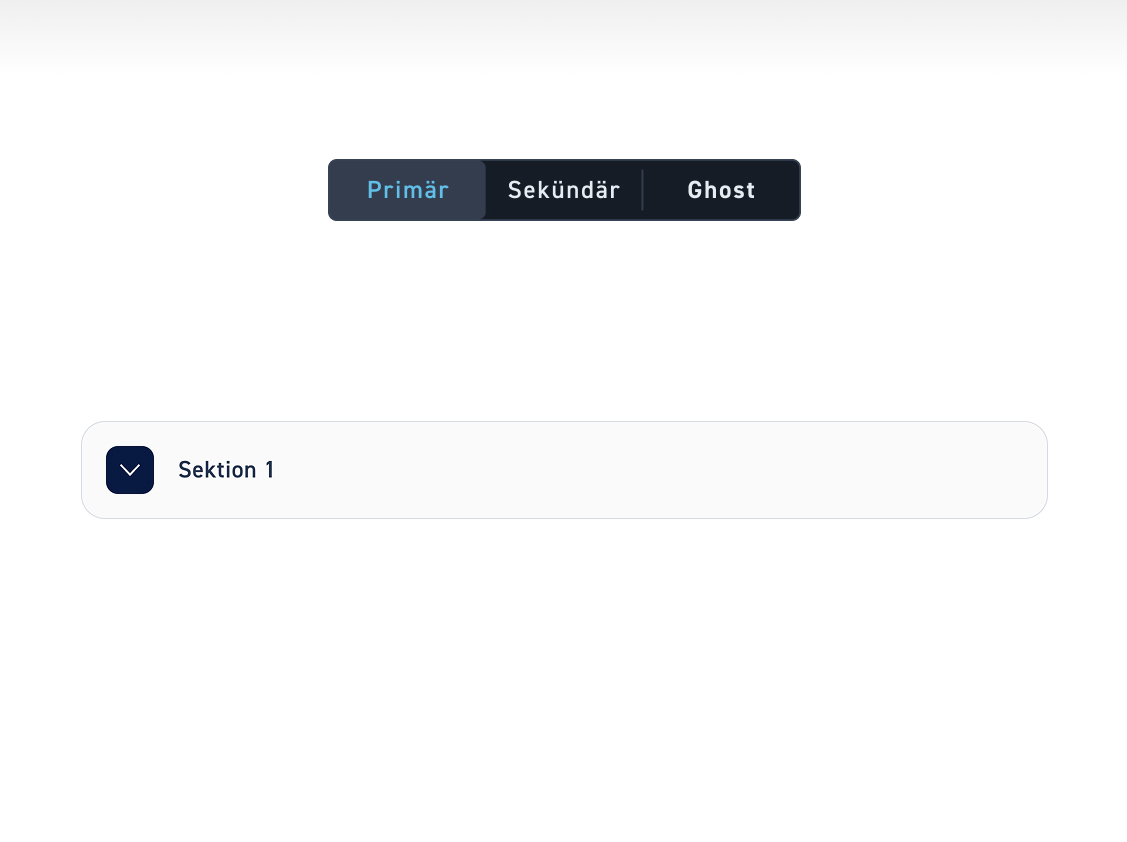
Button art #
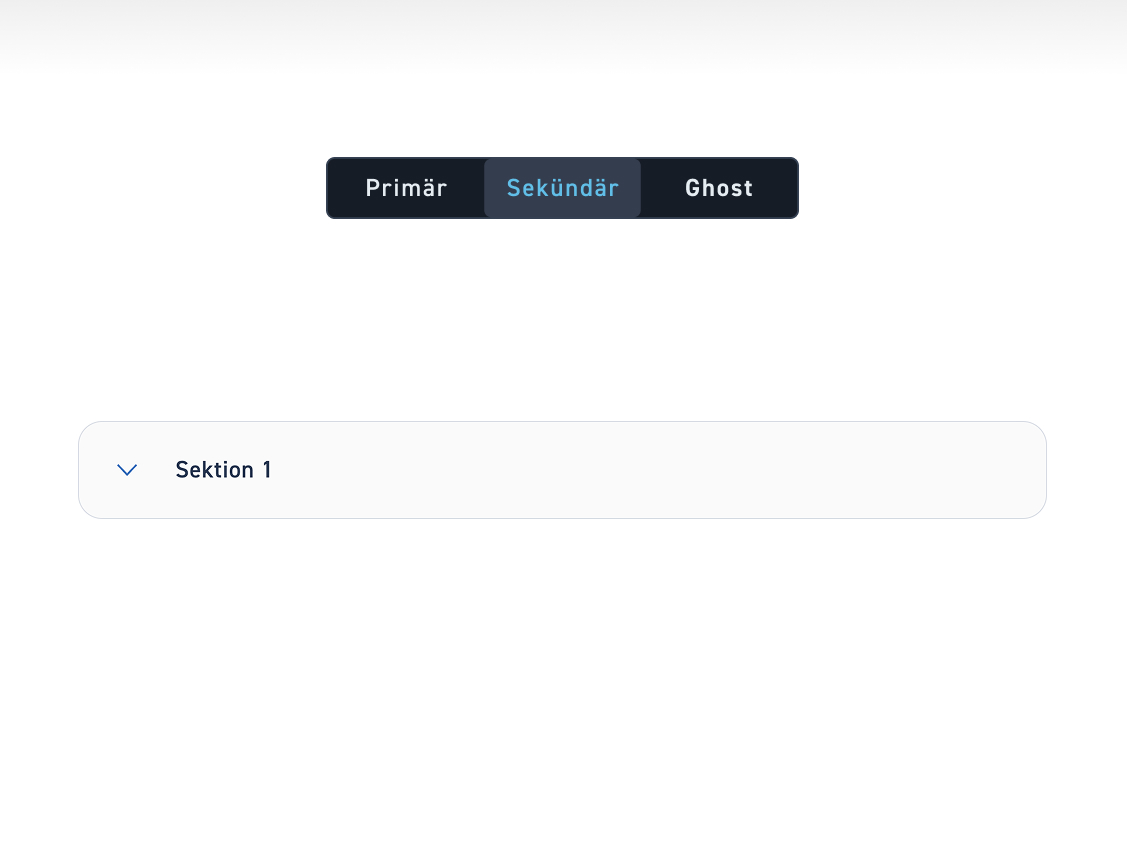
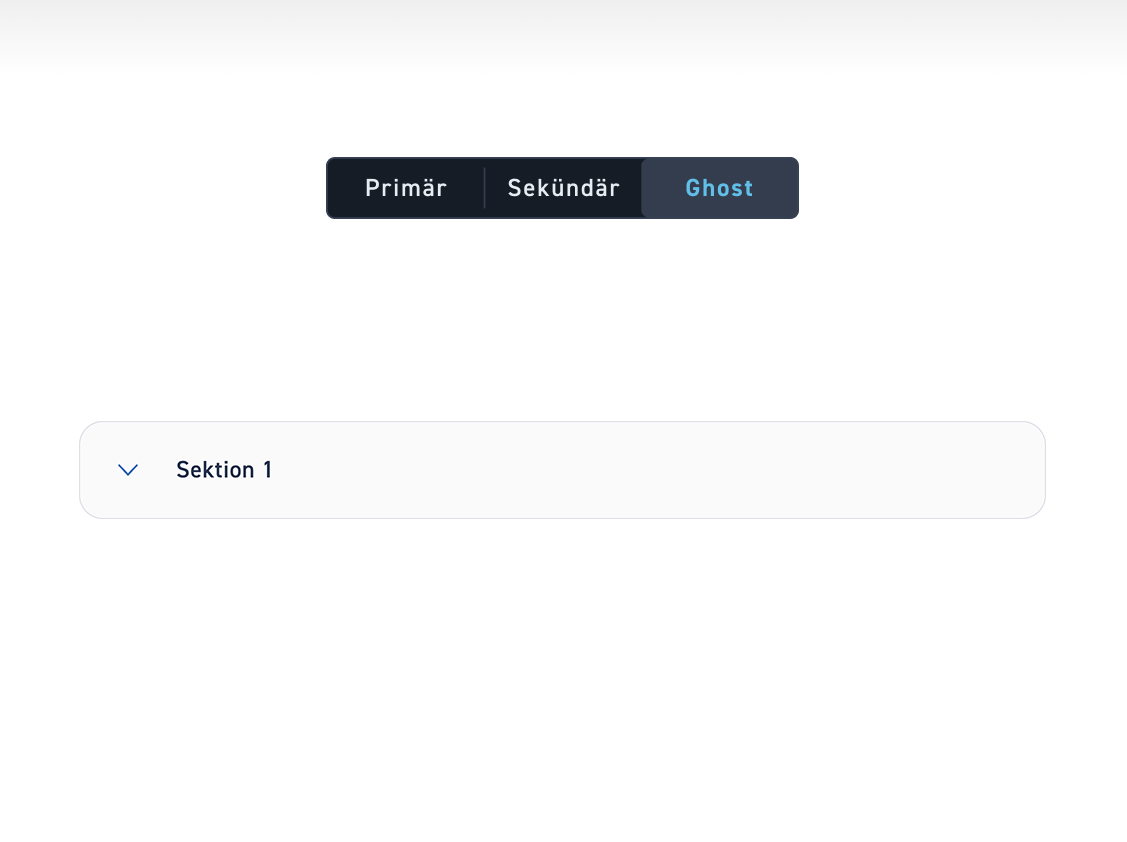
Entscheide zum Schluss welchen Art deine Buttons haben
Primär #
Klicke auf „Primär“, wenn die Pfeile/Plus Icons in einem primären Button Stil dargestellt werden sollen.
Rechts #
Klicke auf „Sekündär“, wenn die Pfeile/Plus Icons in einem Sekündären Button Stil dargestellt werden sollen.
Ghost #
Klicke auf „Ghost“, wenn die Pfeile/Plus Icons in einem Ghost Button Stil dargestellt werden sollen.
Vorher Nacher #
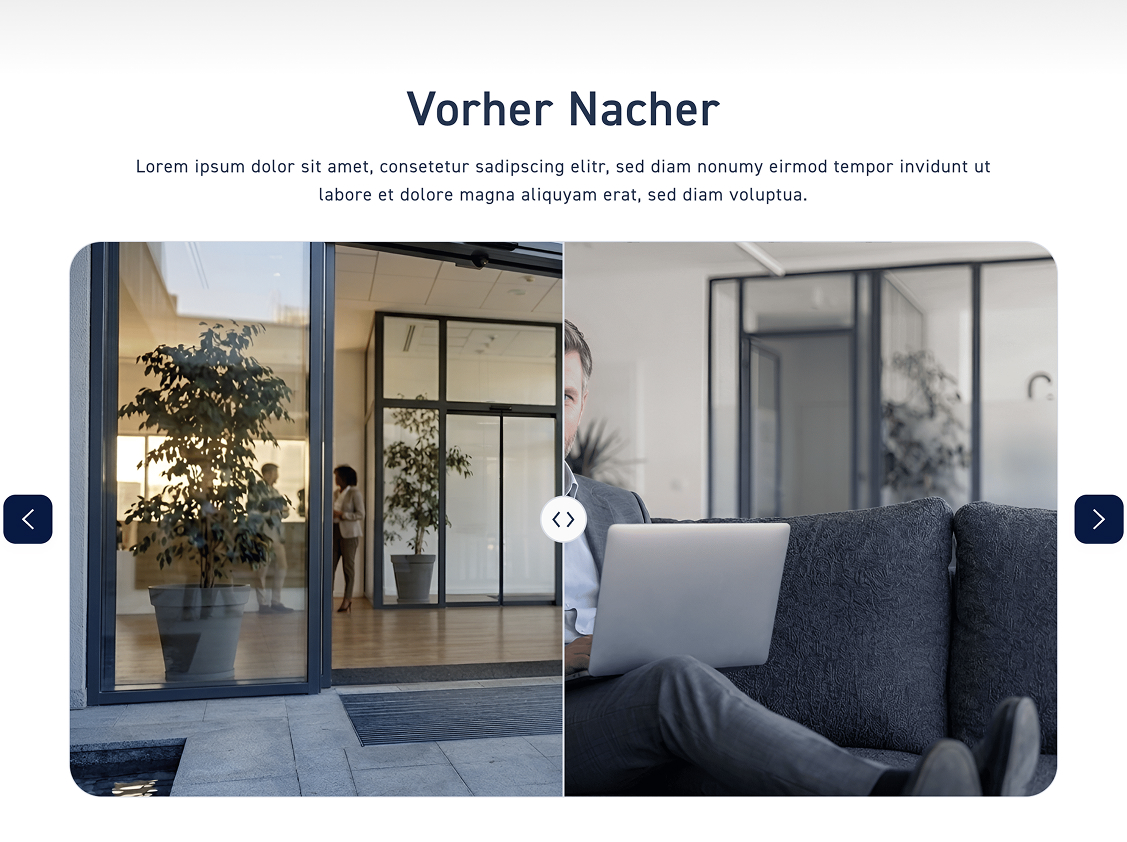
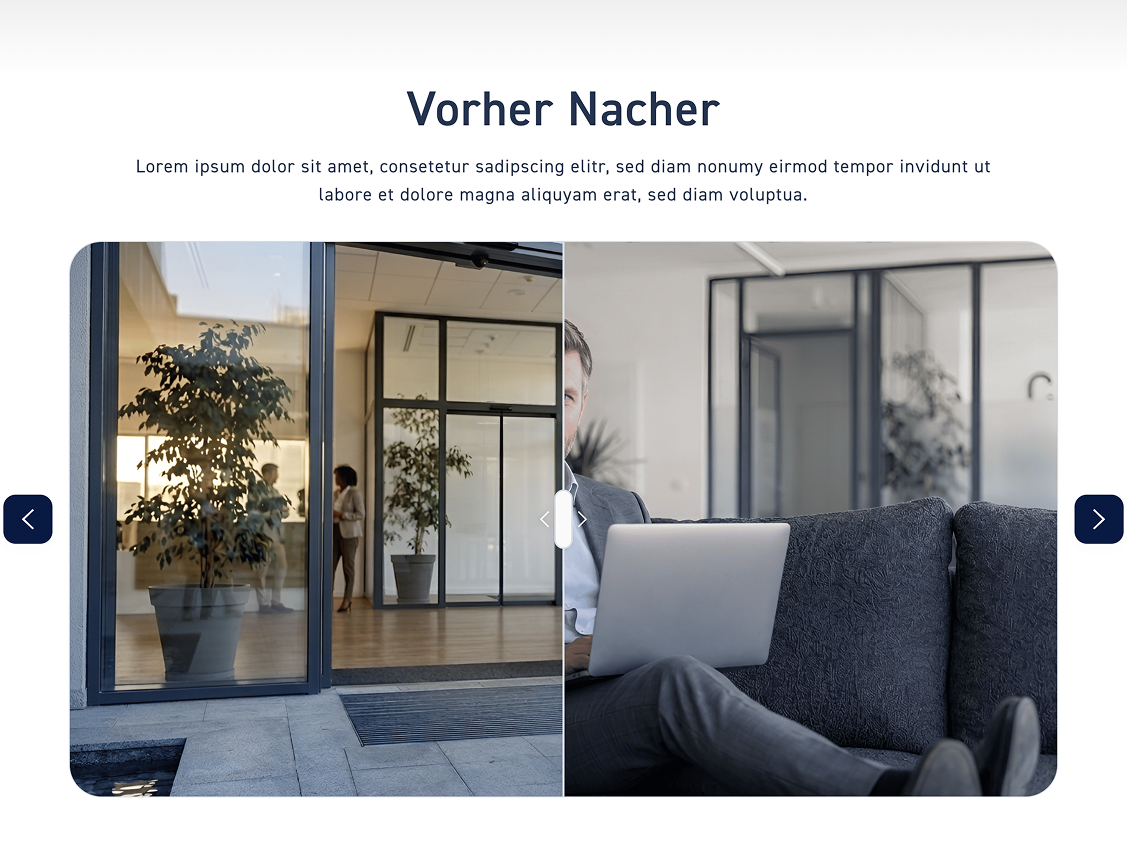
Klicke auf „Vorher/Nachher“, um das Design des Griffs vom Vorher-Nachher Element anzupassen. Wir gehen hier Schritt für Schritt beide Optionsmöglichkeiten durch.
Infografik #
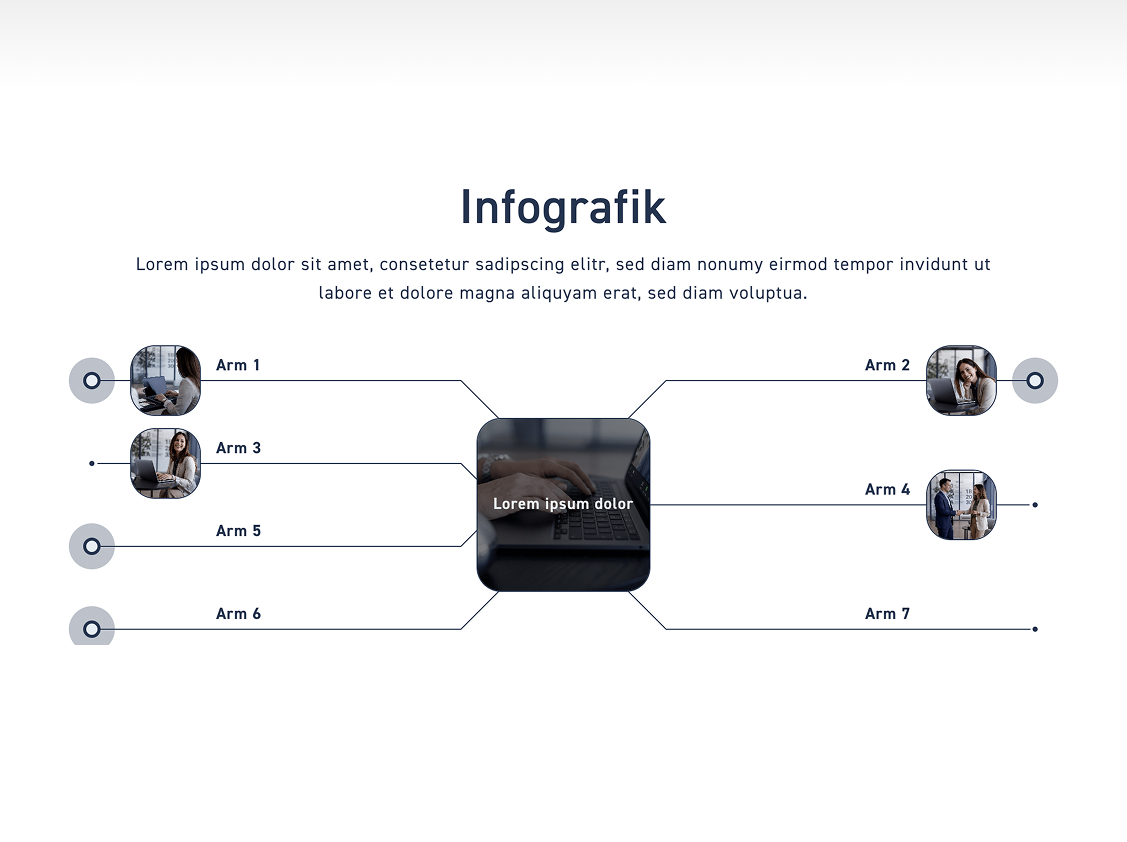
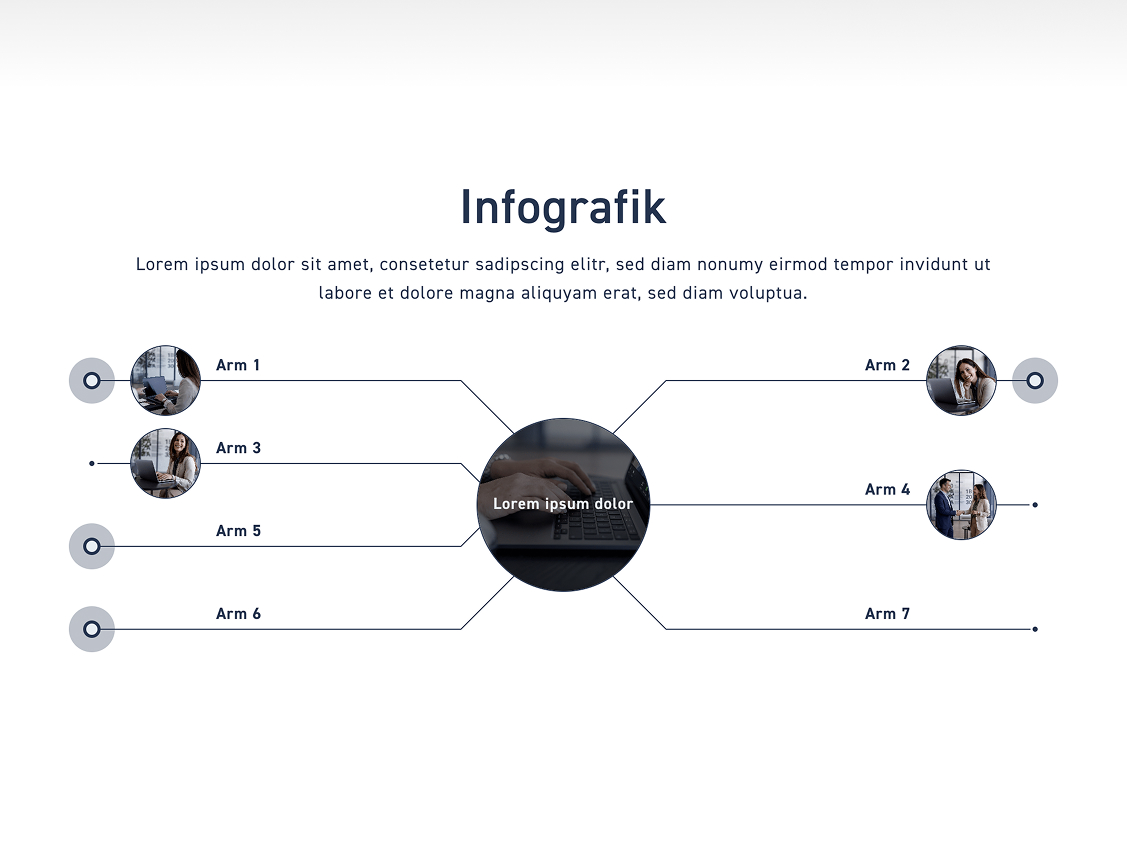
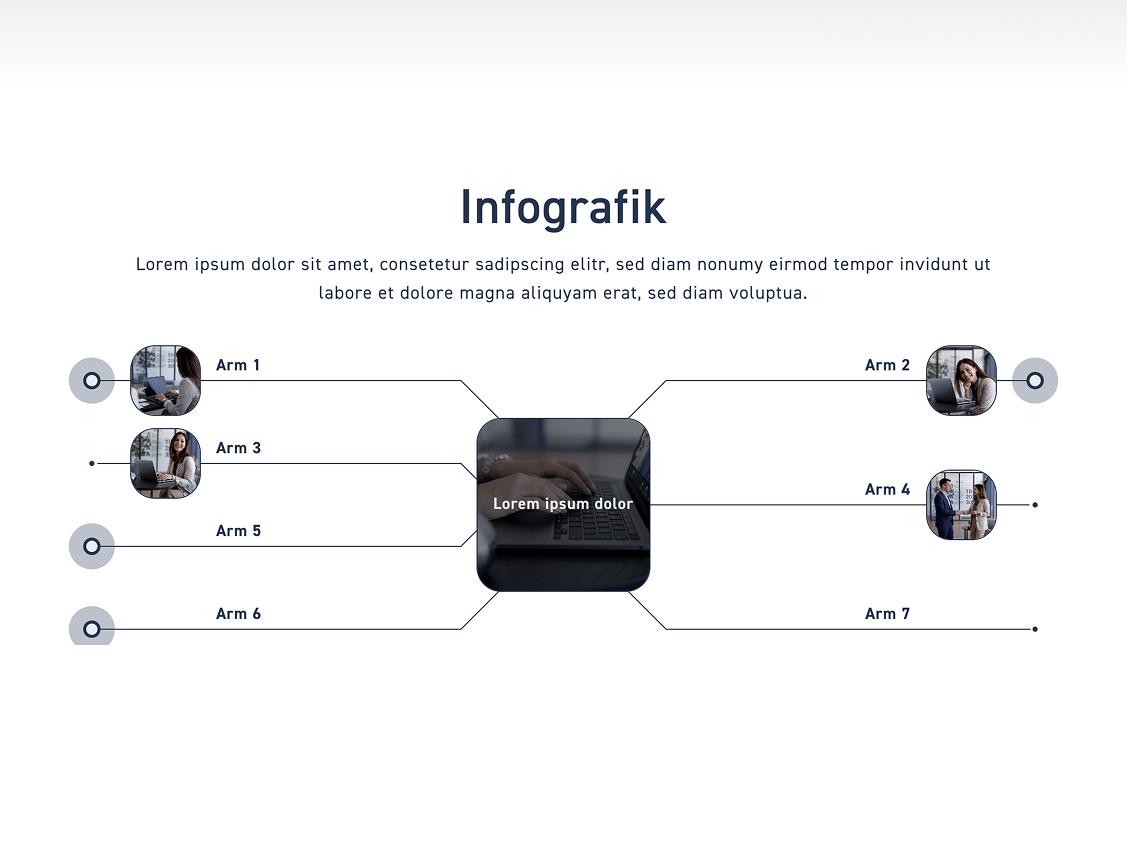
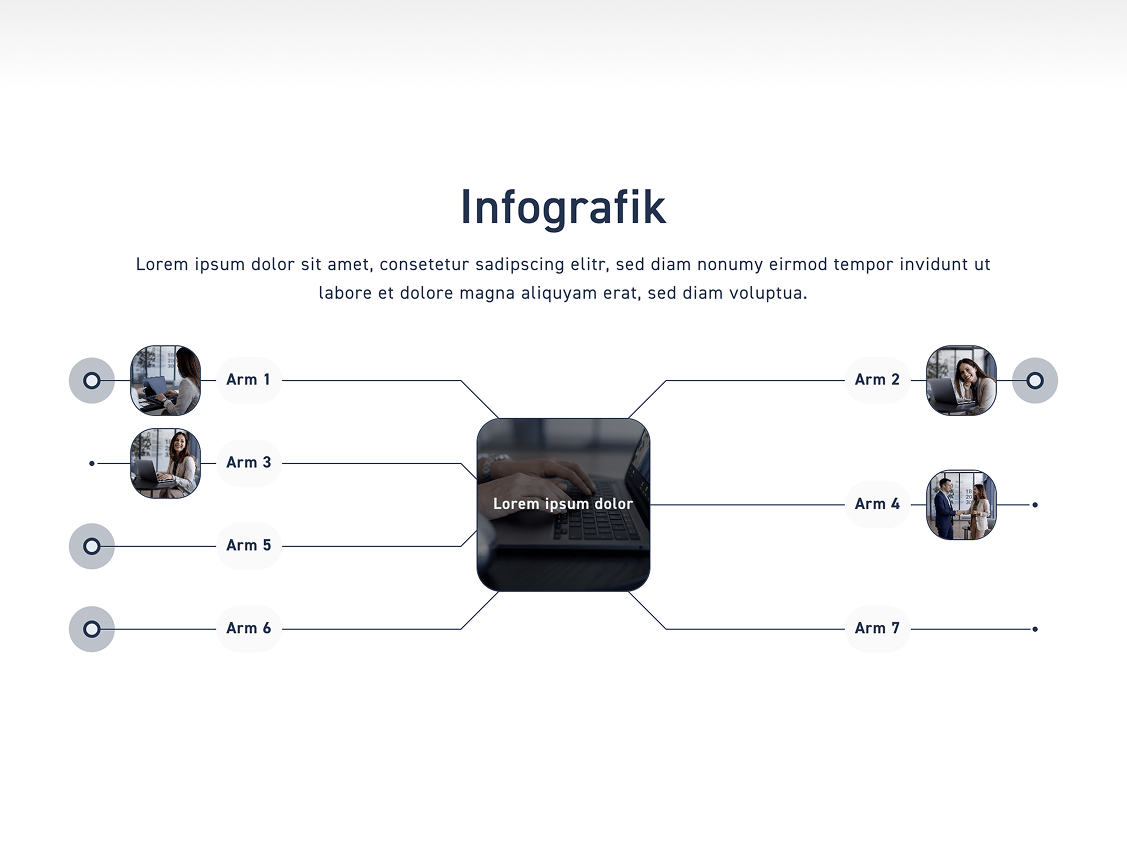
Klicke auf „Infografik, um den Stil das Infografik Elements anzupassen. Wir gehen hier Schritt für Schritt alle Einstellungsmöglichkeiten durch.
Pinnwand #
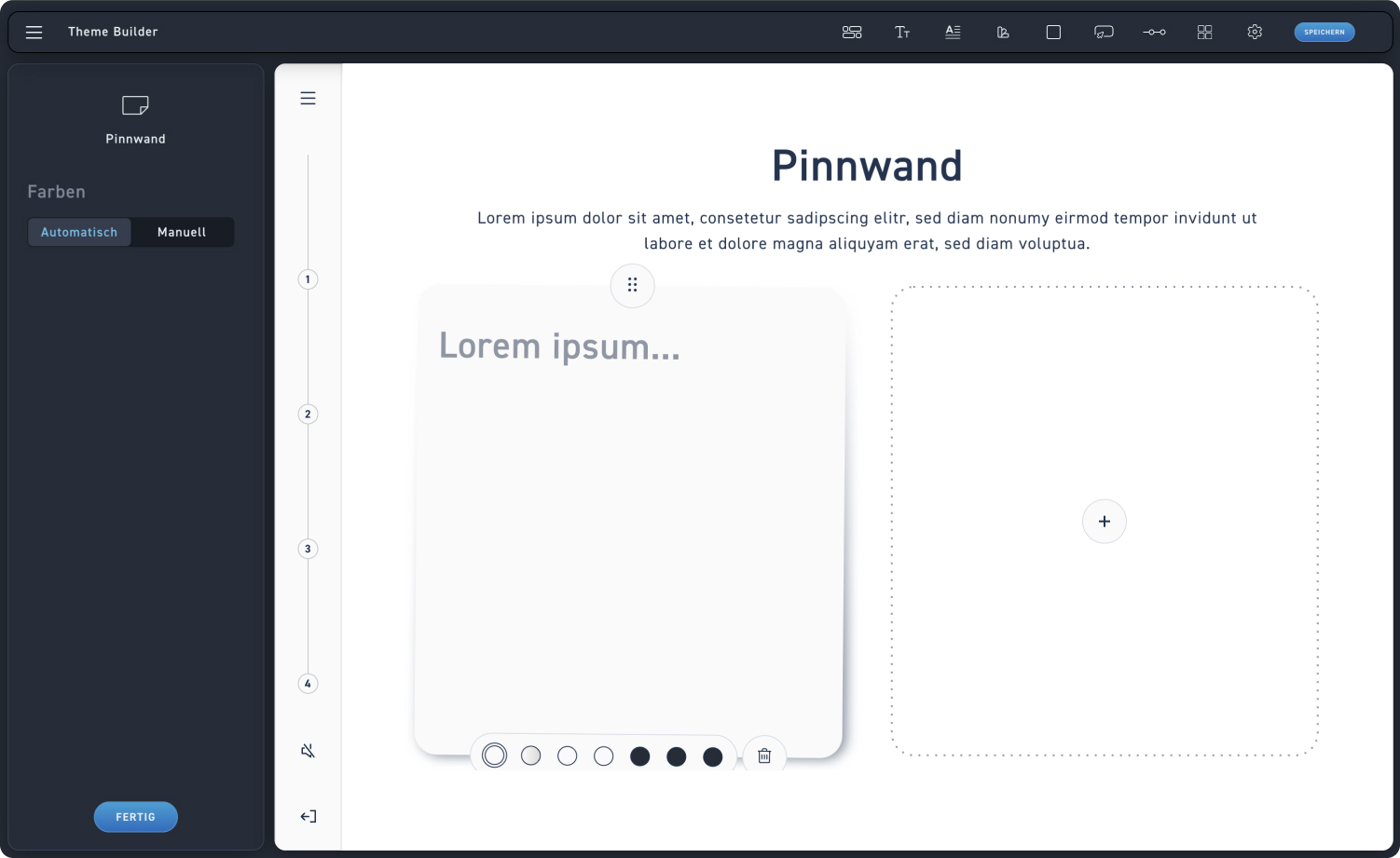
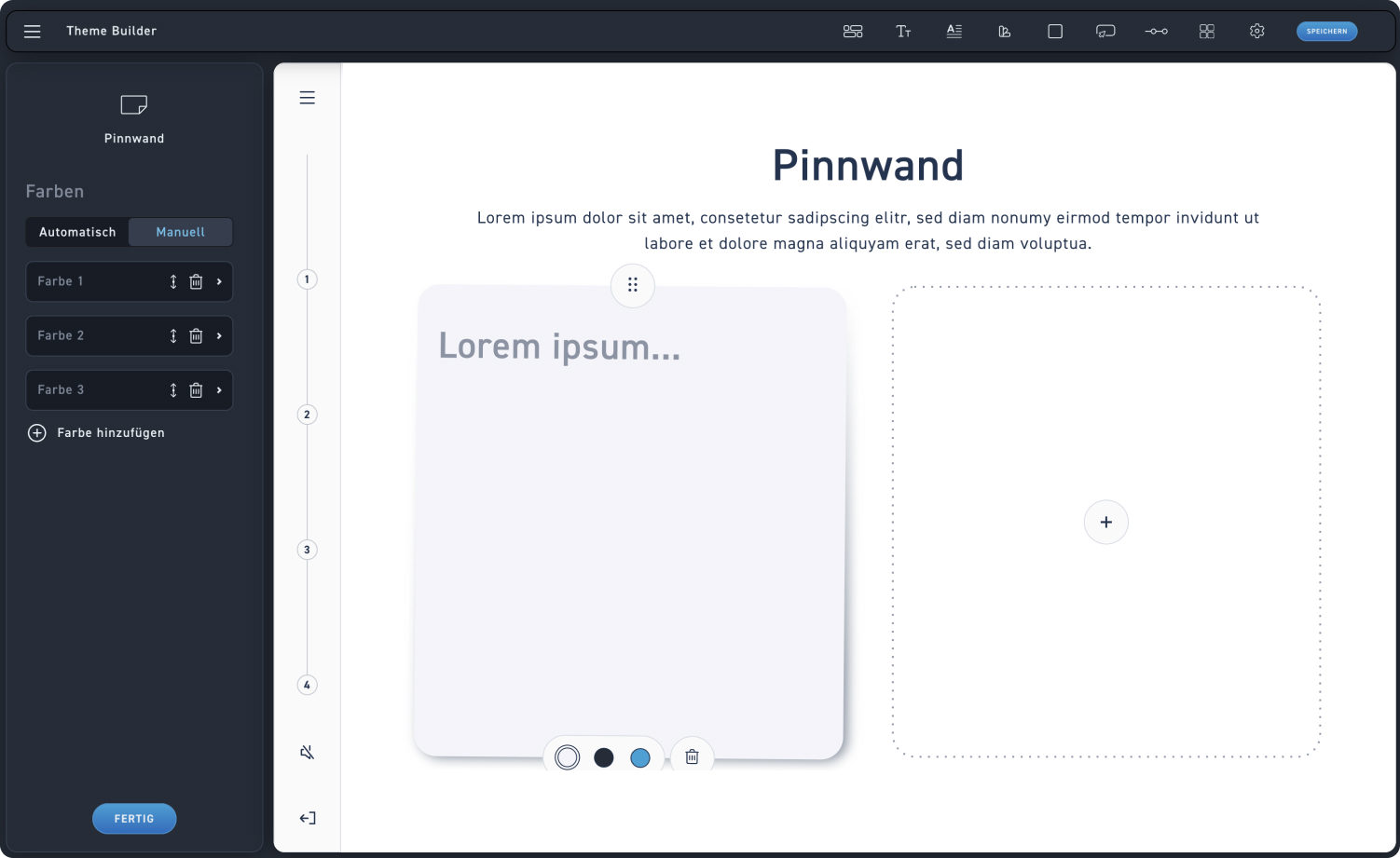
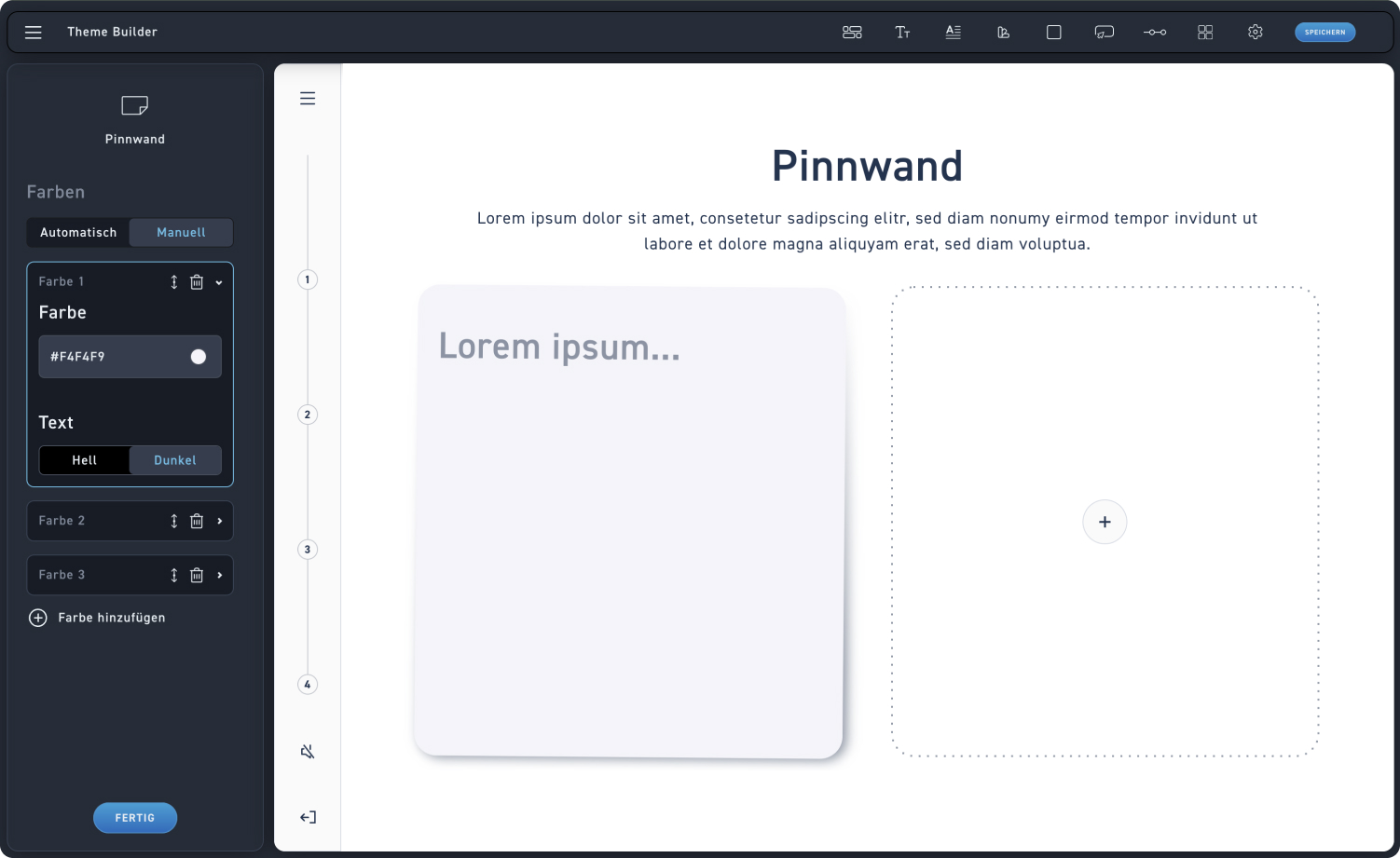
Klicke auf „Pinnwand, um die Farben des Elements anzupassen. Wir gehen hier Schritt für Schritt alle Einstellungsmöglichkeiten durch.