Navigation
Anwendung #
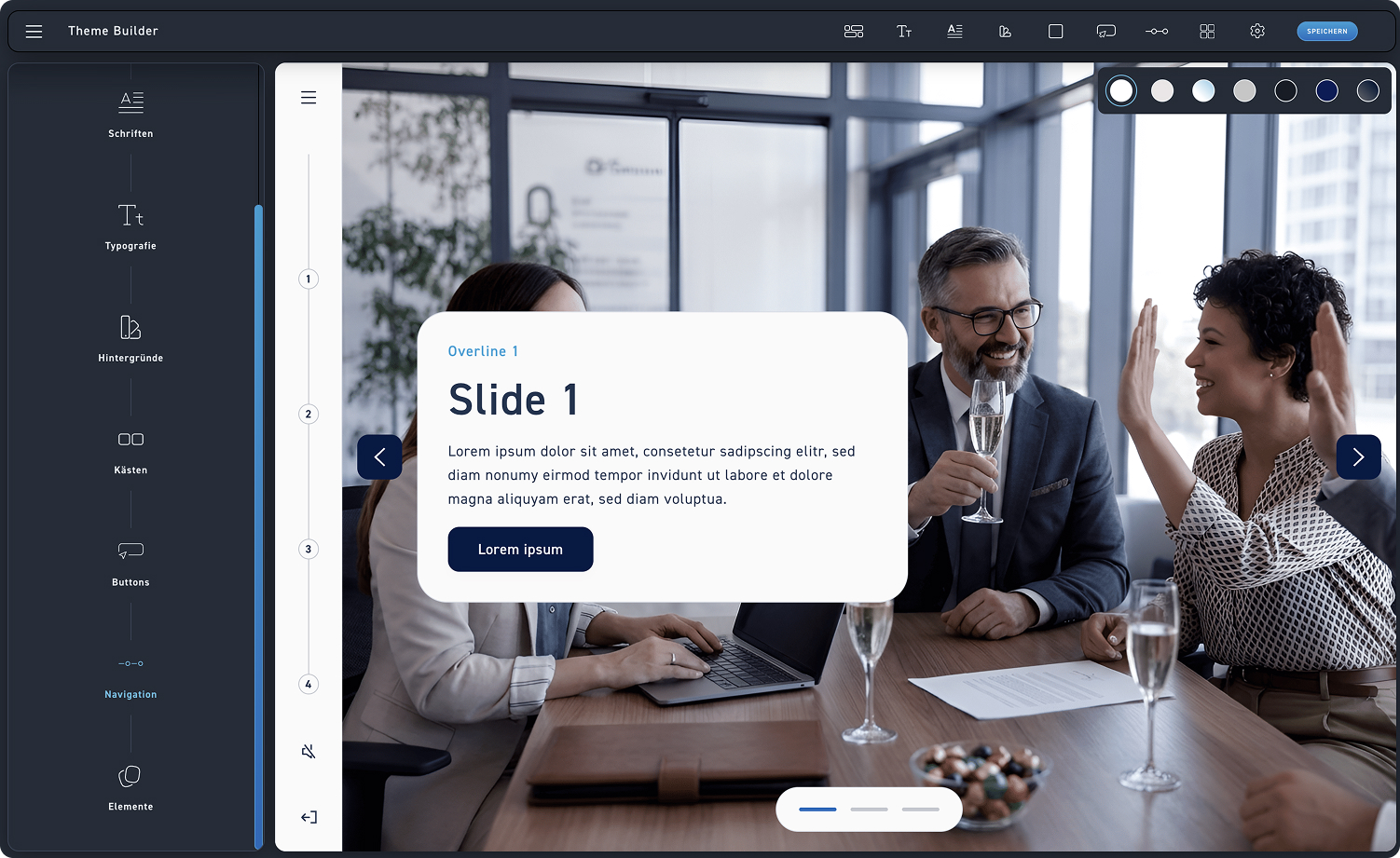
Bestimme, wie die Navigation bei deinem Theme aussieht. Zur Navigation gehört auch der ausgeklappte Zustand, wenn der Lerner auf das Menü klickt. Dieser wird von den Eingaben der Navigation übernommen und muss nicht separat eingestellt werden.
Navigation Übersicht finden #
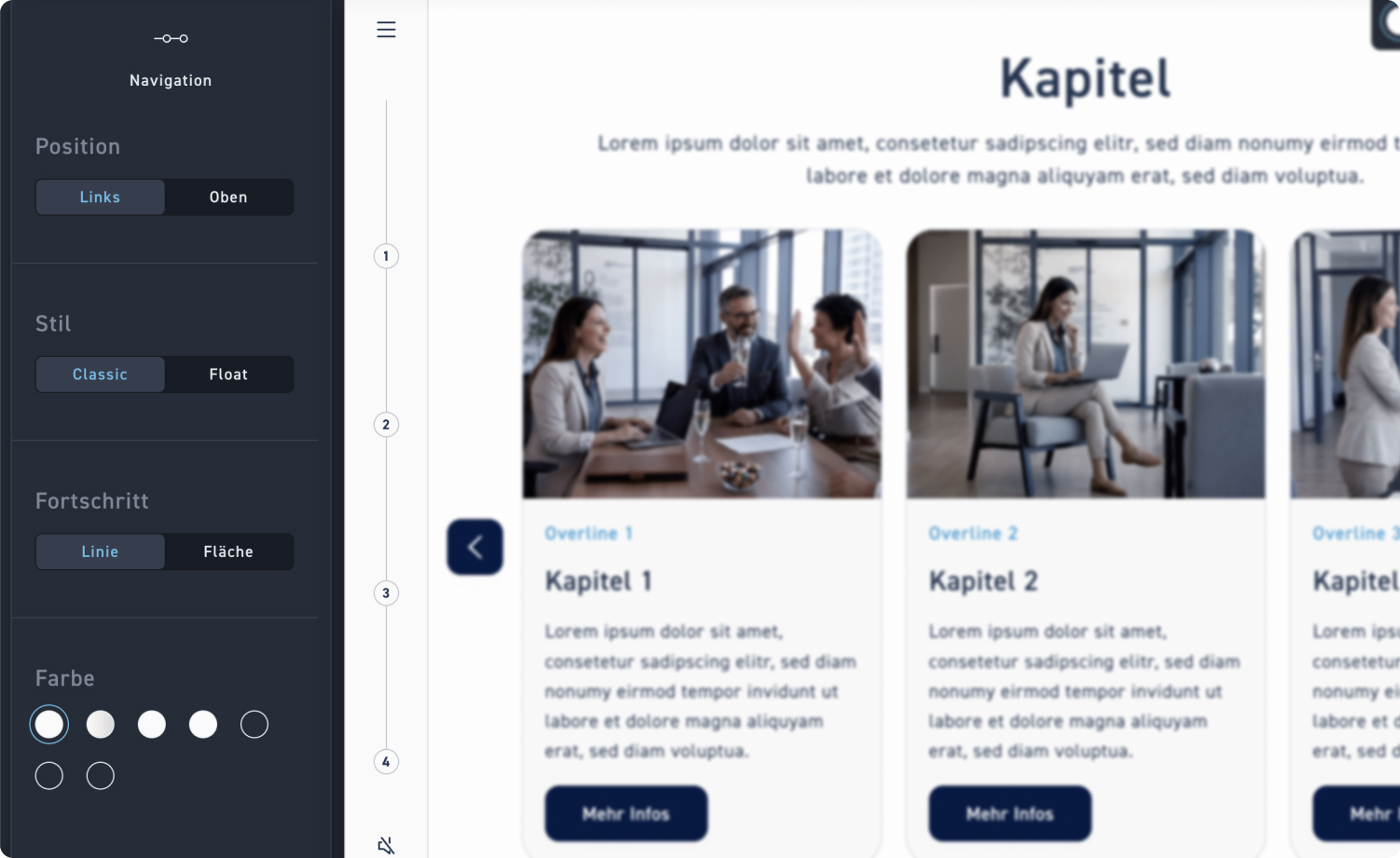
Um deine Navigation anzupassen, klicke auf den siebten Punkt „Navigation“.
Hintergründe Übersicht #
In der Navigationsübersicht findest du die Eingaben zu Position, Stil, Fortschritt und Farbe. Was die Eingaben bedeuten und wie du sie einstellst, erklären wir hier in einer Schritt-für-Schritt-Anleitung.
Schritt 1 – Position #
Schritt 2 – Stil #
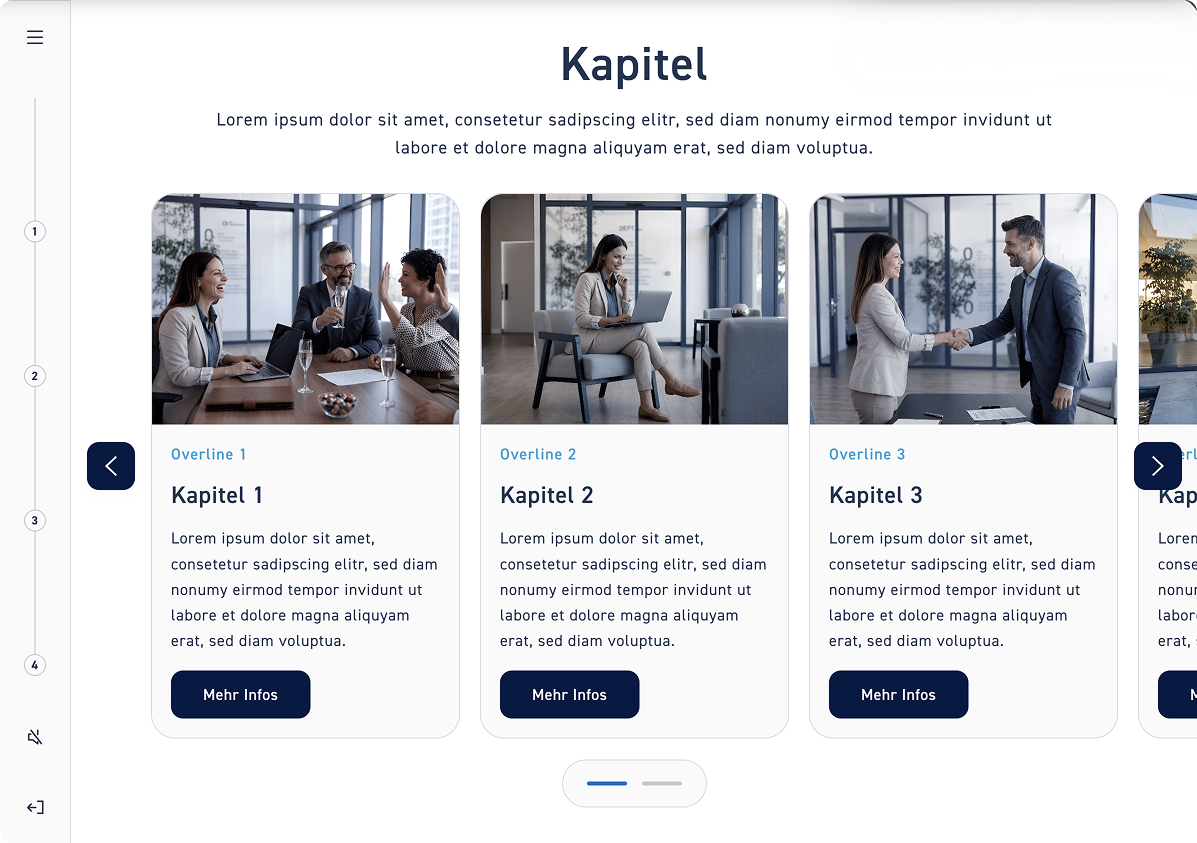
Classic - Links #
Stelle die Positionierung auf „Links“ und anschließend auf „Classic“, damit deine Navigation den Classic Stil bekommt und links steht.
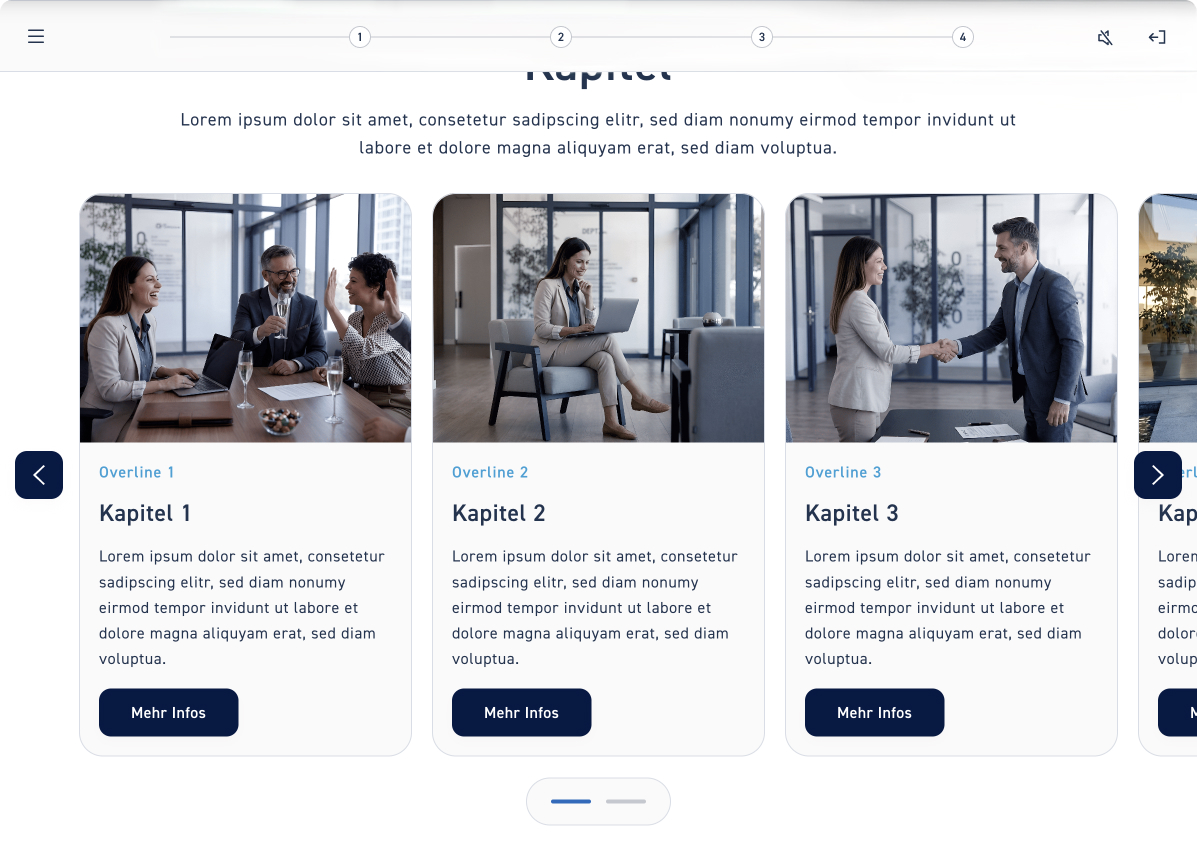
Classic - Oben #
Stelle die Positionierung auf „Oben“ und anschließend auf „Classic“, damit deine Navigation den Classic-Stil bekommt und Oben steht.
Float - Links #
Wechsle den Stil ganz einfach über den Segmented Control auf „Float“, damit deine Navigation oben über den Content floatet.
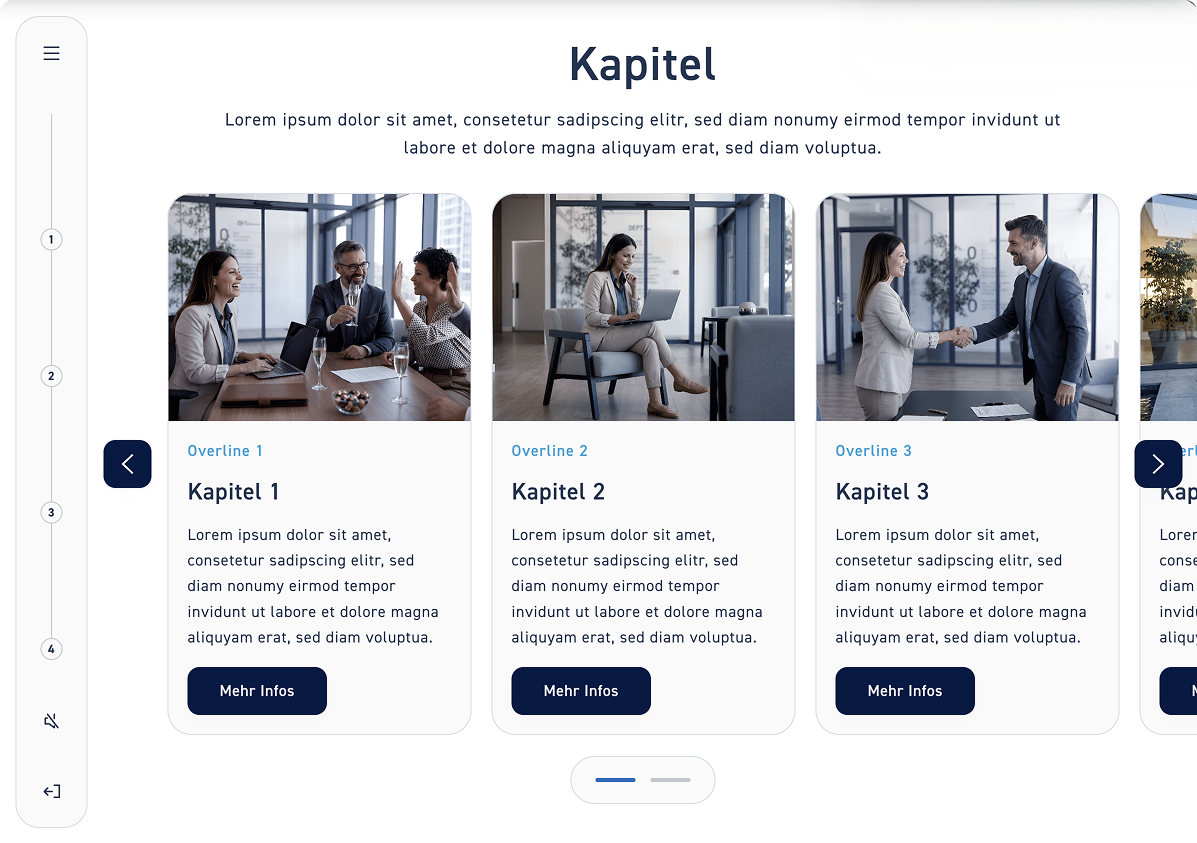
Float - Links #
Wechsle den Stil ganz einfach über den Segmented Control auf „Float“, damit deine Navigation links über den Content floatet.
Schritt 3 – Fortschritt #
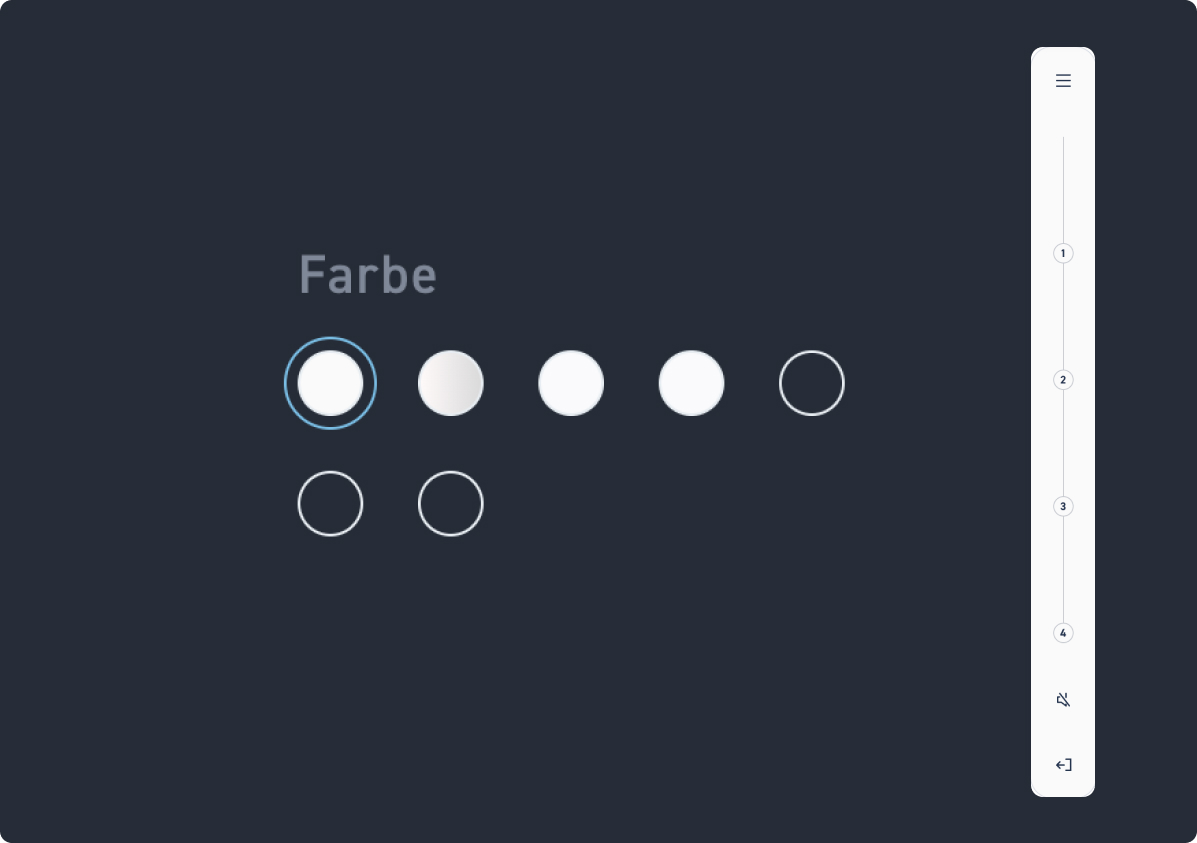
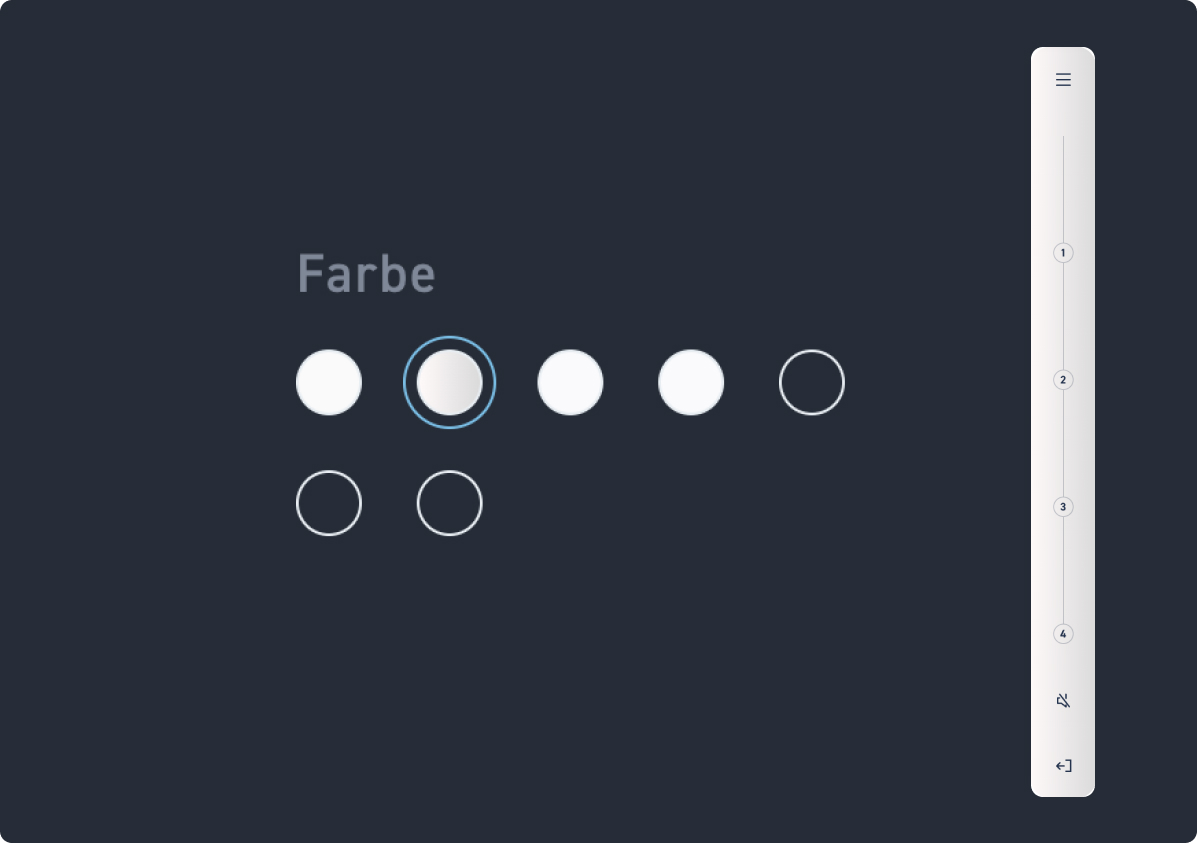
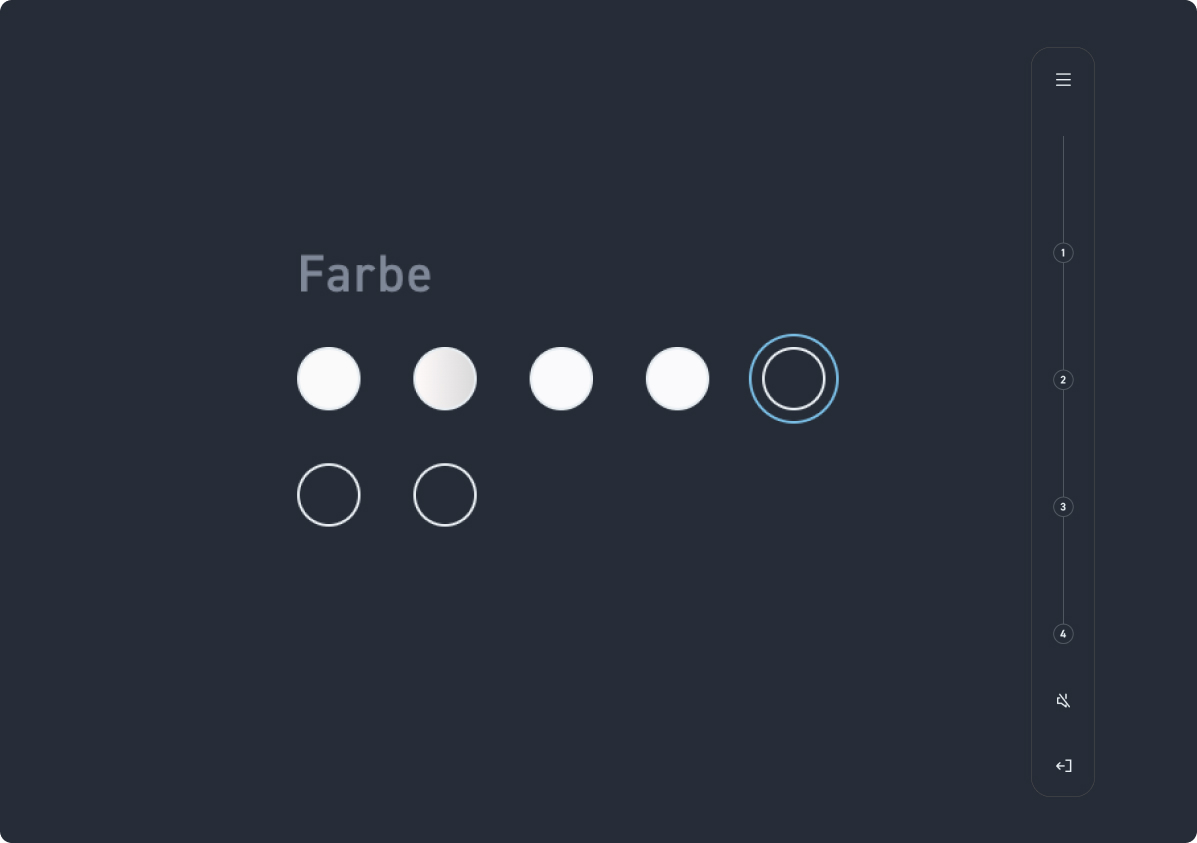
Schritt 4 – Navigation Farbe anpassen #
Stelle ein, welche Farbe deine Navigation hat. Die verfügbaren Farben sind alle Farben, die du beim Punkt „Hintergründe“ eingestellt hast.