Tabs
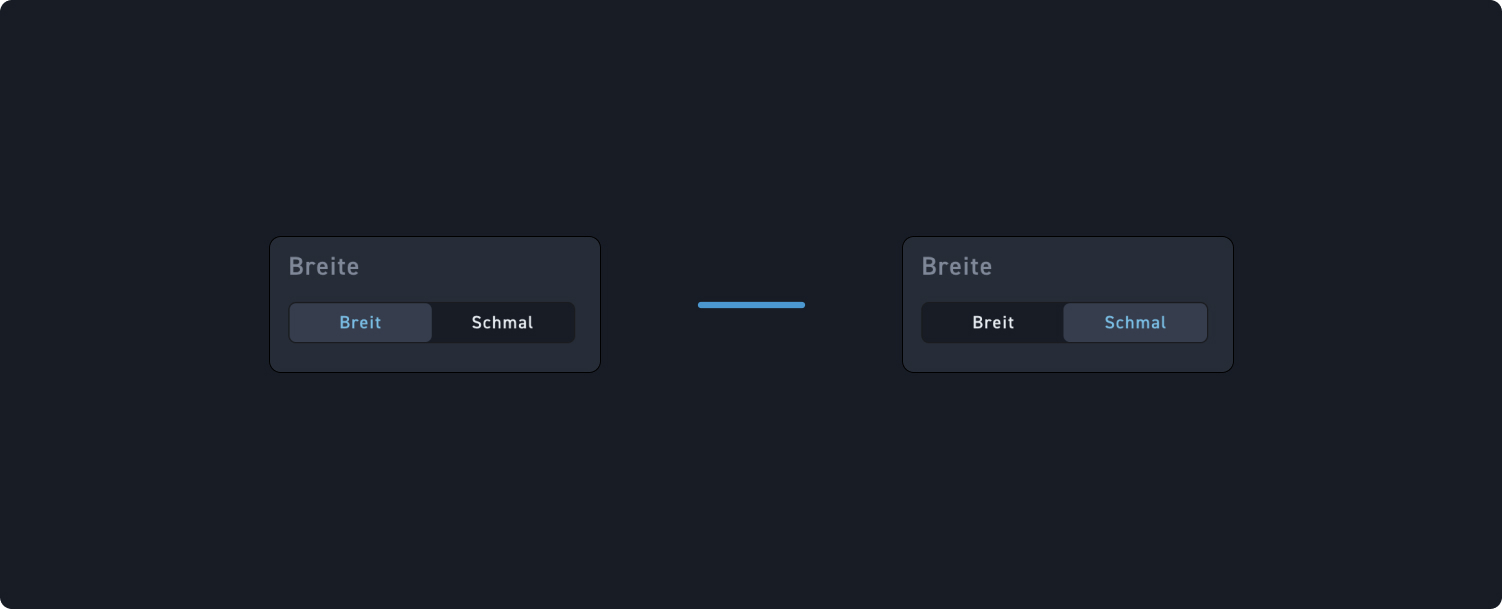
Breite
Entscheide, ob das Tabs Element ein breites oder ein schmales Layout haben soll.
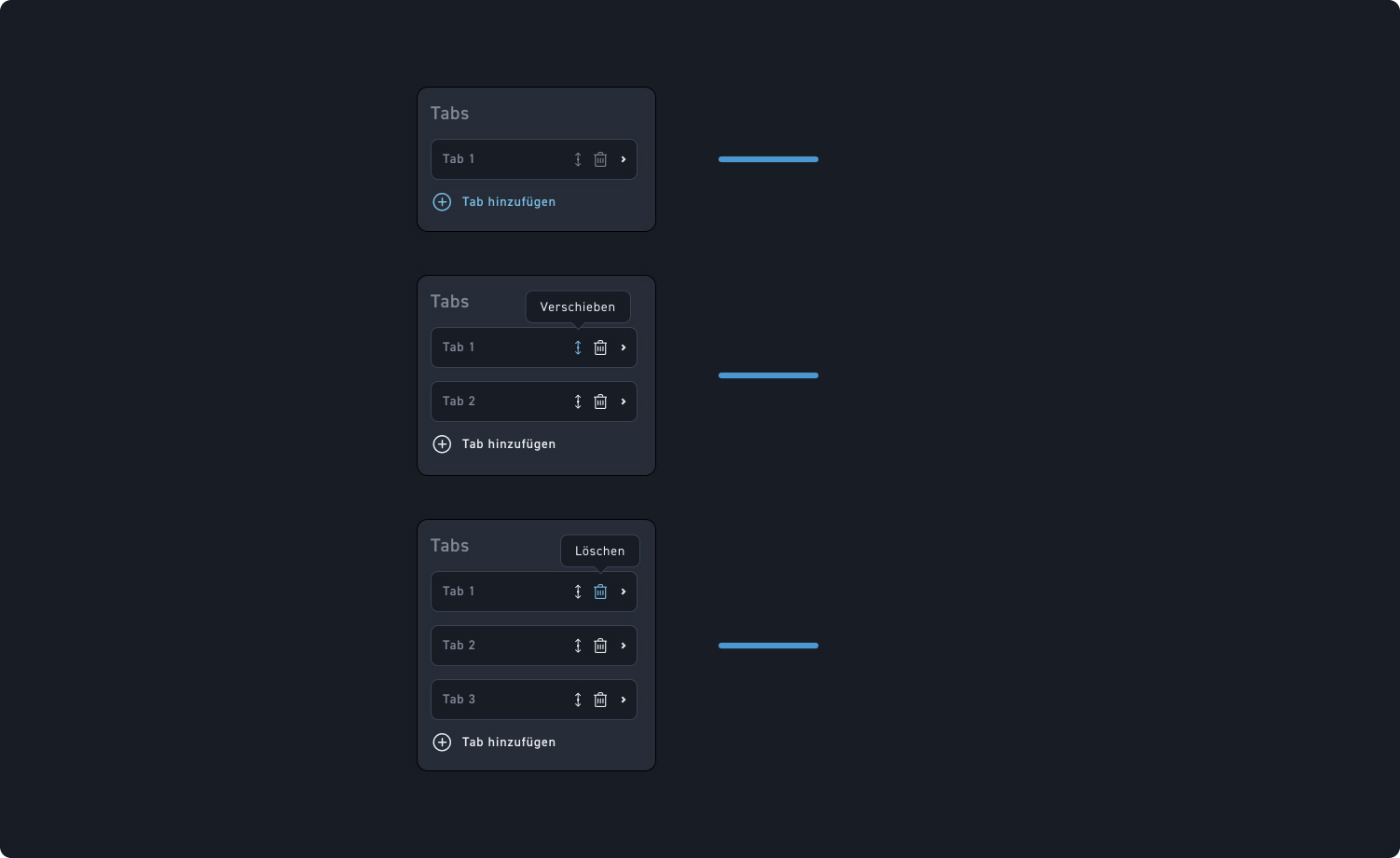
Tab hinzufügen
Klicke auf „Tabs hinzufügen“, um beliebig viele Tabs zu erstellen.
Tabs sortieren
Ändere die Reihenfolge der Tabs, indem du auf das Verschieben Icon klickst und es an die gewünschte Stelle ziehst.
Tabs löschen
Lösche Tabs, indem du auf das Papierkorb Icon klickst.
Titel und inhalte bearbeiten
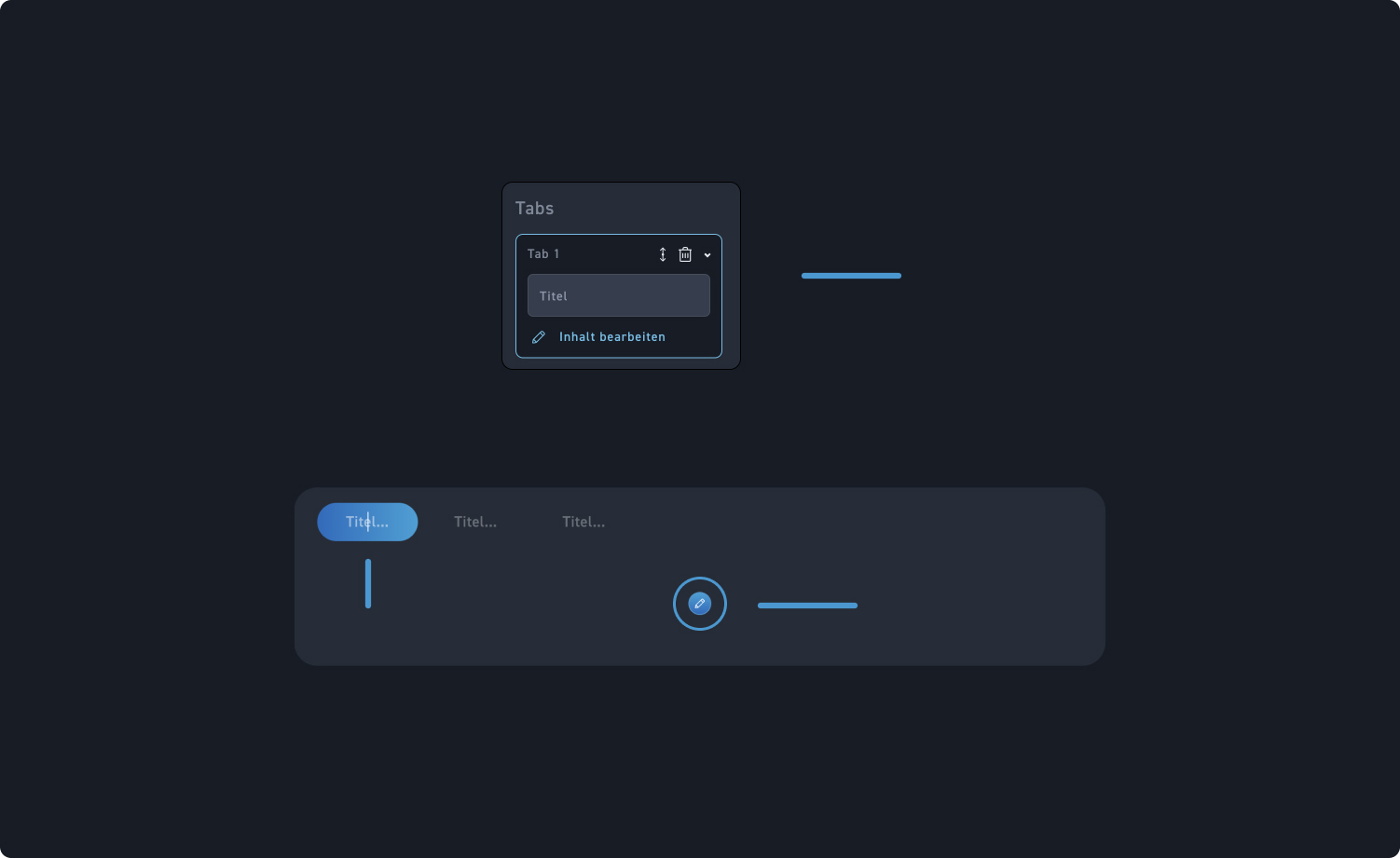
Trage deinen gewünschten Titel entweder im Eingabefeld des Bearbeitungsfensters ein oder ändere ihn, wie in Schritt 2 beschrieben, direkt im Element.
Tab Titel bearbeiten
Klicke auf einen Tab, um dessen Inhalt zu bearbeiten. Den Titel des Tabs kannst du ebenfalls direkt auf dem Tab selbst bearbeiten.
Tab Inhalte bearbeiten
Klicke auf den Bearbeiten Button, um die Inhalte des Tabs mithilfe des Content Editors zu erstellen. Wie dieser genau funktioniert, erfährst du auf der Seite „Overlay bearbeiten“.