Audio

Anwendung #

Das Audio Element bietet dir die Möglichkeit, deine WBTs mit Audiospuren zu ergänzen. Zusätzlich hast du noch die Möglichkeit, ein passendes Bild und eine Überschrift hinzuzufügen. Schau dir die Schritt für Schritt Anleitung an, um zu verstehen, wie das Audio Element funktioniert und welche Möglichkeiten dir zur Verfügung stehen. Das Audio Element ist als Basis-Element frei platzierbar. Maximal kannst du 4 Audio-Player in eine Spalte setzen oder es mit anderen Basis-Elementen kombinieren.

Audio Element hinzufügen #

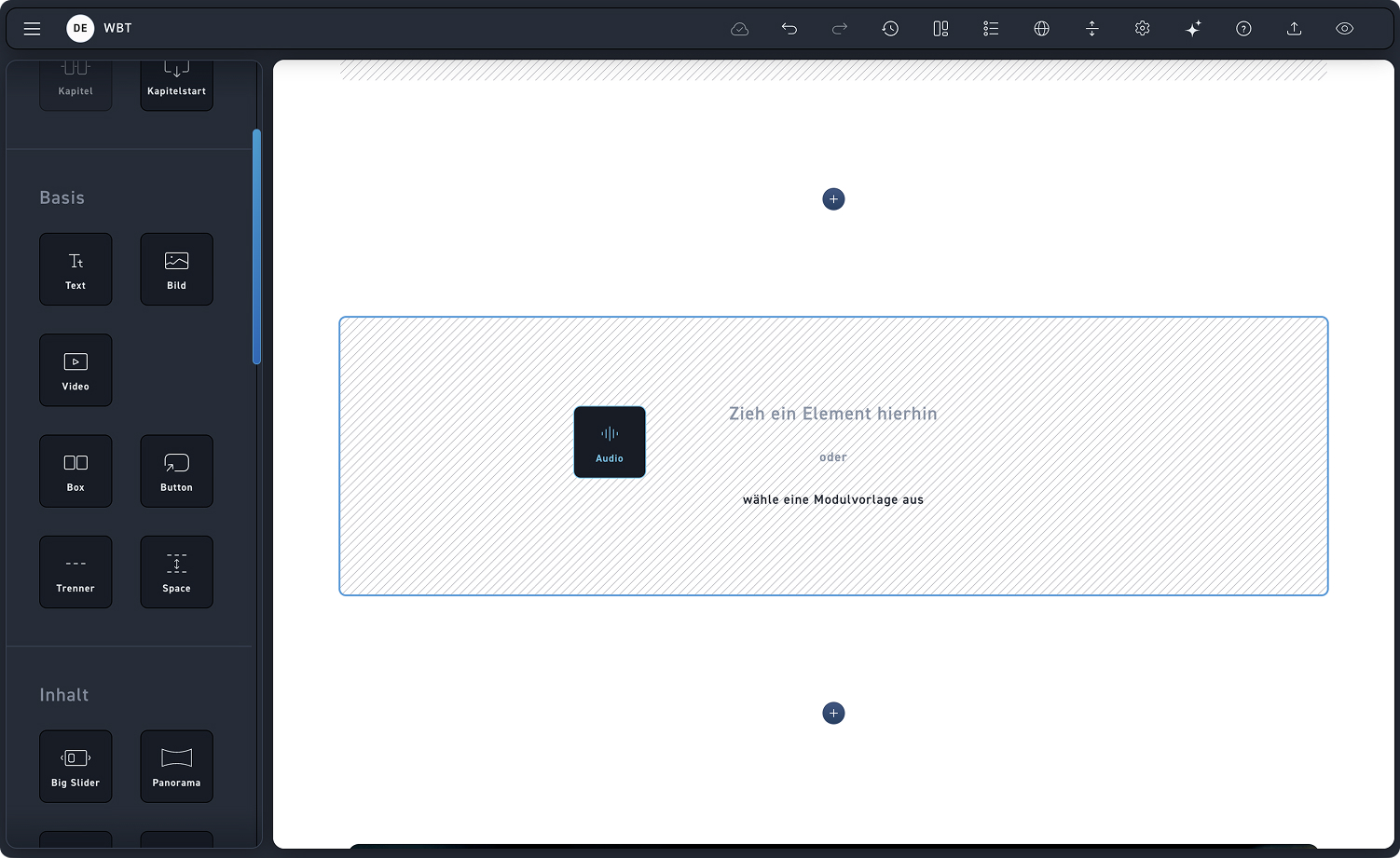
Ziehe das Audio Element in einem Modul hinein.

Audio hinzufügen

Schritt 2 – Audio Player #

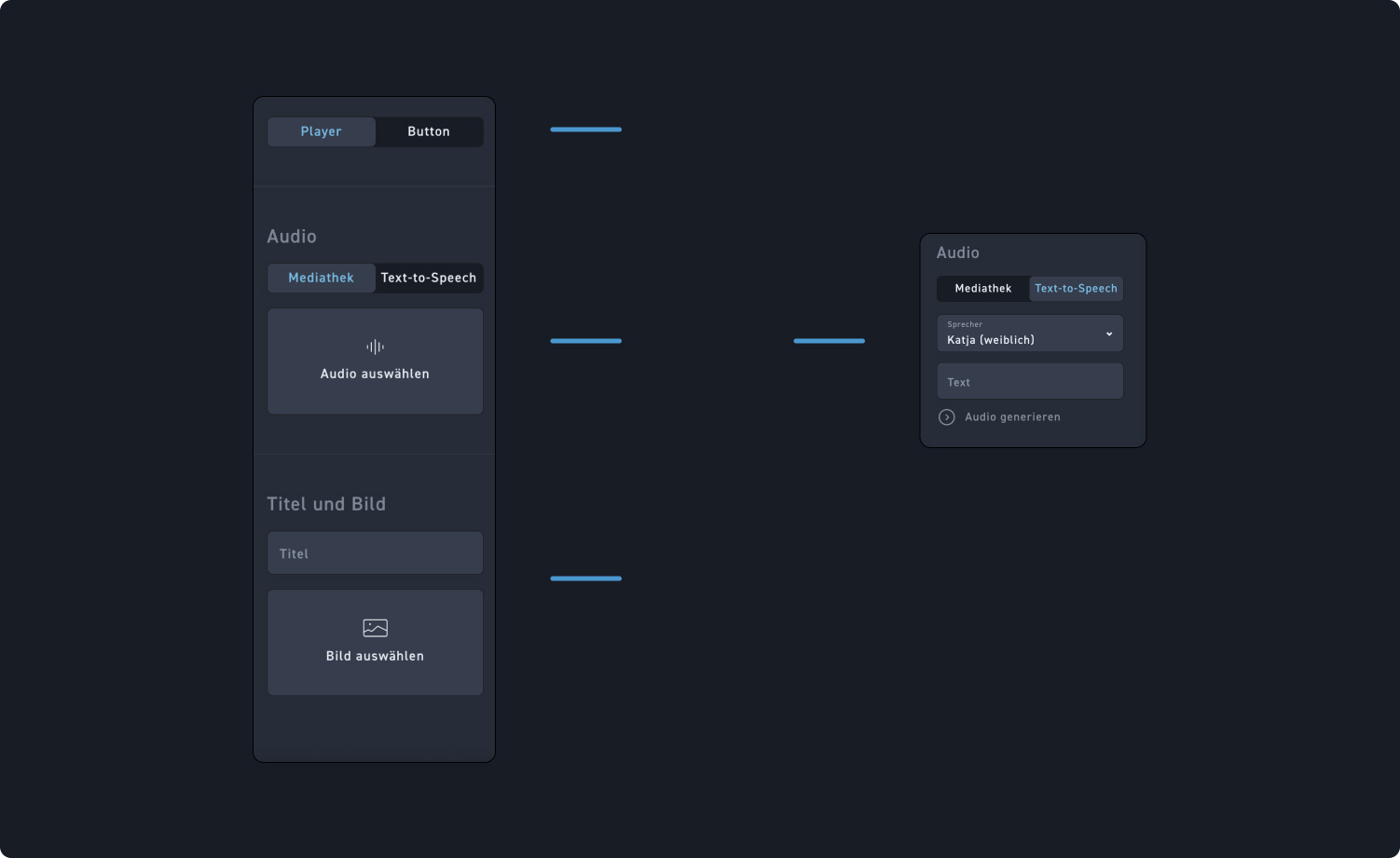
Schau dir die Hotspots an, um zu sehen, welche Einstellungsmöglichkeiten du beim Player hast.

1
Player Art
Entscheide, ob deine Audios einen Player haben oder als ein Button präsentiert werden. Welche Einstellungsmöglichkeiten dir beim Button zur Verfügung stehen, schauen wir uns im Schritt 3 an.
2
Audio
Entscheide, ob du ein Audio aus der Mediathek hochladen willst oder die Text-to-Speech-Funktion verwenden willst.
3
Titel und Bild
Wenn du dich für den Player entscheidest, hast du die Möglichkeit, einen Titel und ein Bild zu deinem Audio Element hinzuzufügen.
Schritt 3 – Audio Button #

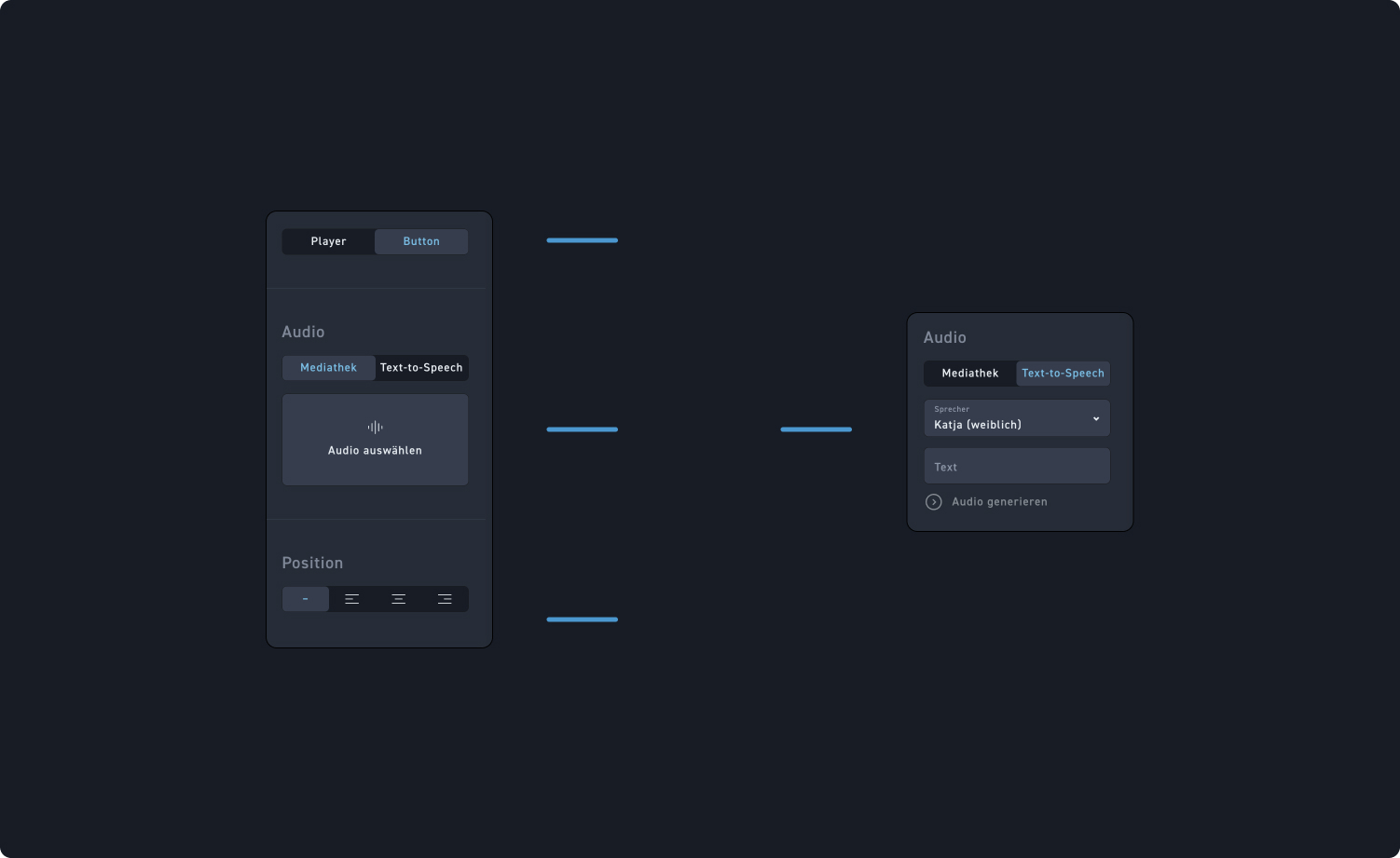
Schau dir die Hotspots an, um zu sehen, welche Einstellungsmöglichkeiten du beim Audio Button hast.

1
Audio Button
Klicke auf den Button, wenn dein Audio Player den einfachen Audio Button bekommen soll. Die Nutzer können sich die Inhalte anhören, sobald sie darauf klicken.
2
Audio
Entscheide, ob du ein Audio aus der Mediathek hochladen willst oder die Text-to-Speech-Funktion verwenden willst.
3
Position
Da der Audio Button als ein normaler Button funktioniert, hast du die Möglichkeit, ihn links, zentriert oder rechts zu positionieren.
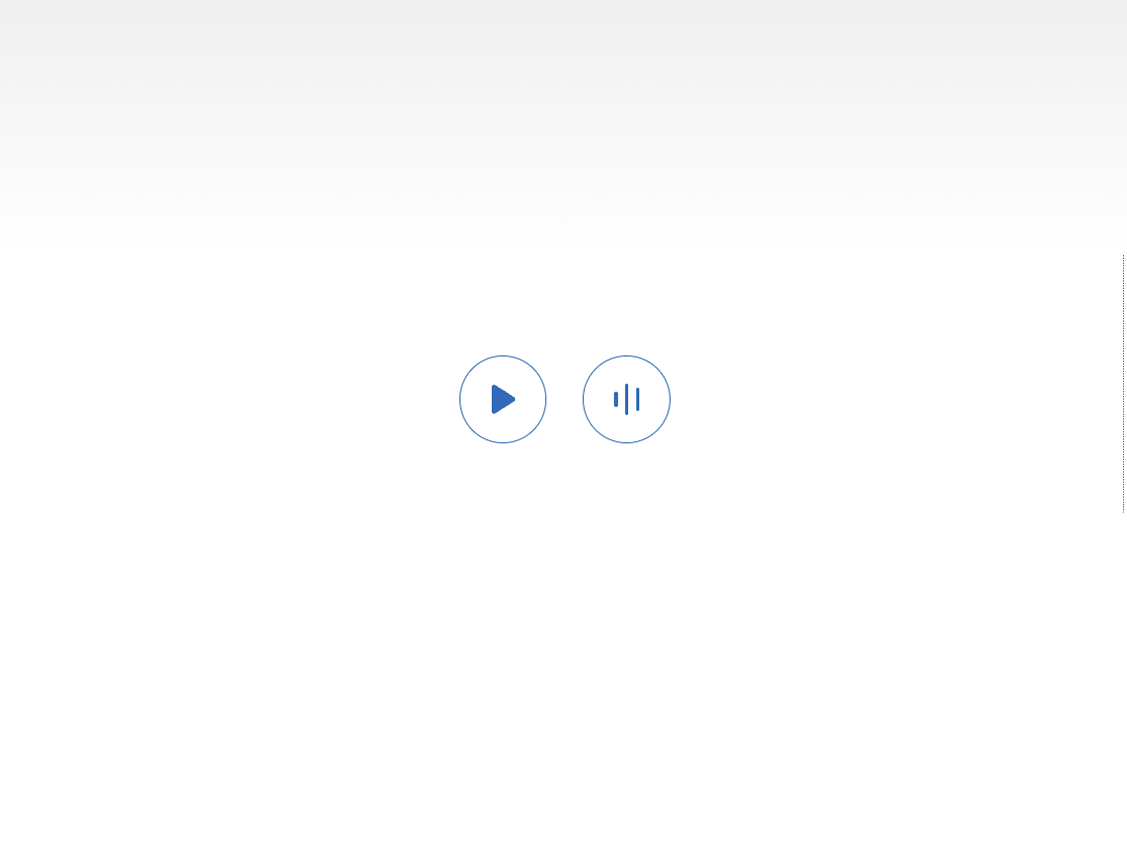
Aussehen Audio Element #

Klicke auf die Pfeile, um zu sehen, wie das Audio Element in der jeweiligen Einstellung aussieht.

Player #

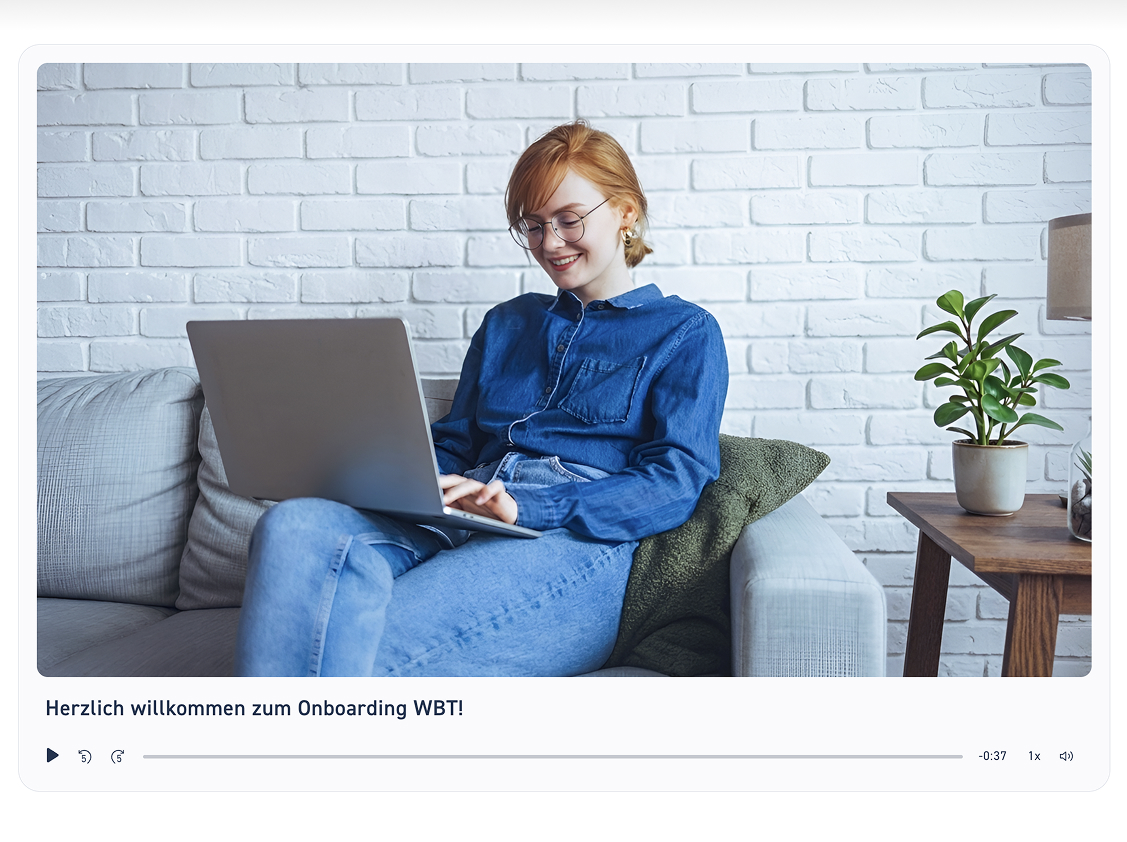
So kann der Player aussehen, wenn du eine MP3 Datei hochgeladen hast und dann noch zusätzlich einen Titel und Bild eingepflegt hast.

Button #

So wird der Button in den beiden States ausschauen: An und Aus.