Hilfe

Schriften

Anwendung #

Lade hier deine Schriften und die dazugehörigen Schriftschnitte hoch. Du kannst sie später ganz einfach unter dem Punkt „Typografie“ zuweisen und anpassen. Lade beliebig viele Schriften hoch. Das sorgt für ein konsistentes Schriftbild, das deine Markenwerte transportiert und deinem Interface einen absolut professionellen Look verleiht.

Video Anleitung #

Erfahre in dem folgenden Video Tutorial, wie du das Element erstellst

Schriften Übersicht finden #

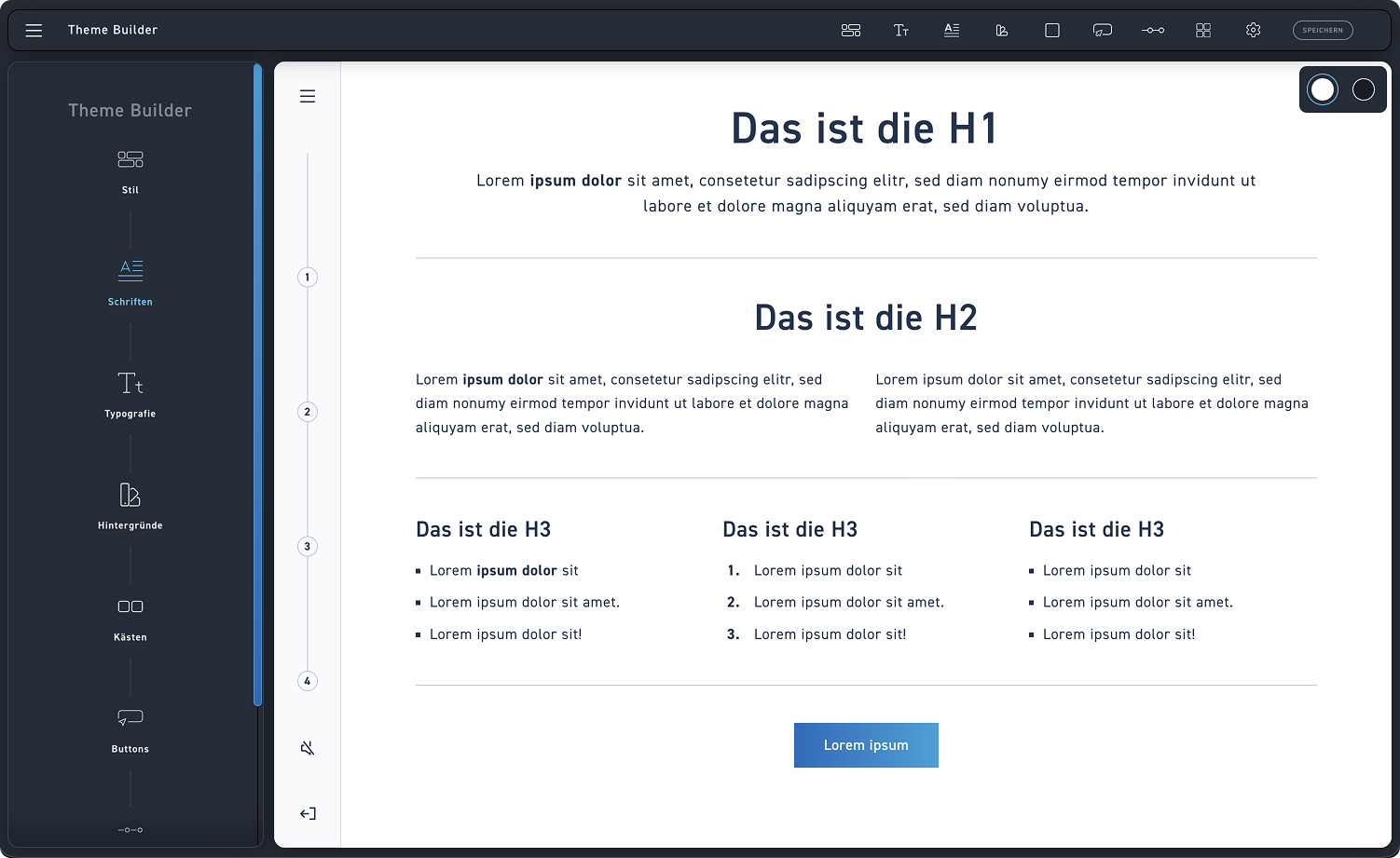
Um deine Schriften zu verwalten, klicke auf den zweiten Punkt „Schriften“.

1
Schriften
Wähle Schriften aus, um weitere Einstellungen zu sehen.
Schritt 1 – Schriften verwalten #

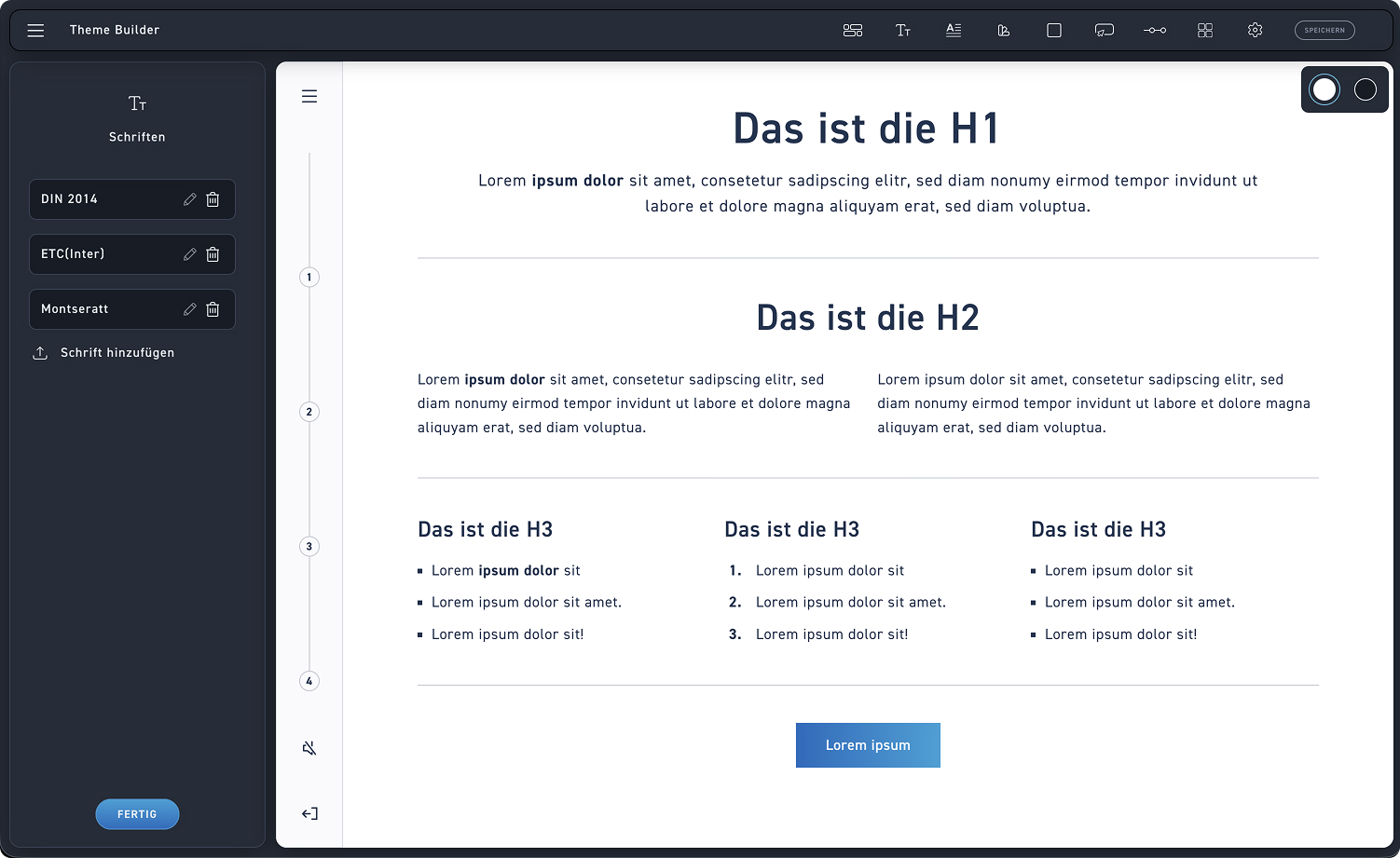
In der Schriften-Übersicht kannst du bestehende Schriften finden. Klicke auf das Bearbeitungs-Icon, um deine Schriften umzubenennen oder die Schriftschnitte anzupassen.

1
Schriften verwalten
Nutze die Schriften Übersicht, um bestehende Schriften zu editieren oder zu löschen
2
Neue Schrift hinzufügen
Klicke auf das Hochladen Icon, um eine neue Schrift hinzuzufügen
Schritt 2 – Schriftname #

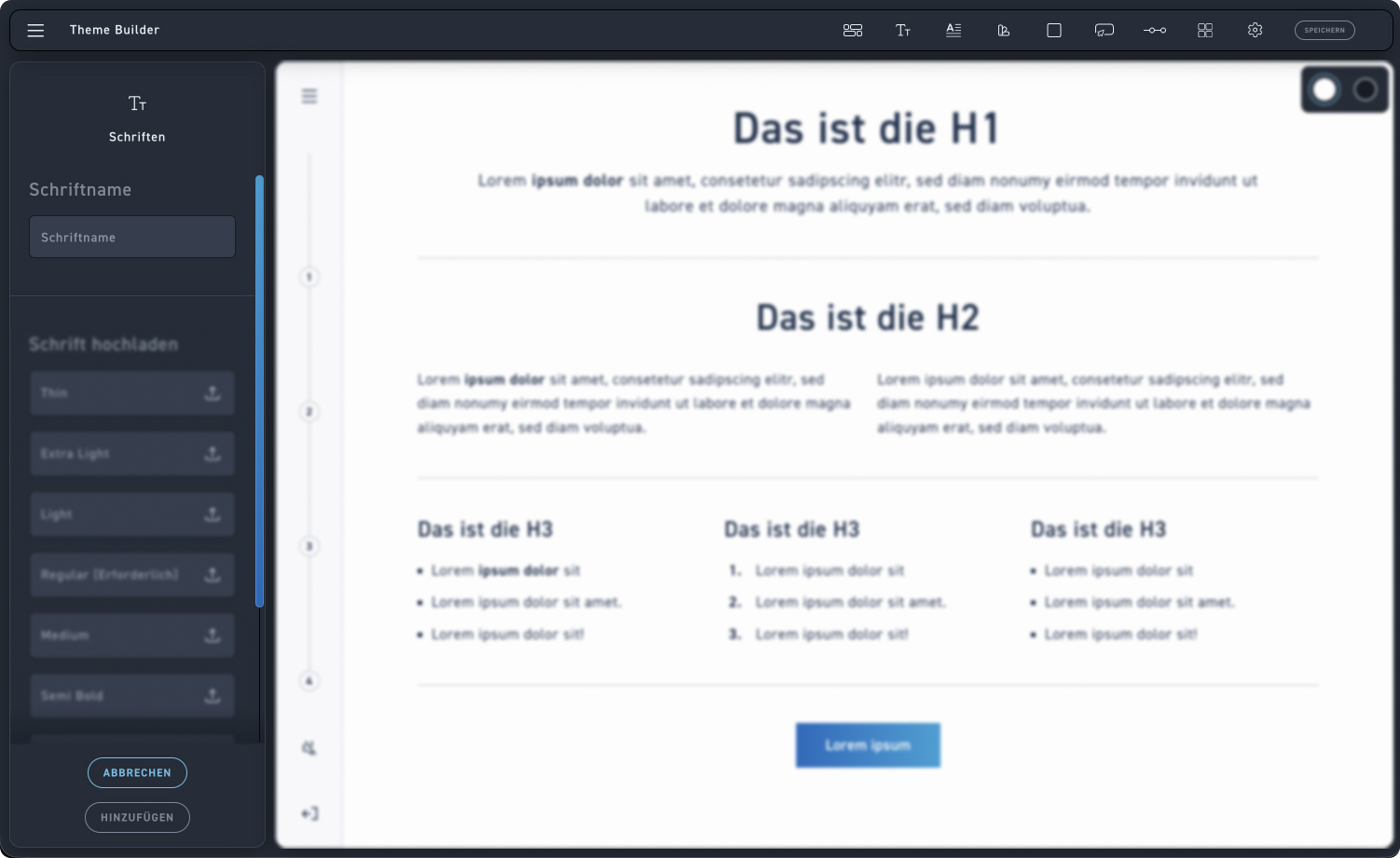
Benenne deine Schriften so, dass für dich später direkt ersichtlich ist, um welche Schrift es sich handelt.

1
Schriftname
Trage zuerst den genauen Namen deiner Schriftart ein (z. B. Robotto), um sie in der Übersicht eindeutig zu identifizieren.
Schritt 3 – Schriftschnitte übersicht #

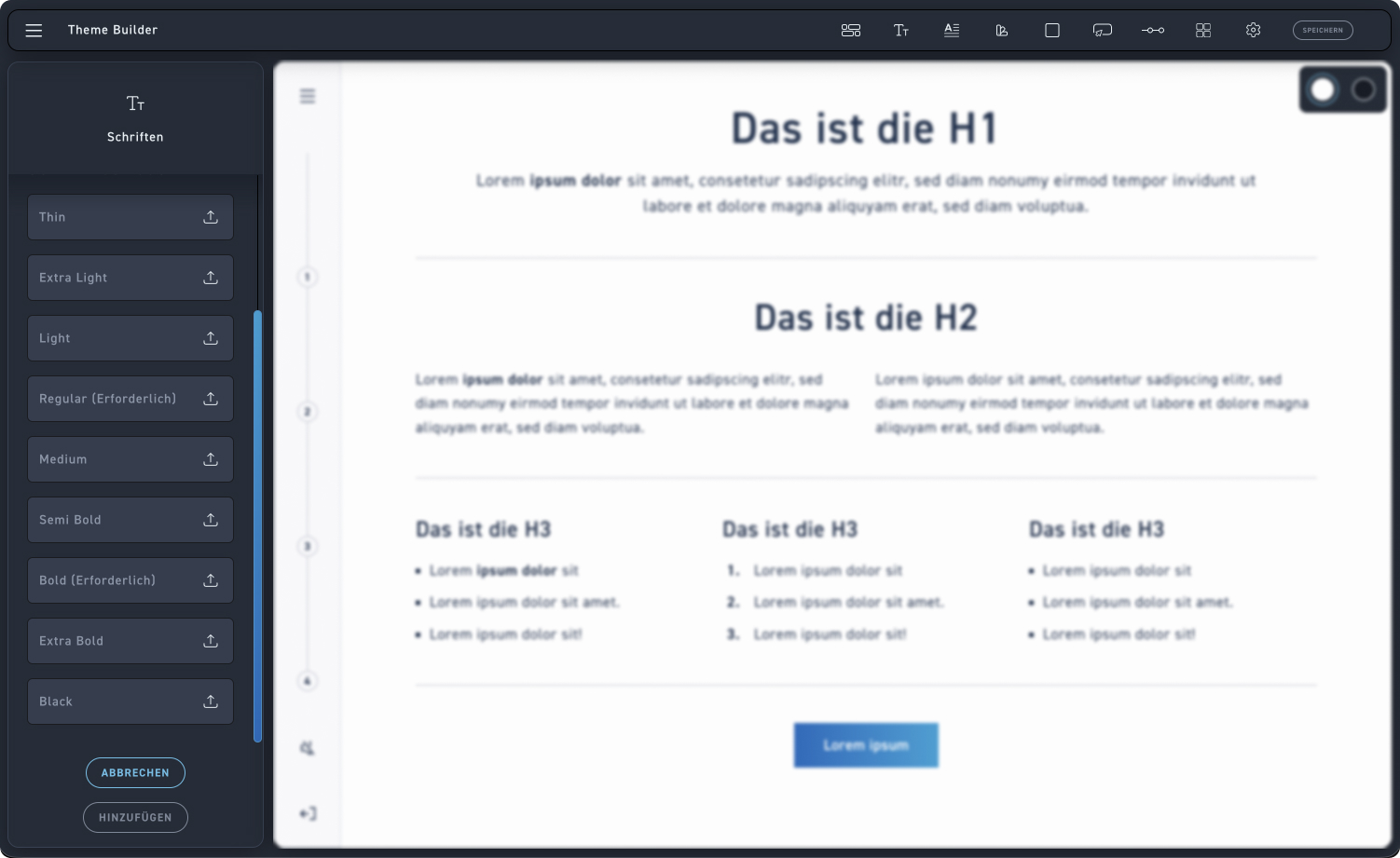
Die Mindestanforderungen sind Regular und Bold. Zusätzlich kannst du Schriftschnitte hochladen, die laut eurem CD wichtig sind.

1
Schriftschnitte
Du findest im Bearbeitungskasten die Input Felder für alle möglichen Schriftschnitte, die hochgeladen werden können. Die Schriftschnitte Regular und Bold sind erforderlich, lade bei Bedarf zusätzliche hoch, um mehr Auswahl zu haben.
Schritt 4 – Schriftschnitte hochladen per Drag-and-Drop #

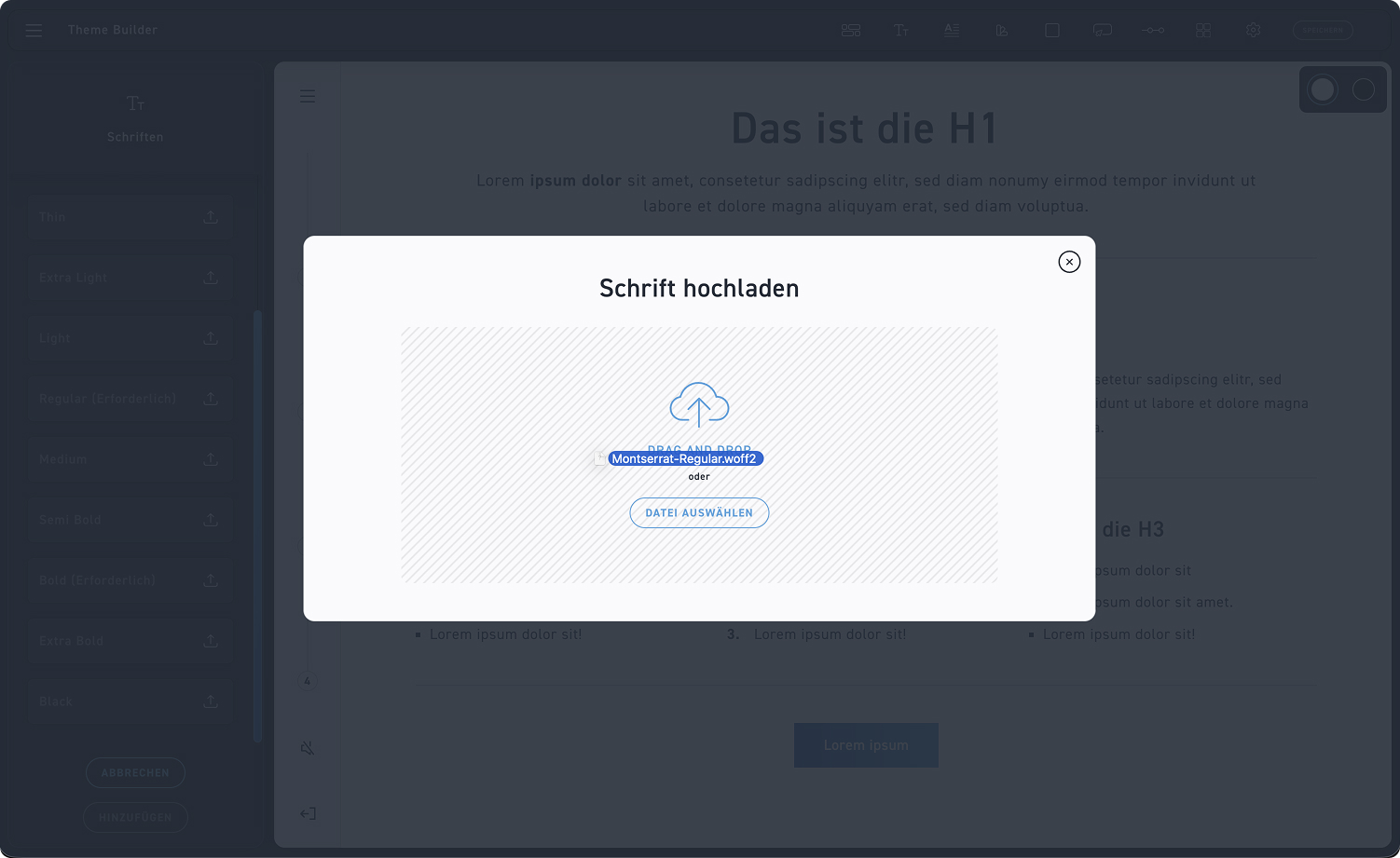
Nachdem du ein Input Feld angeklickt hast, siehst du das Hochladen Overlay. Hier kannst du ganz einfach deinen Schriftschnitt einzeln hochladen.

1
Drag & Drop
Du kannst deine Schrift per Drag-and-Drop oder durch Klicken auf „Datei auswählen“ hochladen. Damit der Upload funktioniert, muss die Datei im woff- oder woff2-Format sein.
Schritt 5 – Schriften hinzufügen #

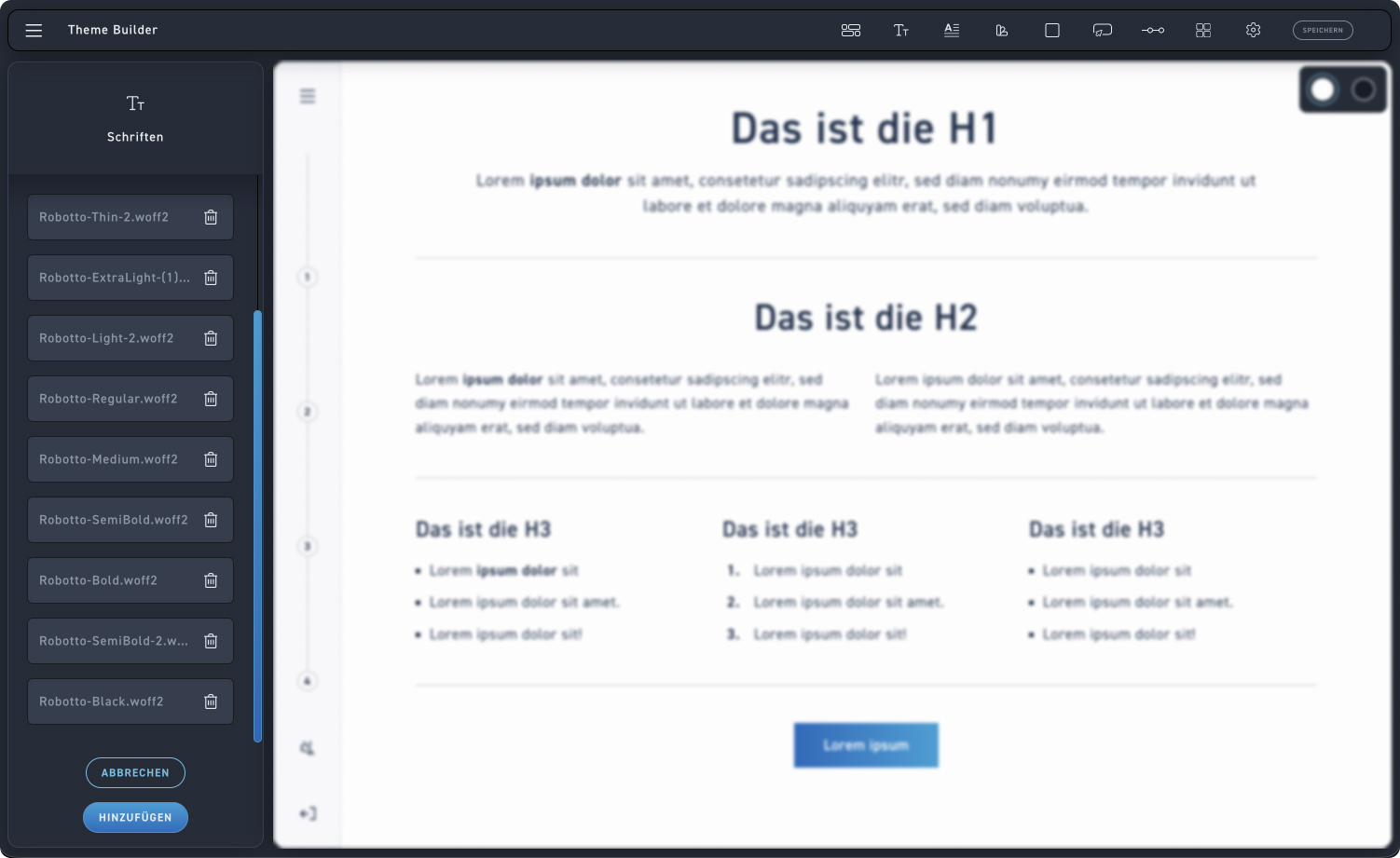
Wenn du alle Schriftschnitte hochgeladen und beschriftet hast, klicke nur noch auf den Button „Hinzufügen“, um die neue Schrift zu speichern.

1
Schrift speichern
Klicke auf „Hinzufügen“, um deine neue Schrift zu speichern, oder auf „Abbrechen“, um den Vorgang abzubrechen.
Schritt 6 – Schriften Übersicht #

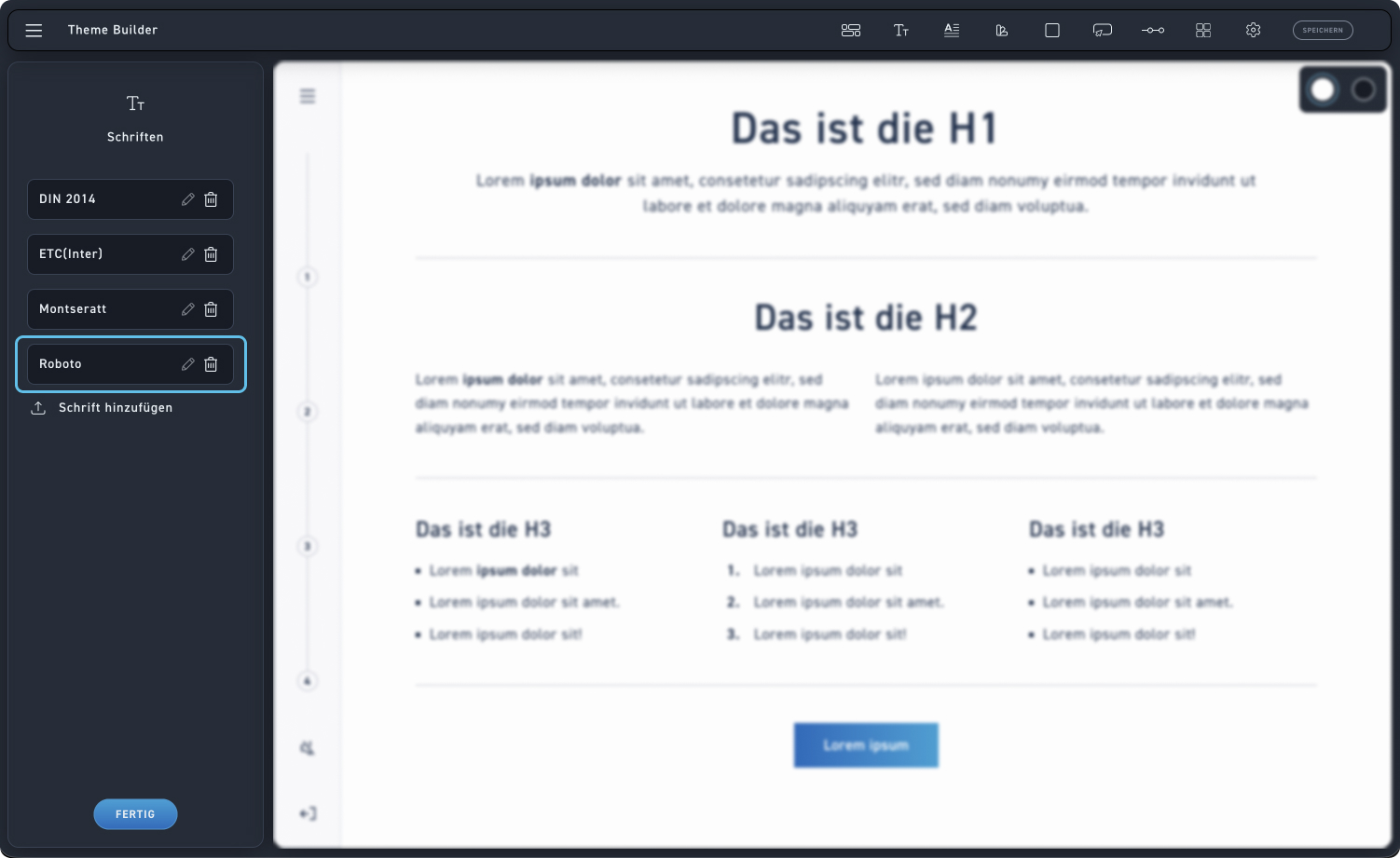
Deine neu hochgeladene Schrift findest du dann ganz unten in der Liste der Schriften Übersicht.