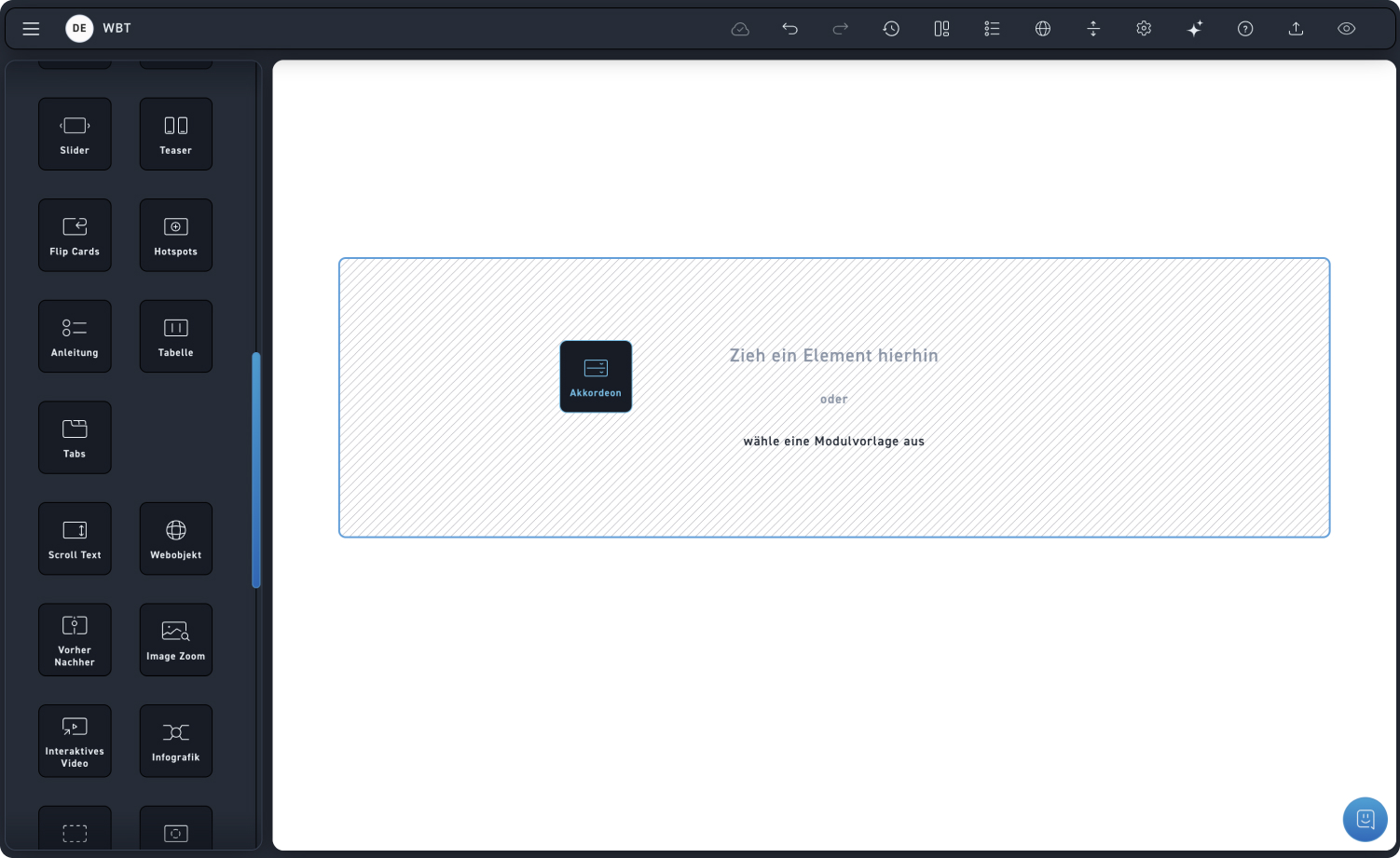
Akkordeon
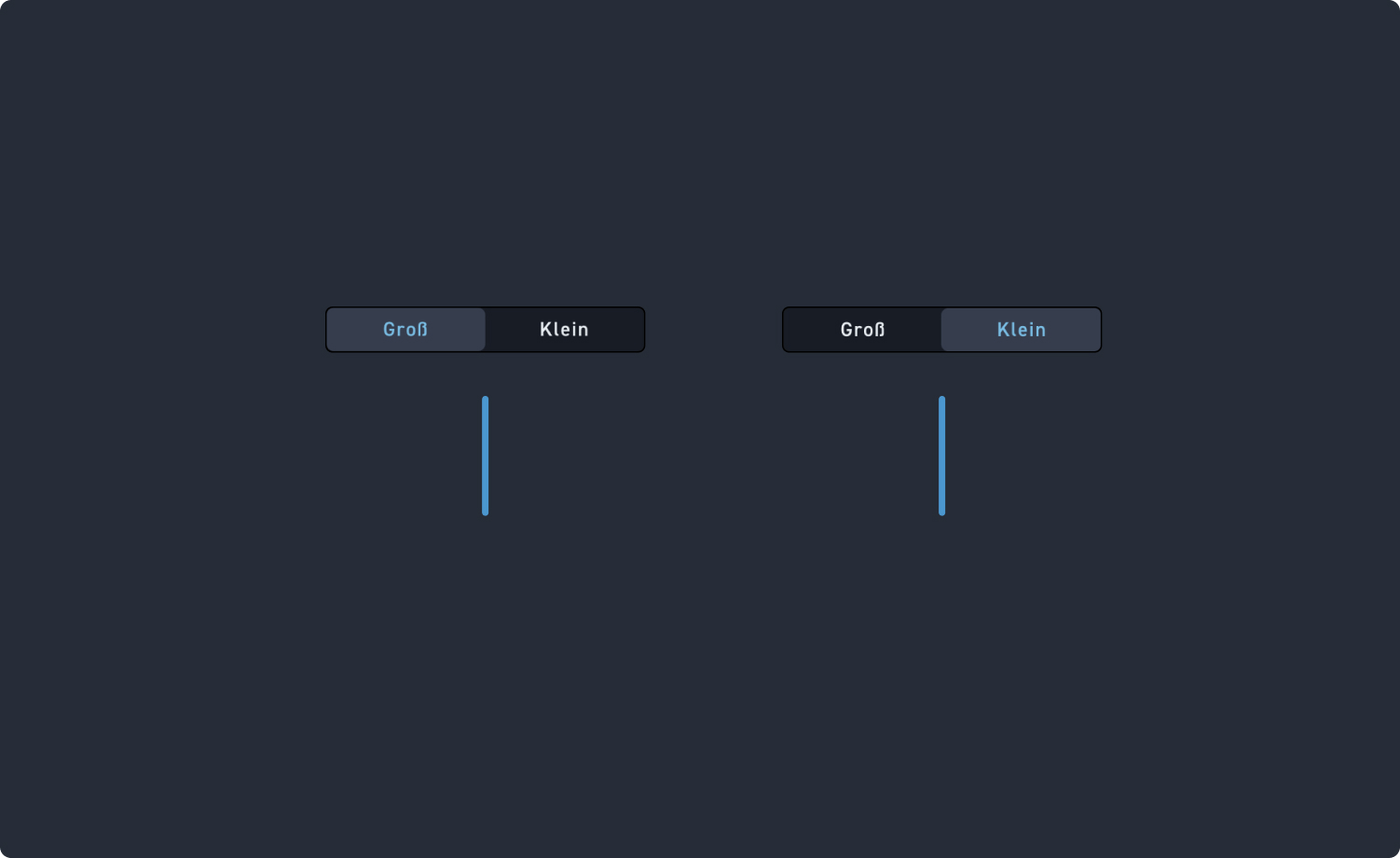
Groß
Wenn du dich für die große Ansicht des Akkordeons entscheidest, wird jeder Akkordeon-Tab breit dargestellt.
Klein
Wenn du dich für die Kleine Ansicht des Akkordeons entscheidest, wird jeder Akkordeon Tab schmaler dargestellt.
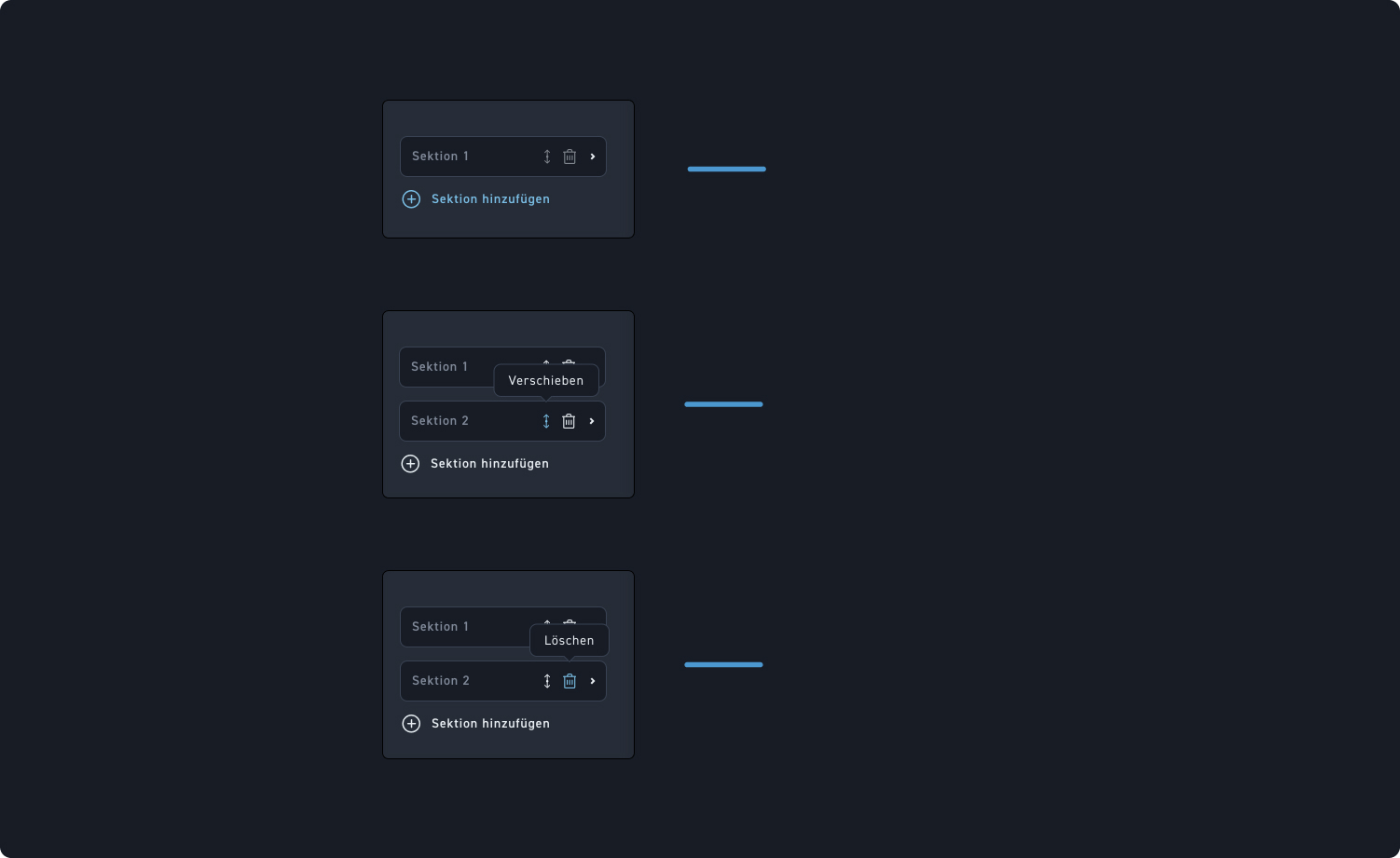
Sektion hinzufügen
Klicke auf Sektion hinzufügen, um eine weitere Sektion in das Akkordeon einzufügen.
Sektion Anordnung
Tausche die Reihenfolge der Sektionen, indem du auf das Verschieben Icon klickst und es ziehst.
Sektionen löschen
Lösche Sektionen, indem du auf das Papierkorb Icon klickst.
Sektion Titel
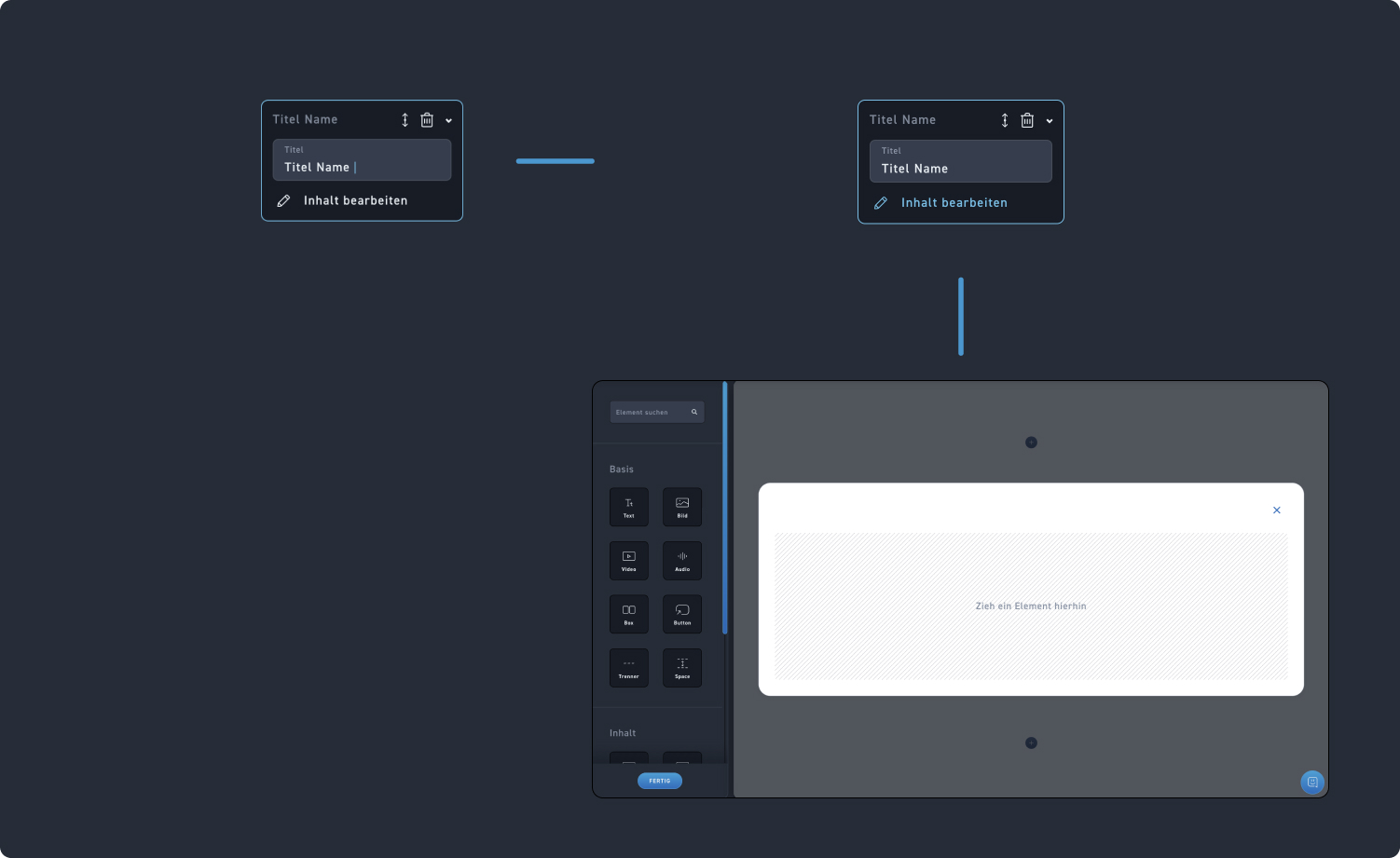
Füge der Sektion einen Titel hinzu. Du kannst diesen direkt im Akkordeon Element selbst oder im Bearbeitungskasten hineinschreiben.
Inhalte bearbeiten
Klicke auf Inhalte bearbeiten oder direkt im Element auf das Editieren Icon, wenn du das Akkordeon aufklappst, und editiere den Tab als ein Overlay.