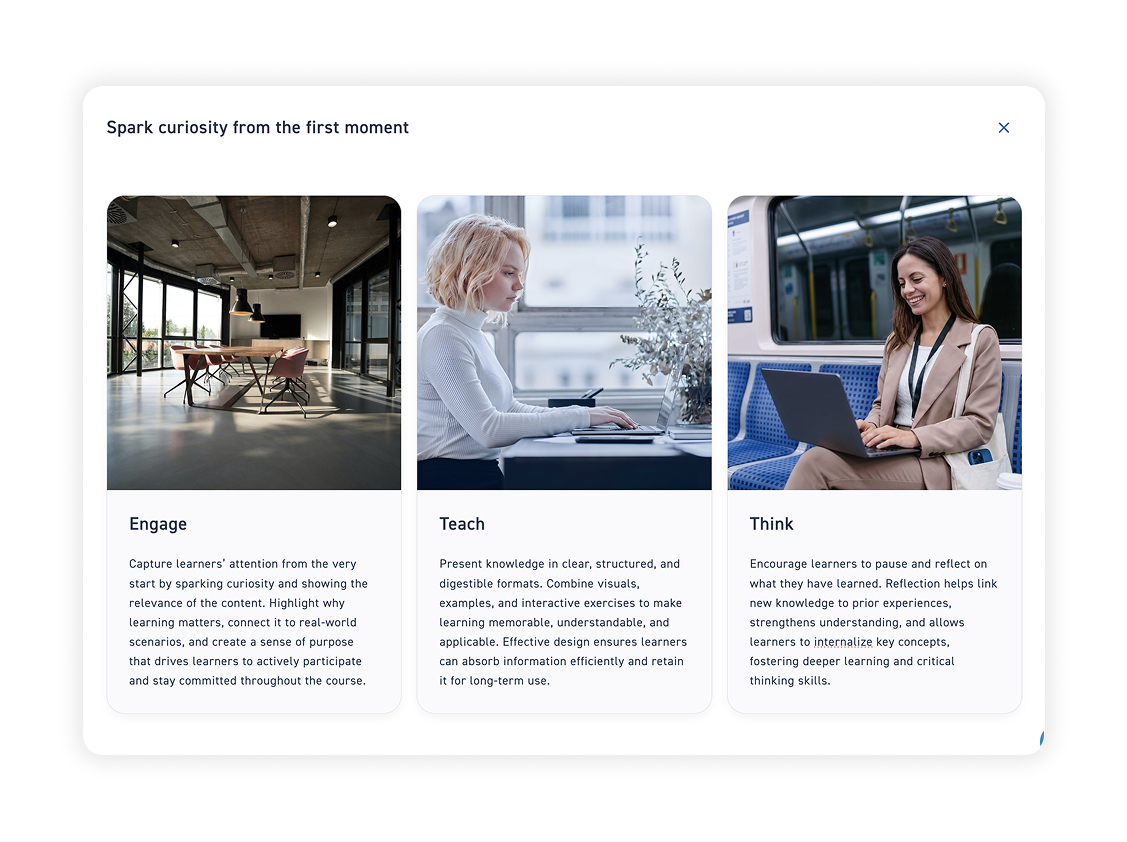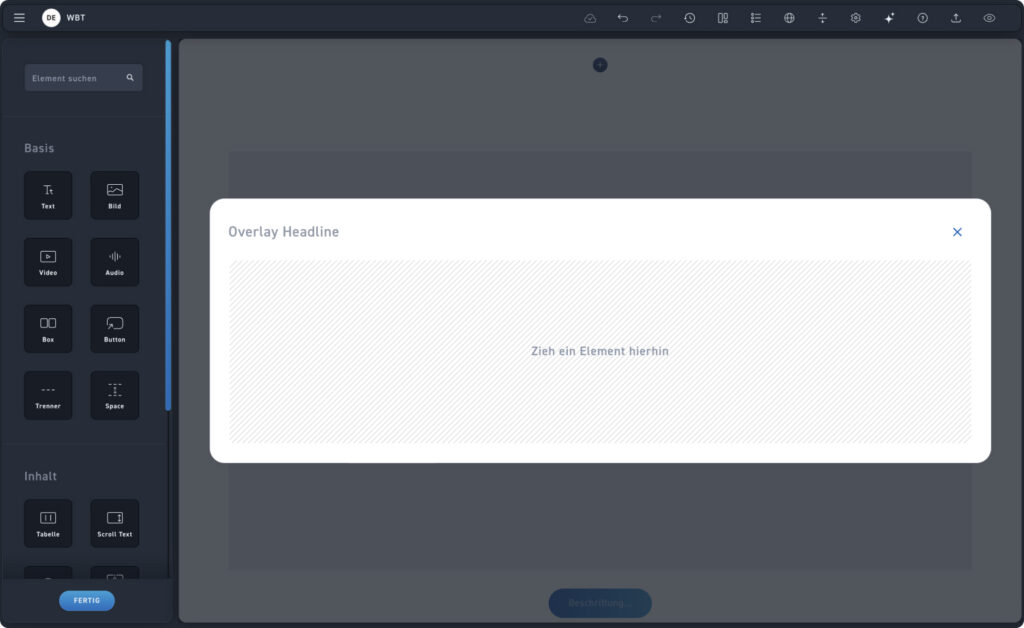
Overlay bearbeiten

Anwendung #

Erfahre, wie du ein Overlay bearbeitest. So kannst du Inhalte beispielsweise in Akkordeons oder Tabs einpflegen oder ein Overlay nach einem Klick auf einen Hotspot oder Button anzeigen lassen.

Overlay Übersicht #

Schau dir in der Schritt für Schritt Anleitung an, welche Einstellungsmöglichkeiten es beim Overlay gibt.

Schritt 1 – Overlay bearbeiten #

Klicke überall im Creator auf den Stift „Overlay bearbeiten“, um das Overlay mit den jeweiligen Elementen zu sehen.

Schritt 2 – Overlay Headline einfügen #

1
Header
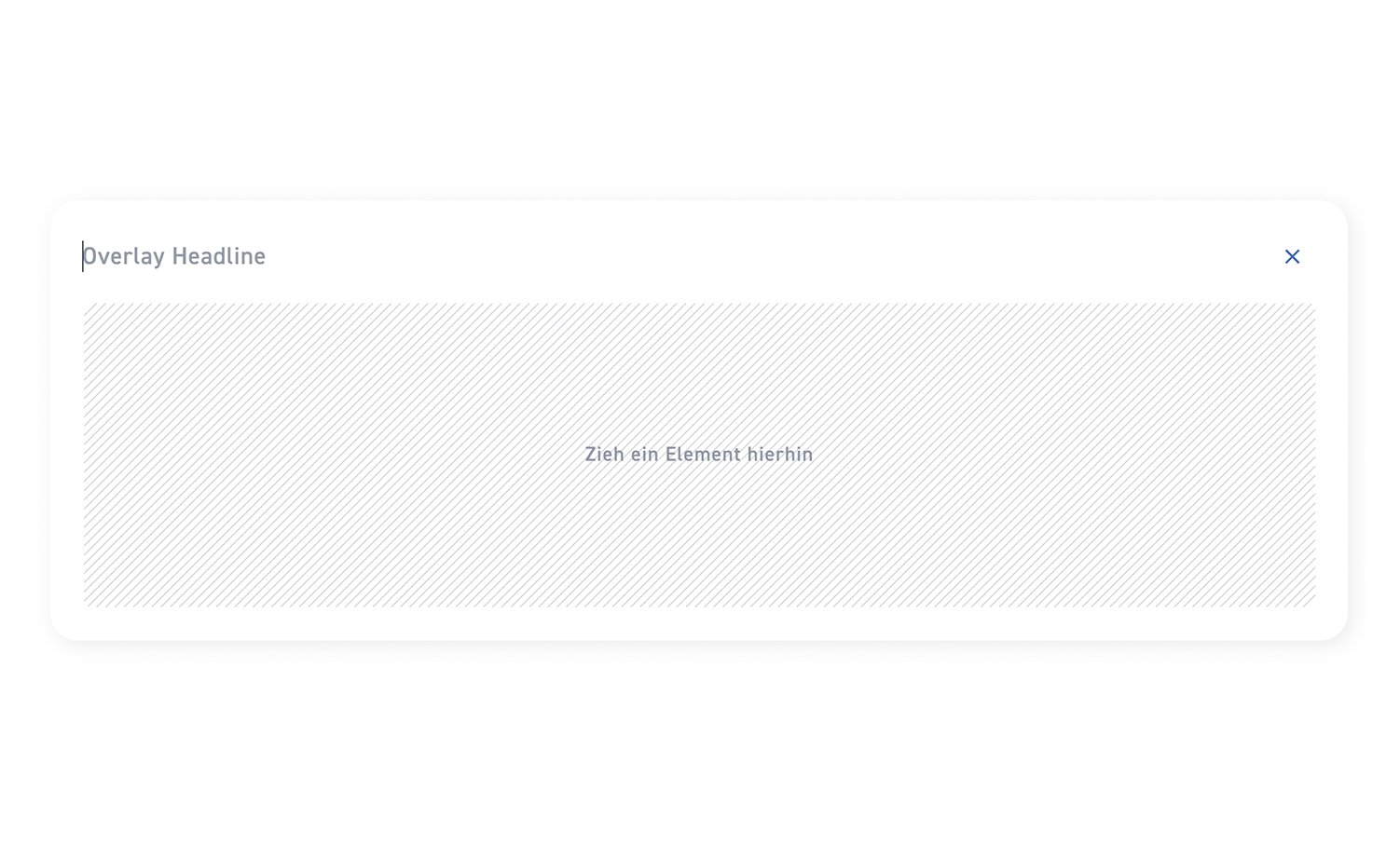
Tippe direkt auf die Overlay Headline, um den Platzhaltertext zu überschreiben und deinem Overlay einen Titel zu geben.
Verfügbare Basis Elemente  #

Schau dir den Hotspot an, um zu erfahren, welche Elemente verfügbar sind und wie du sie einpflegen kannst.

1
Basis Elemente
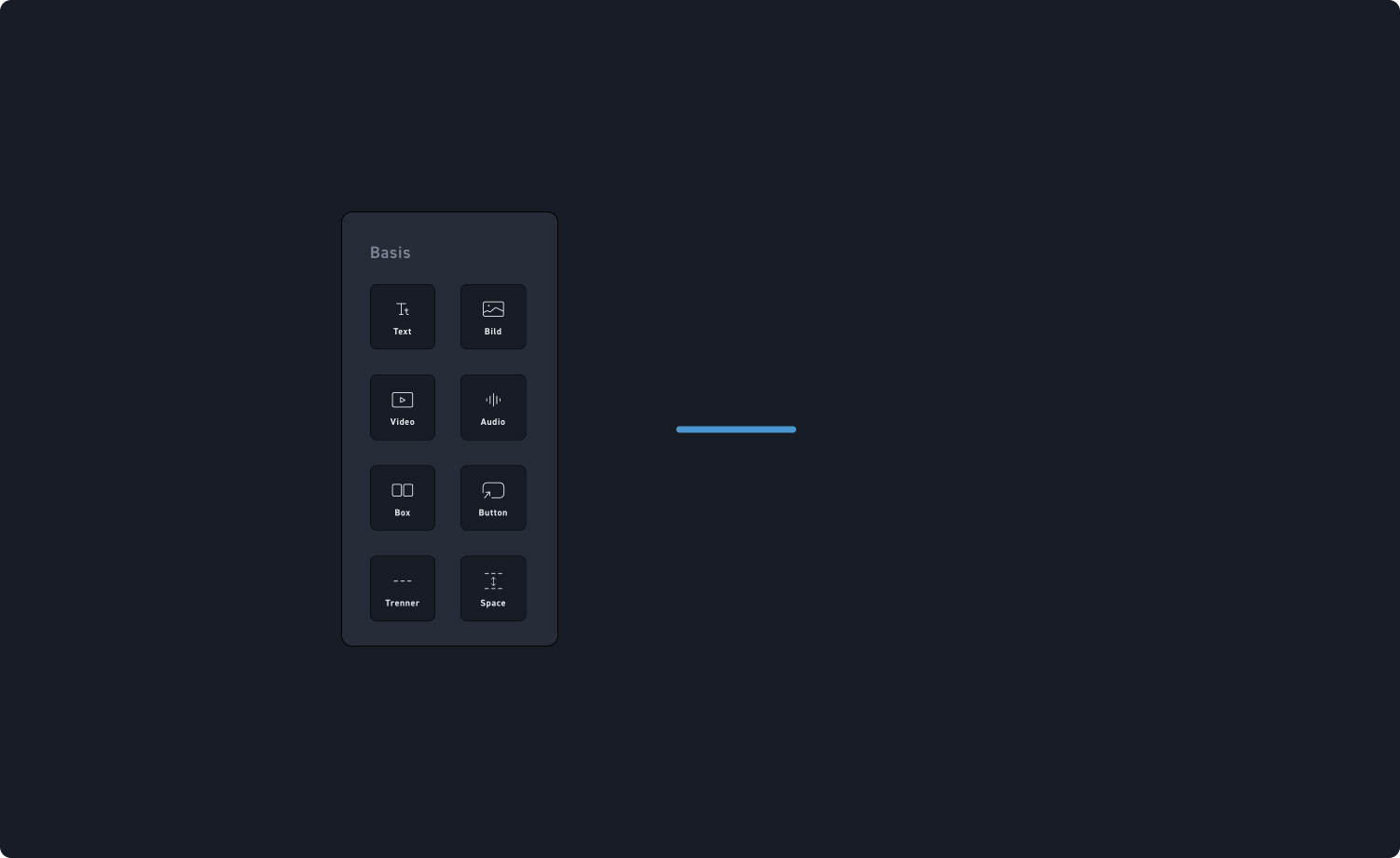
Dir stehen 8 Elemente aus der Kategorie Basiselemente zur Auswahl. Diese kannst du frei platzieren, beispielsweise in Spalten anordnen oder untereinander positionieren.
Verfügbare Inhalts Elemente  #

Schau dir den Hotspot an, um zu erfahren, welche Elemente verfügbar sind und wie du sie einpflegen kannst.

1
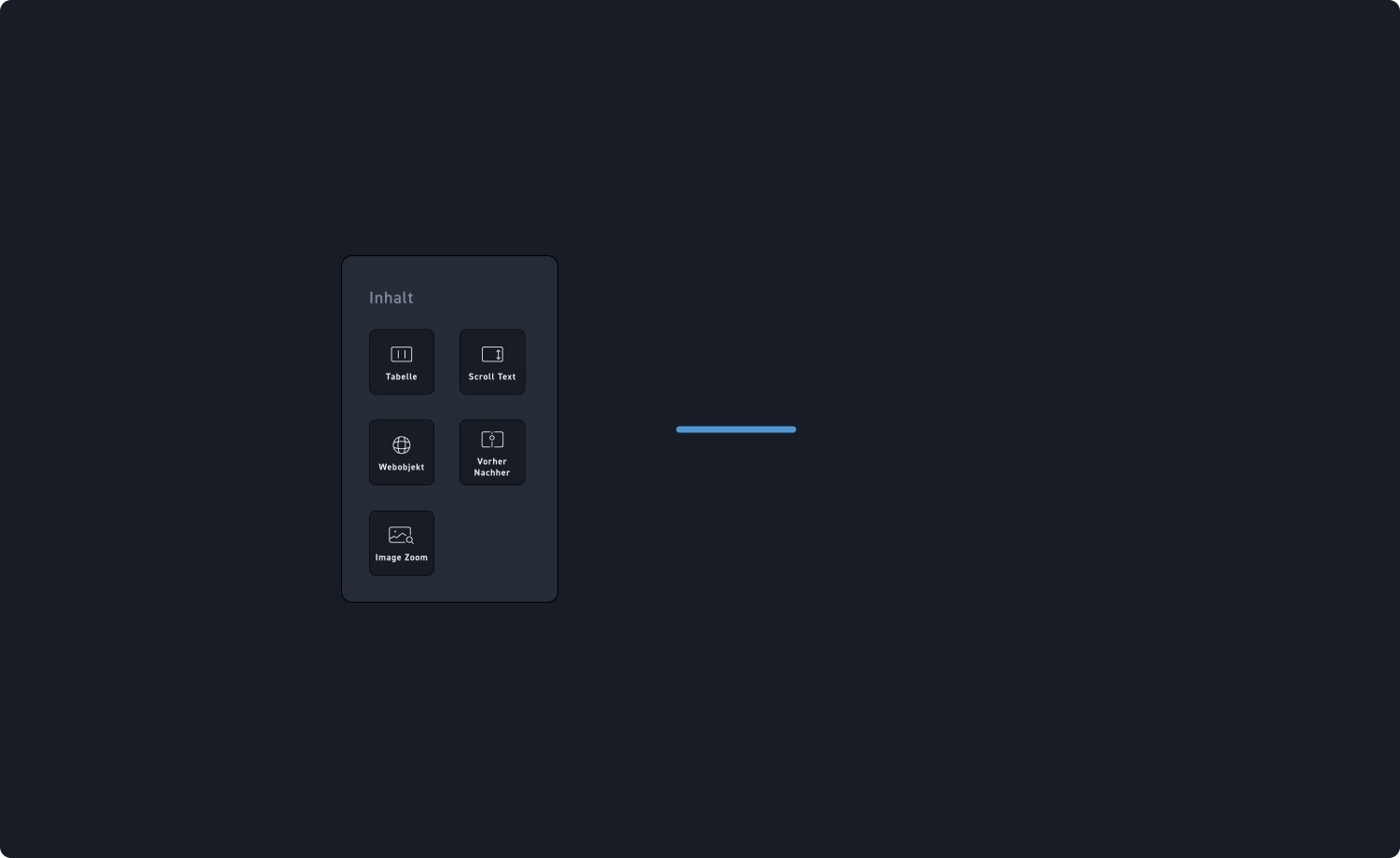
Inhalts Elemente
Dir stehen 5 Elemente aus der Kategorie Inhalts Elemente zur Auswahl. Die Inhalts Elemente kannst du hier nur untereinander platzieren.
Verfügbare Reflexion Elemente  #

Schau dir den Hotspot an, um zu erfahren, welche Elemente verfügbar sind und wie du sie einpflegen kannst.

1
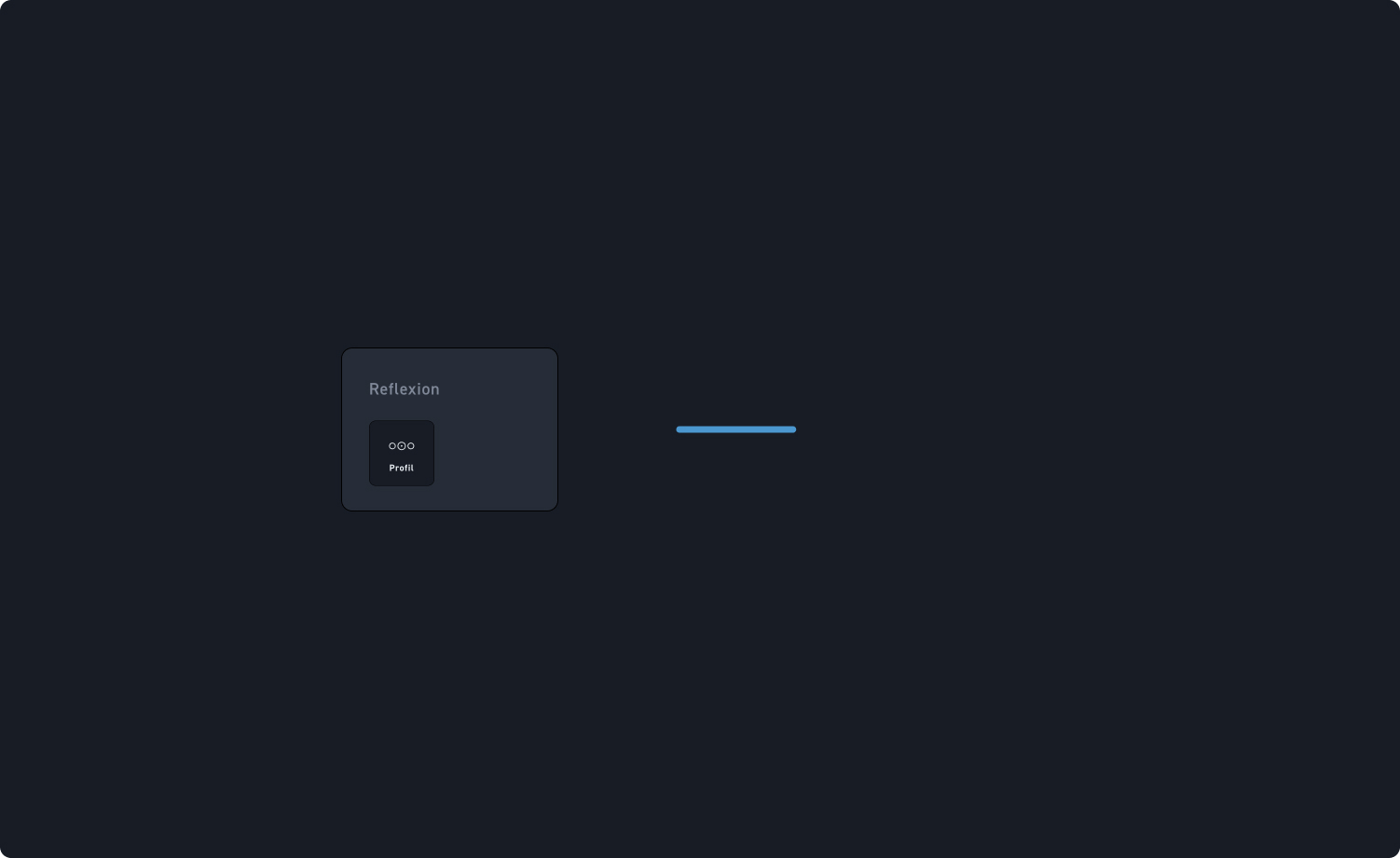
Reflexion Elemente
Dir steht 1 Element aus der Kategorie Inhalts Reflexion zur Auswahl. Dieses Element kannst du hier nur unter oder übereinander platzieren.
Mögliche Basis Elemente Layouts #

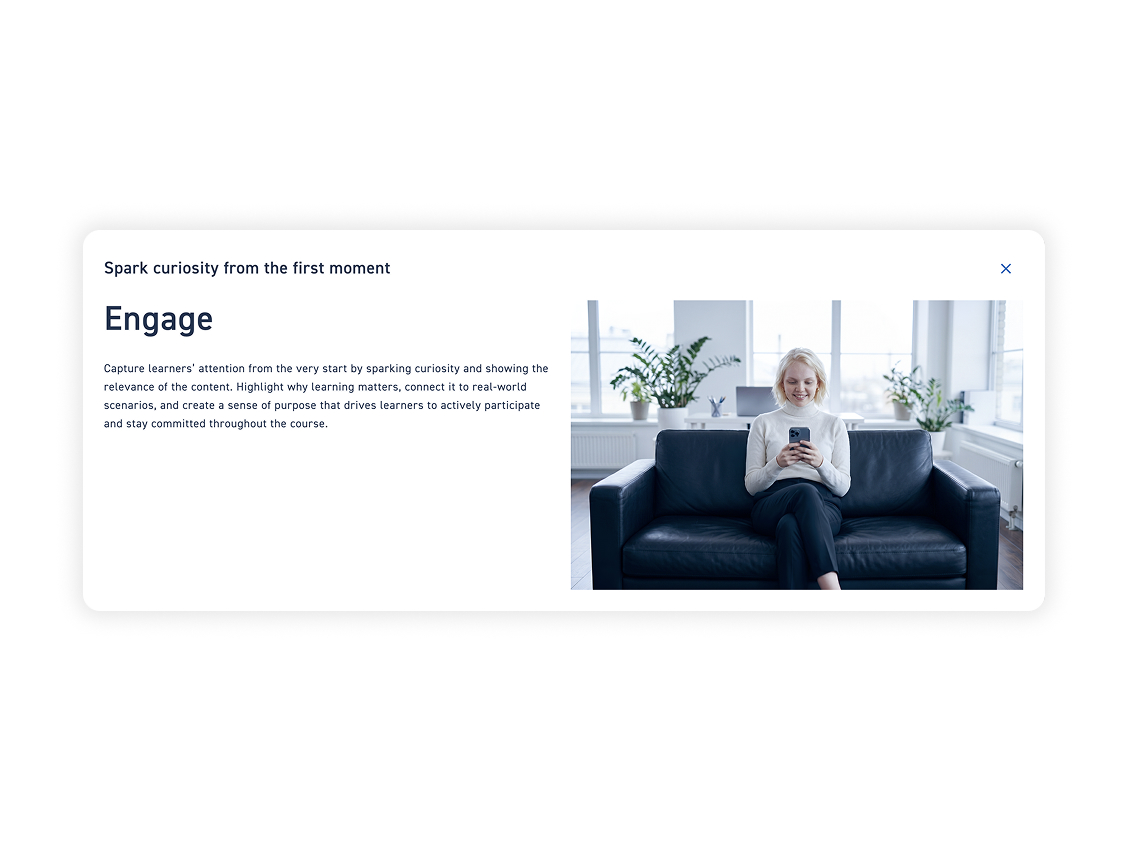
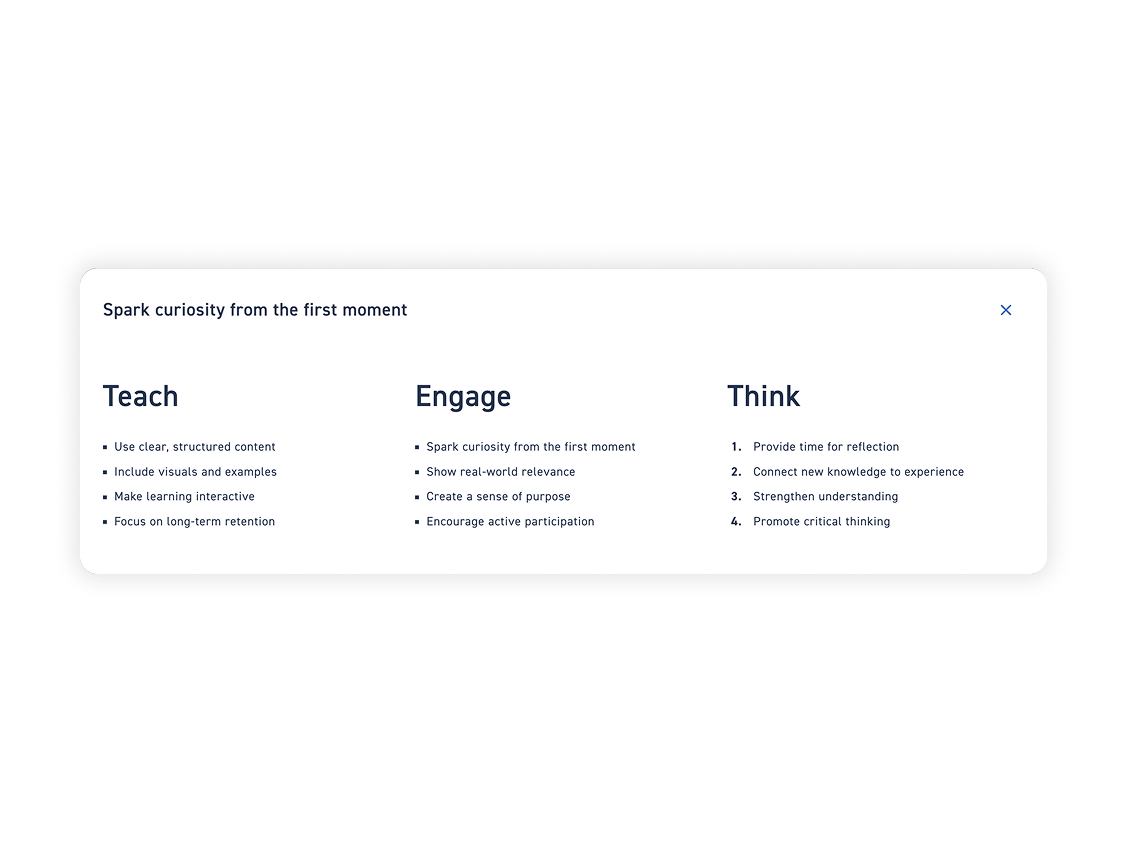
Schau dir die Beispiele an, um zu sehen, wie du die Basis Elemente anlegen kannst.

Text und Bild  #

Text als Spalten #

Boxen #