Panorama

Anwendung #

Verwende das Panorama Element, um deinen Lernern die Möglichkeit zu geben, neue Umgebungen zu erkunden. Es gibt zwei Möglichkeiten, wie sie das machen können: Einmal die freie Navigation, bei der sie das Bild nach oben, unten, links oder rechts verschieben, um die Hotspots zu entdecken. Und zum anderen die geführte Navigation, das heißt, das System führt die Lerner Hotspot für Hotspot durch das Bild.

Panorama Element hinzufügen #

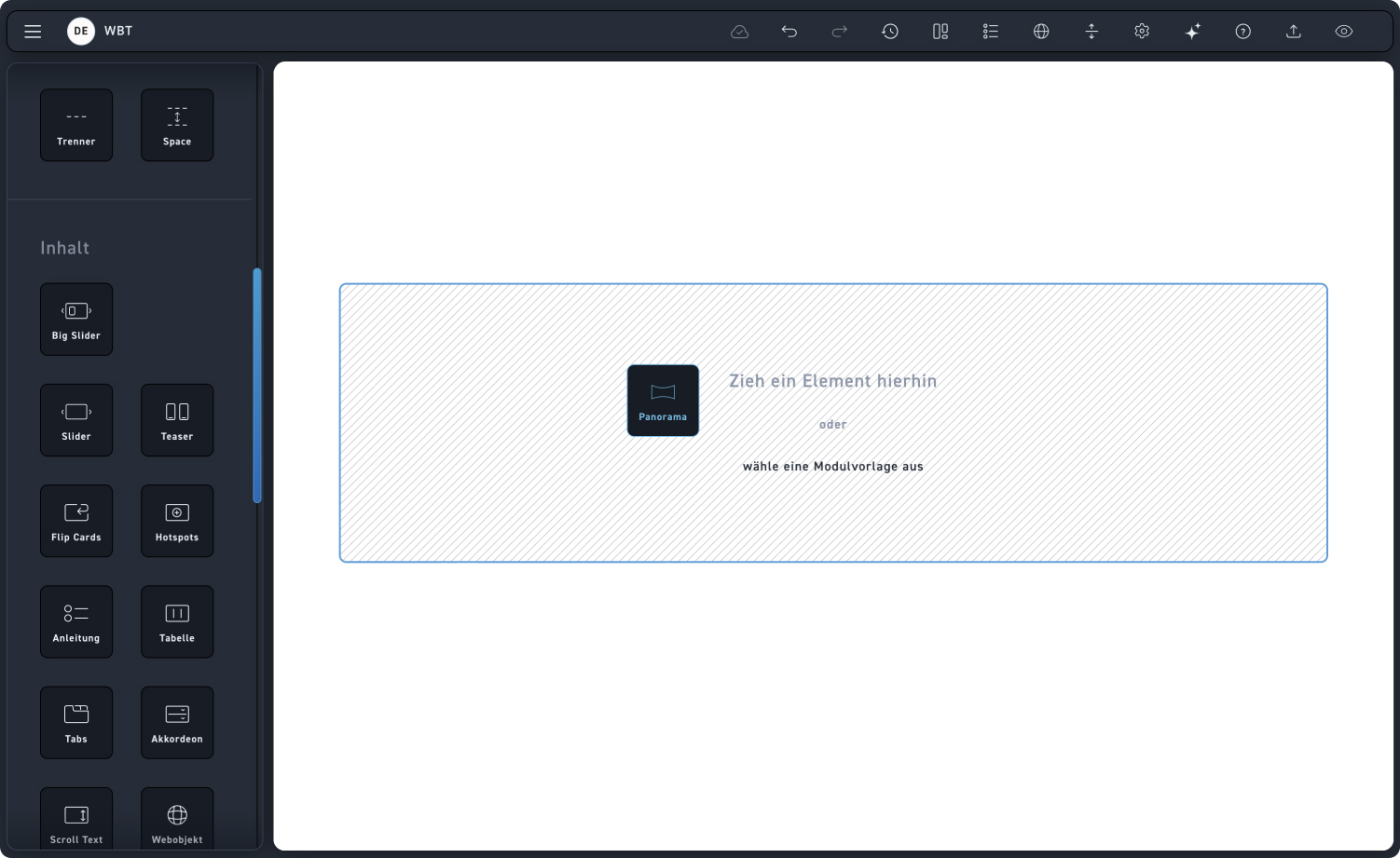
Ziehe das Panorama Element in einem Modul hinein.

Panora einfügen

Panorama Einstellungen #

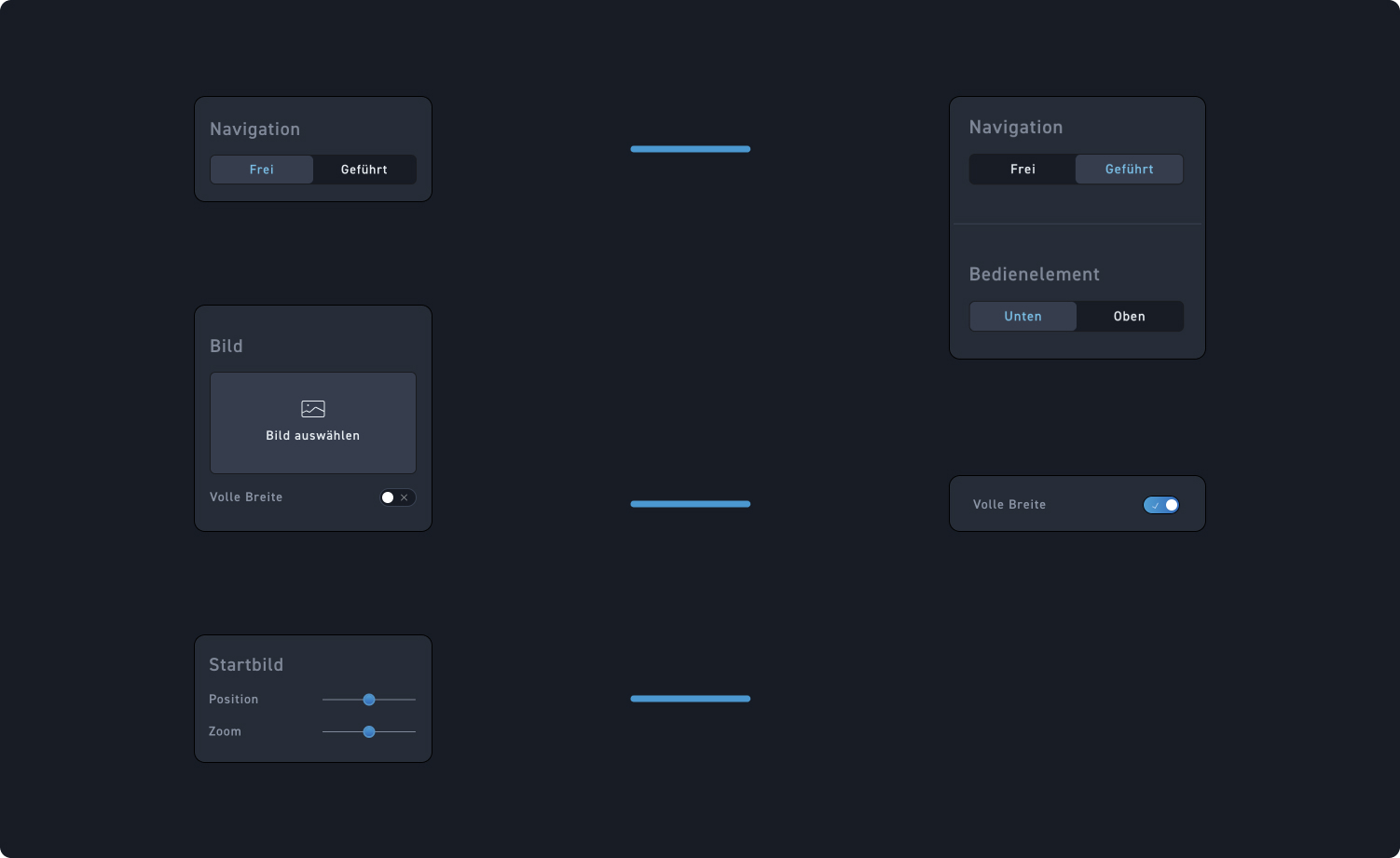
Schau dir die Hotspots an, um zu sehen, welche Einstellungsmöglichkeiten du beim Panorama Element hast.

1
Navigation
Entscheide, ob die Navigation deines Elements frei oder geführt ist. Bei der geführten Version kannst du zusätzlich entscheiden, ob deine Bedienelemente unten oder oben sein sollen.
2
Bild
Lade ein Bild aus der Mediathek hoch. Am besten wäre es, wenn es ein Panoramabild ist, damit deine Lerner die Hotspots interaktiver erforschen können.
3
Startbild
Verschiebe die Regler, um die Startposition im Bild auszuwählen, also die Ansicht, die deine Lerner zuerst sehen.
Hotspot-Übersicht #

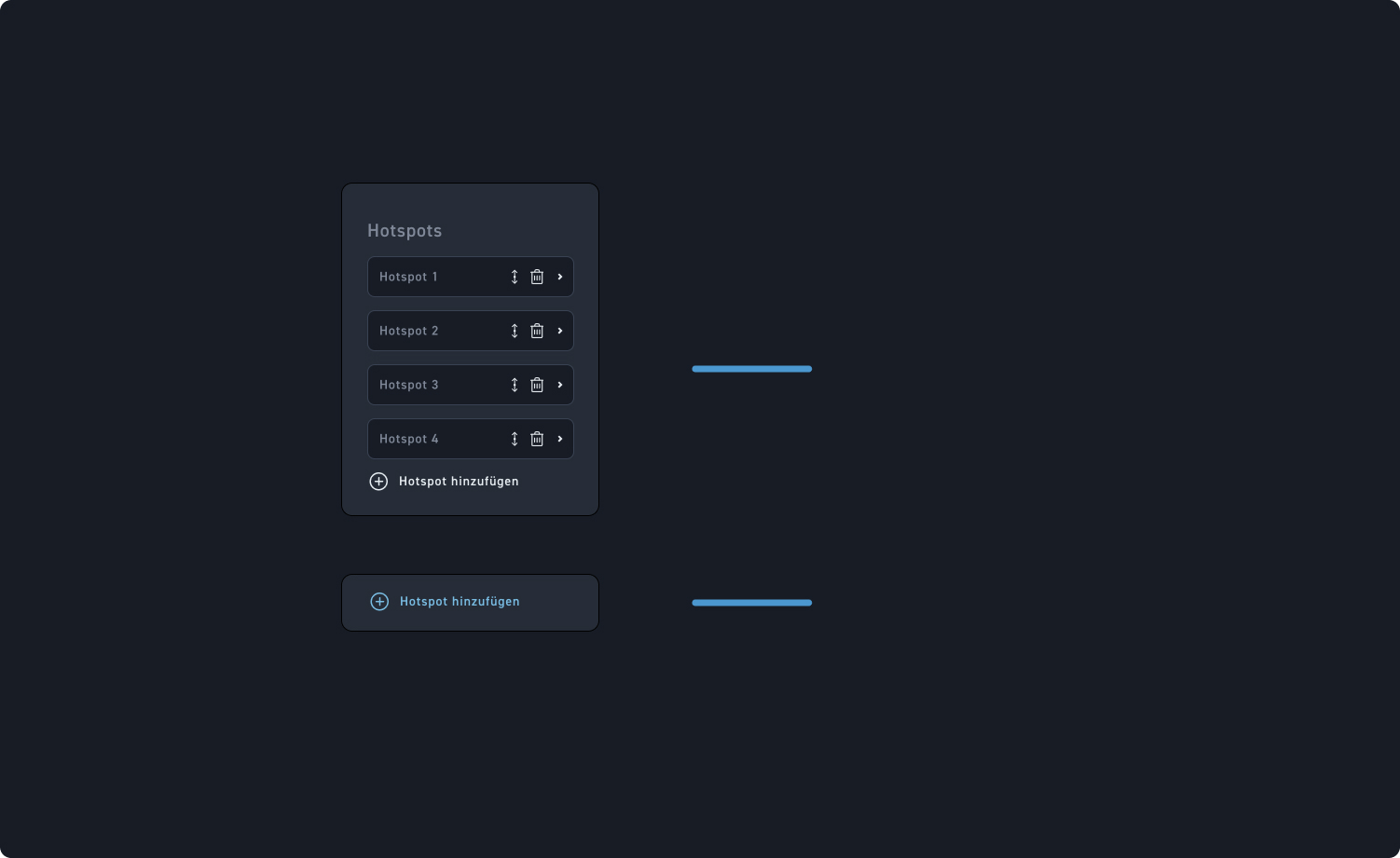
Unter den Panorama-Einstellungen findest du die Hotspot-Übersicht. Schau dir die Hotspots an, um zu erfahren, wie du sie anpasst und verwaltest.

1
Hotspots
Verschiebe, lösche einen Hotspot oder klicke auf ein Hotspot Feld, um ihn zu bearbeiten.
2
Hotspot hinzufügen
Klicke auf „Hotspot hinzufügen“, um einen weiteren Hotspot auf deinem Panoramabild hinzuzufügen.
Hotspot-Übersicht #

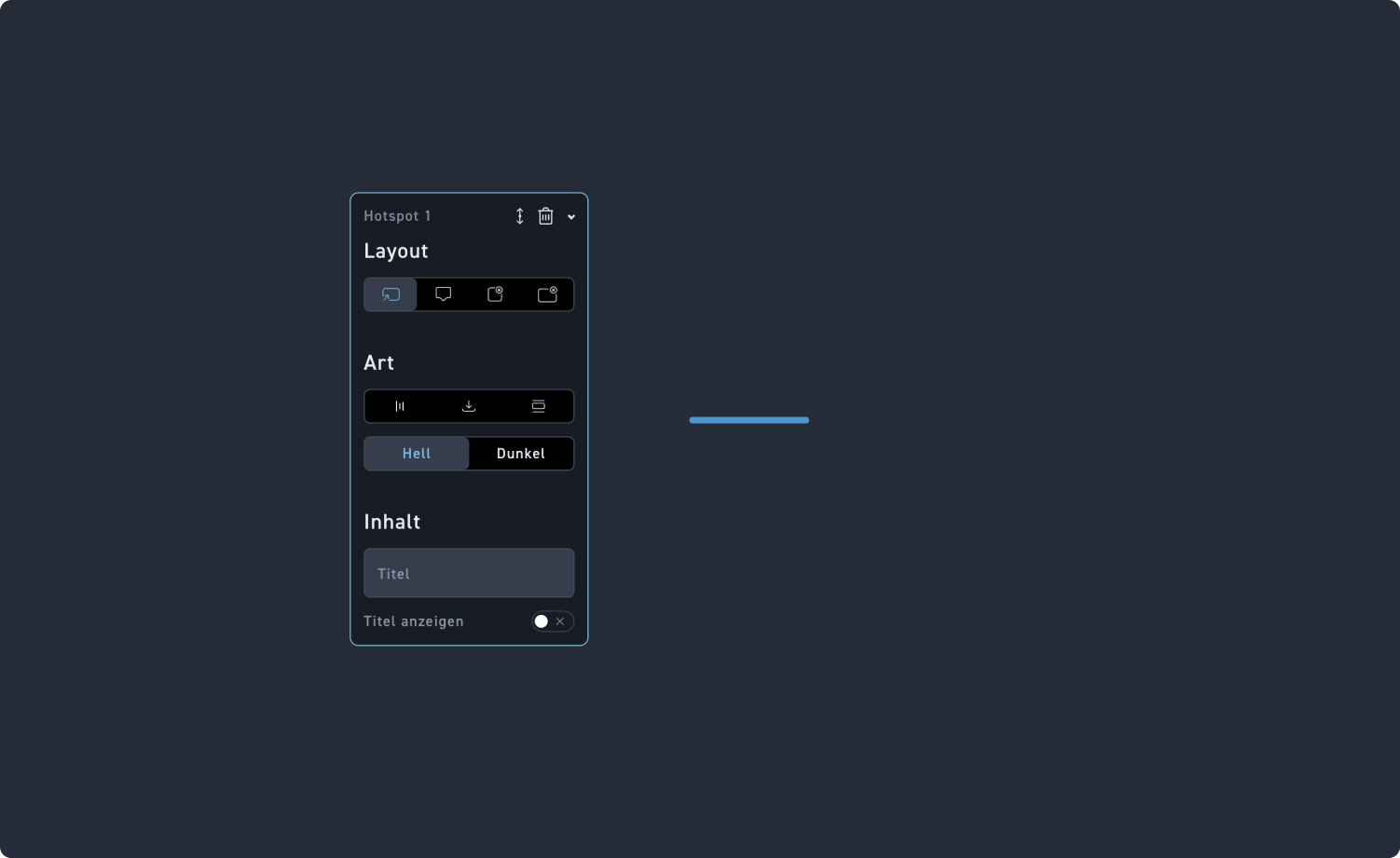
Klicke auf den Button, um zu sehen, wie die Hotspots funktionieren und welche Einstellungsmöglichkeiten du hast.

1
Hotspot Einstellungen
Klicke auf den Link im Text, damit du siehst, wie du die Hotspots anpassen kannst.
Navigation #

Schau dir die Slides an, um zu sehen, wie das Panorama Element aus Lernersicht wahrgenommen wird.

Freie Navigation #

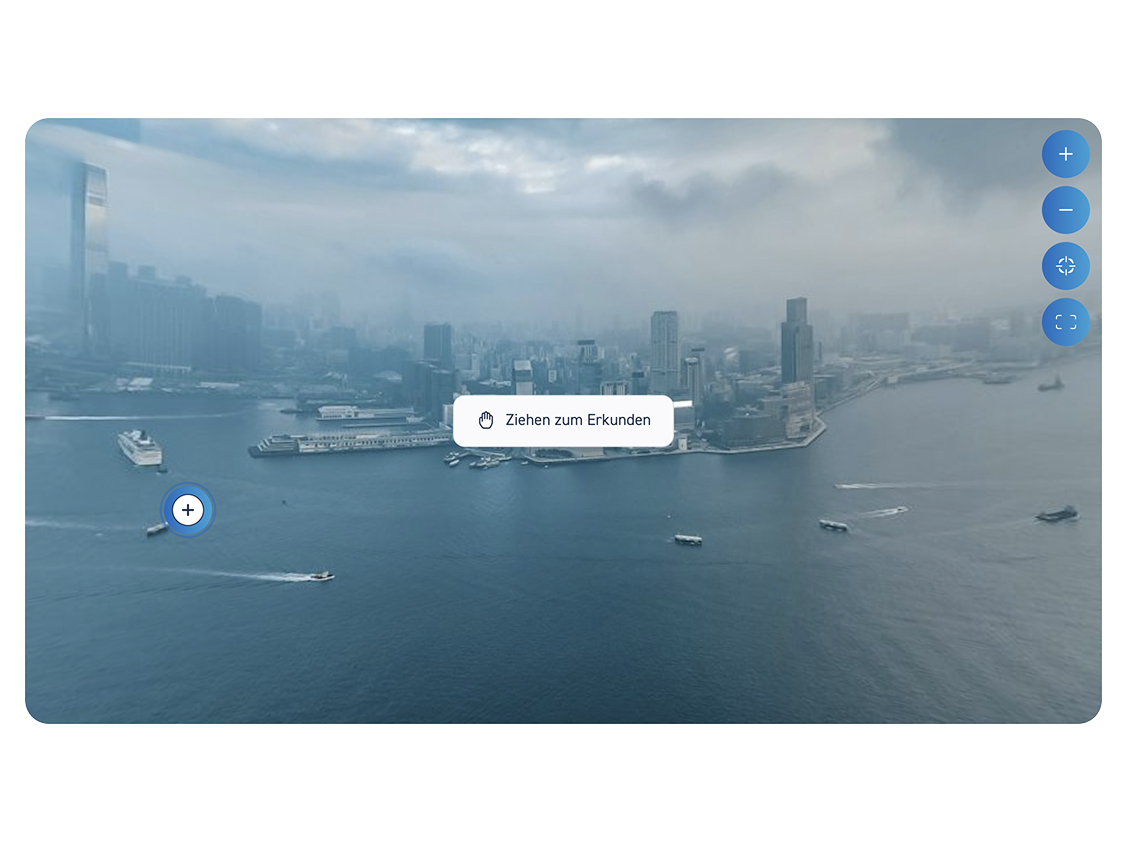
Die Lerner entdecken die Hotspots, indem sie das Bild an die Stelle ziehen, an der ein Hotspot zu sehen ist.

Geführte Navigation #

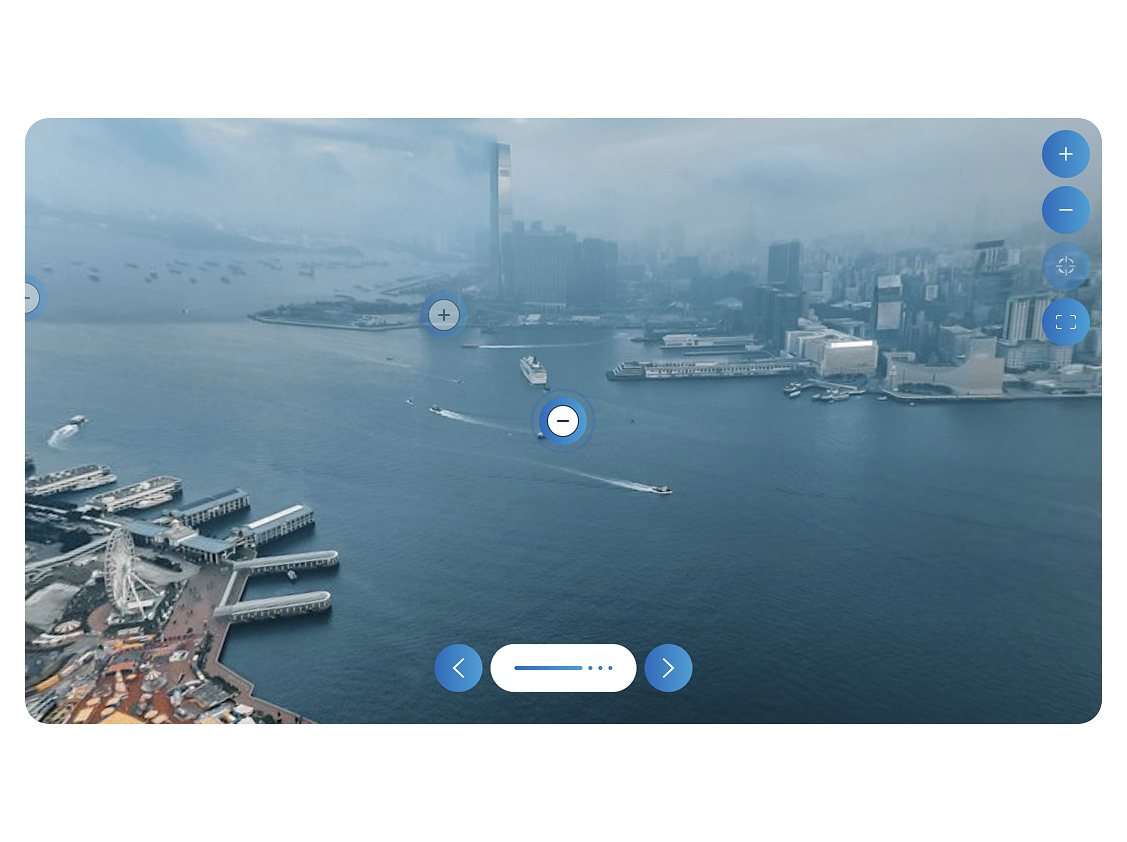
Die Lernenden entdecken die Hotspots nacheinander, indem sie auf die Steuerelemente für „Vorwärts“ oder „Rückwärts“ klicken. Der Slide-Indikator in der Mitte zeigt ihnen an, wie viele Hotspots auf dem Panoramabild insgesamt vorhanden sind.