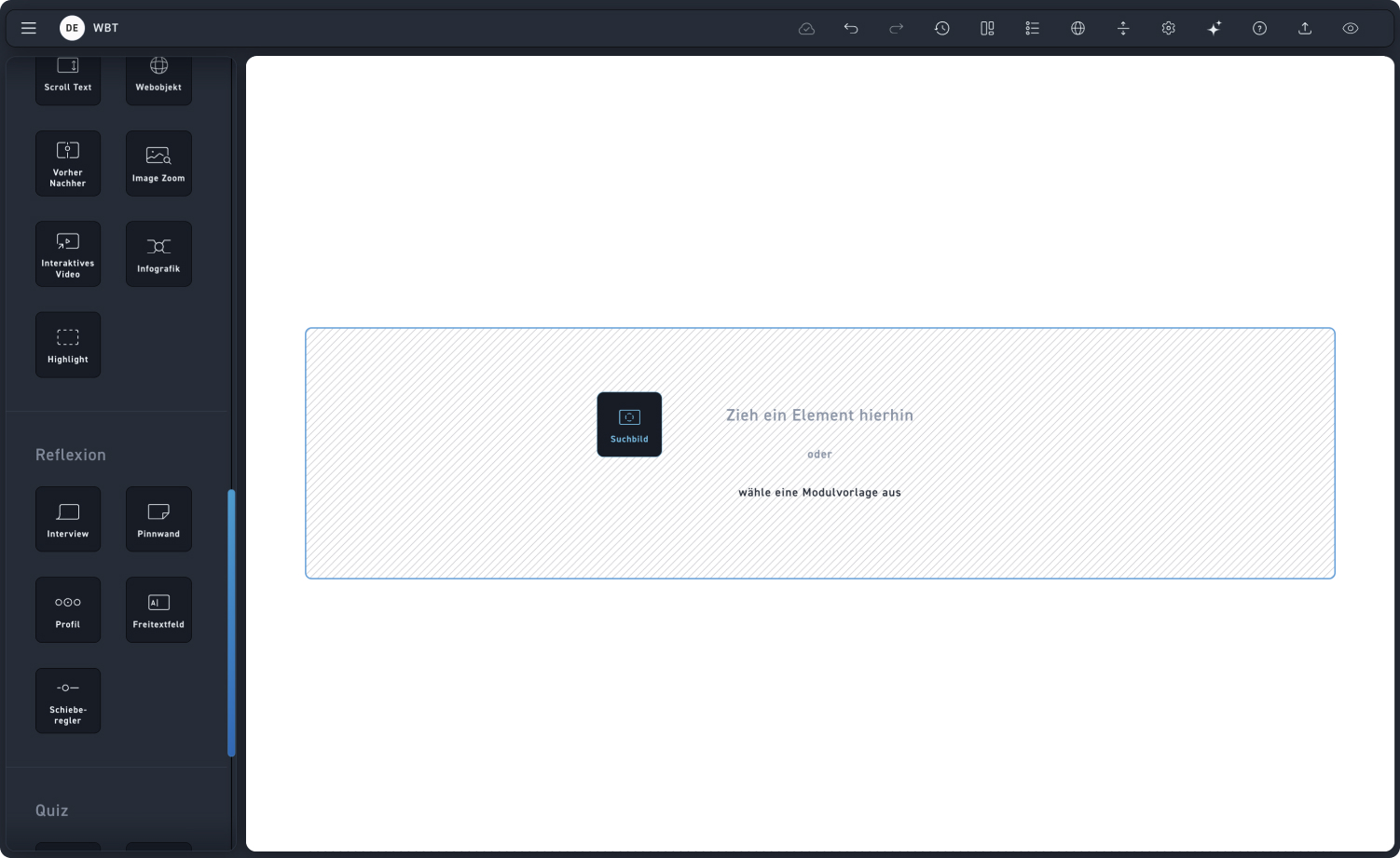
Suchbild
Bild
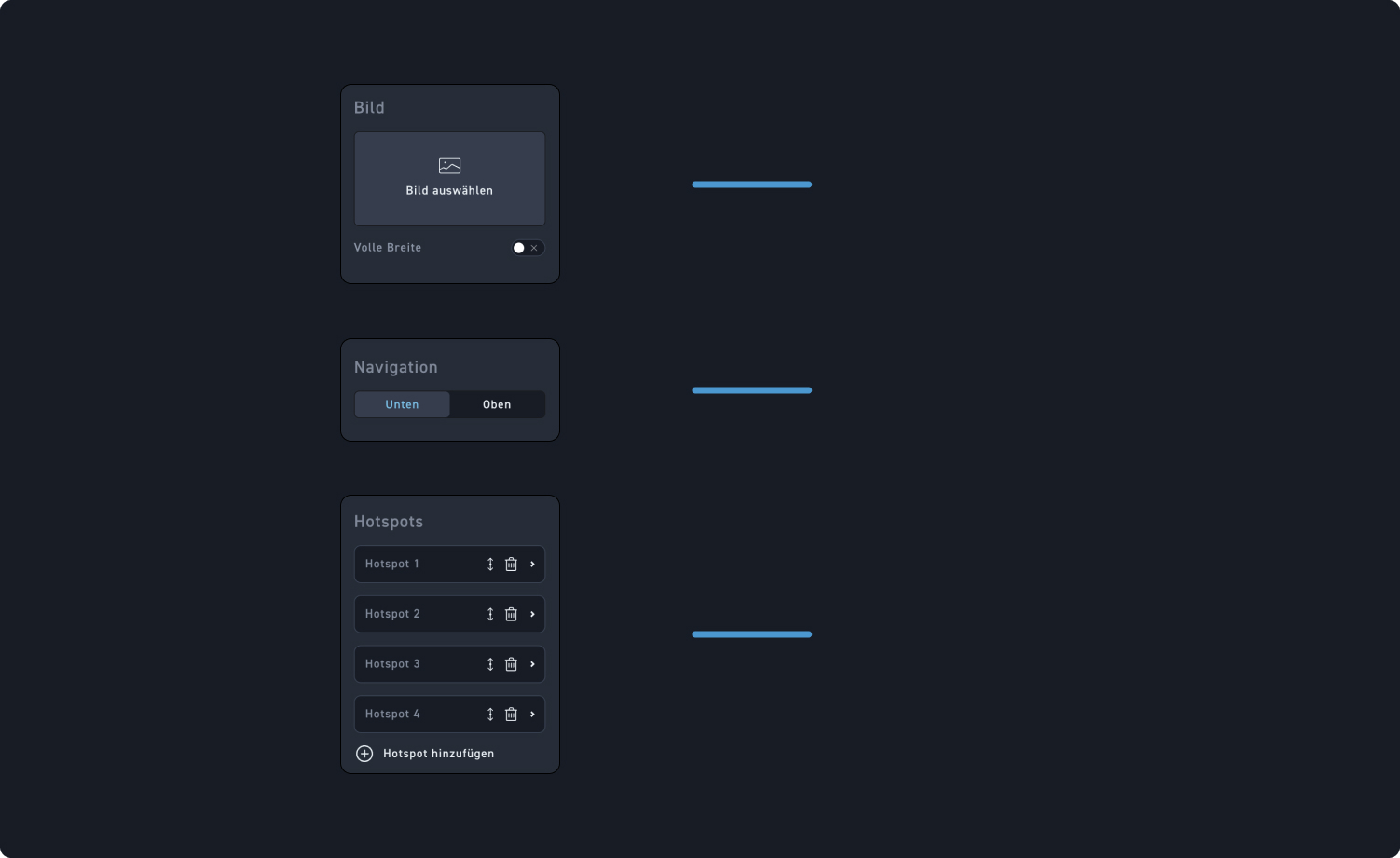
Füge deinem Suchbild ein Bild aus der Mediathek hinzu oder lade ein neues Bild hoch
Navigation
Entscheide, ob die Navigation unten oder oben sein soll.
Hotspots
Du kannst einen Hotspot verschieben, löschen oder darauf klicken, um ihn zu bearbeiten. Welche Einstellungen dir dort zur Verfügung stehen, zeigen wir dir im nächsten Abschnitt.
Form
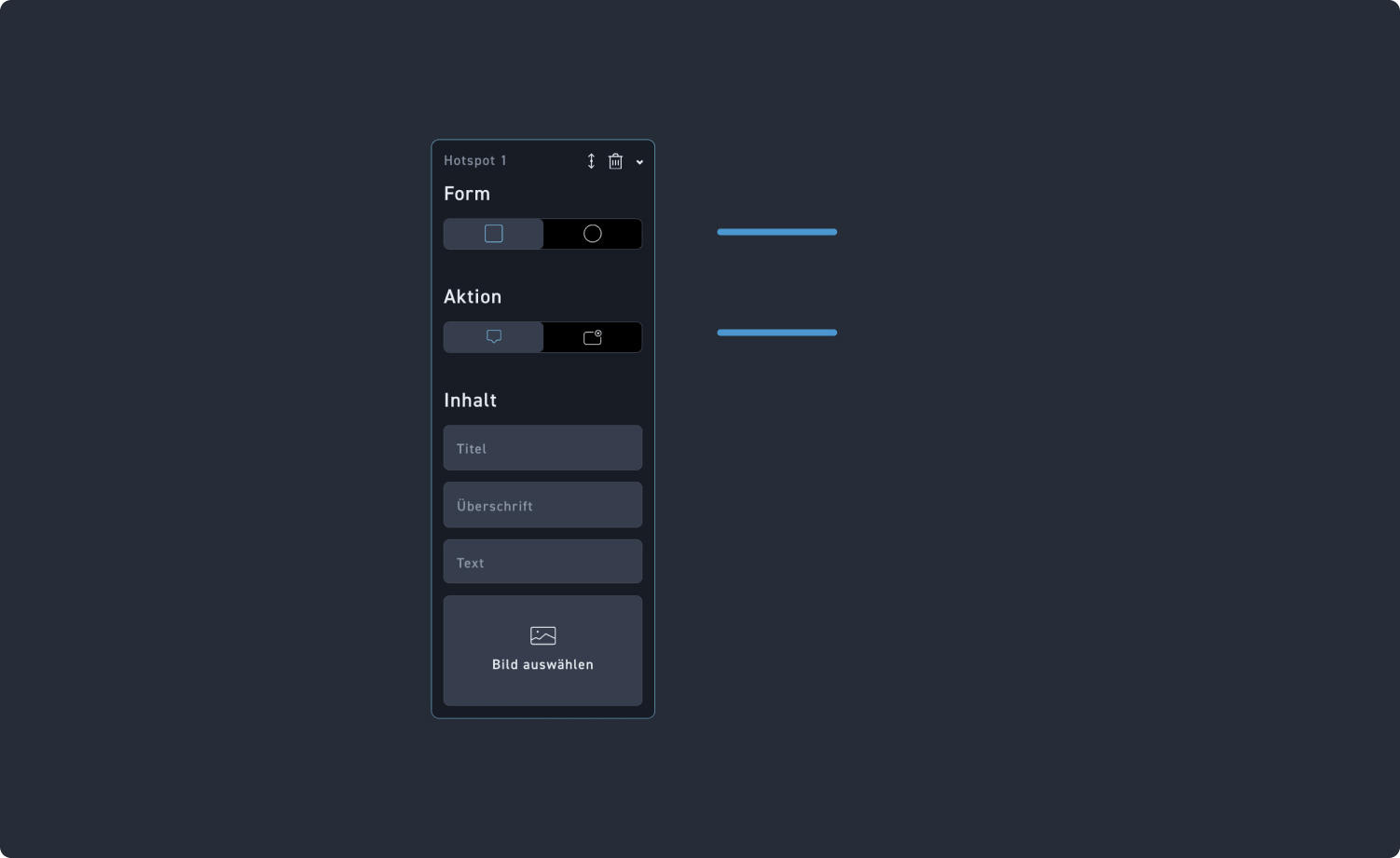
Entscheide, ob die Startform des Hotspots ein Rechteck oder ein Kreis sein soll.
Aktion
Schau dir die Hotspot Hilfeseite an, um den Aufbau der Hotspot Einstellungen zu verstehen.
Größe der Hotspots anpassen
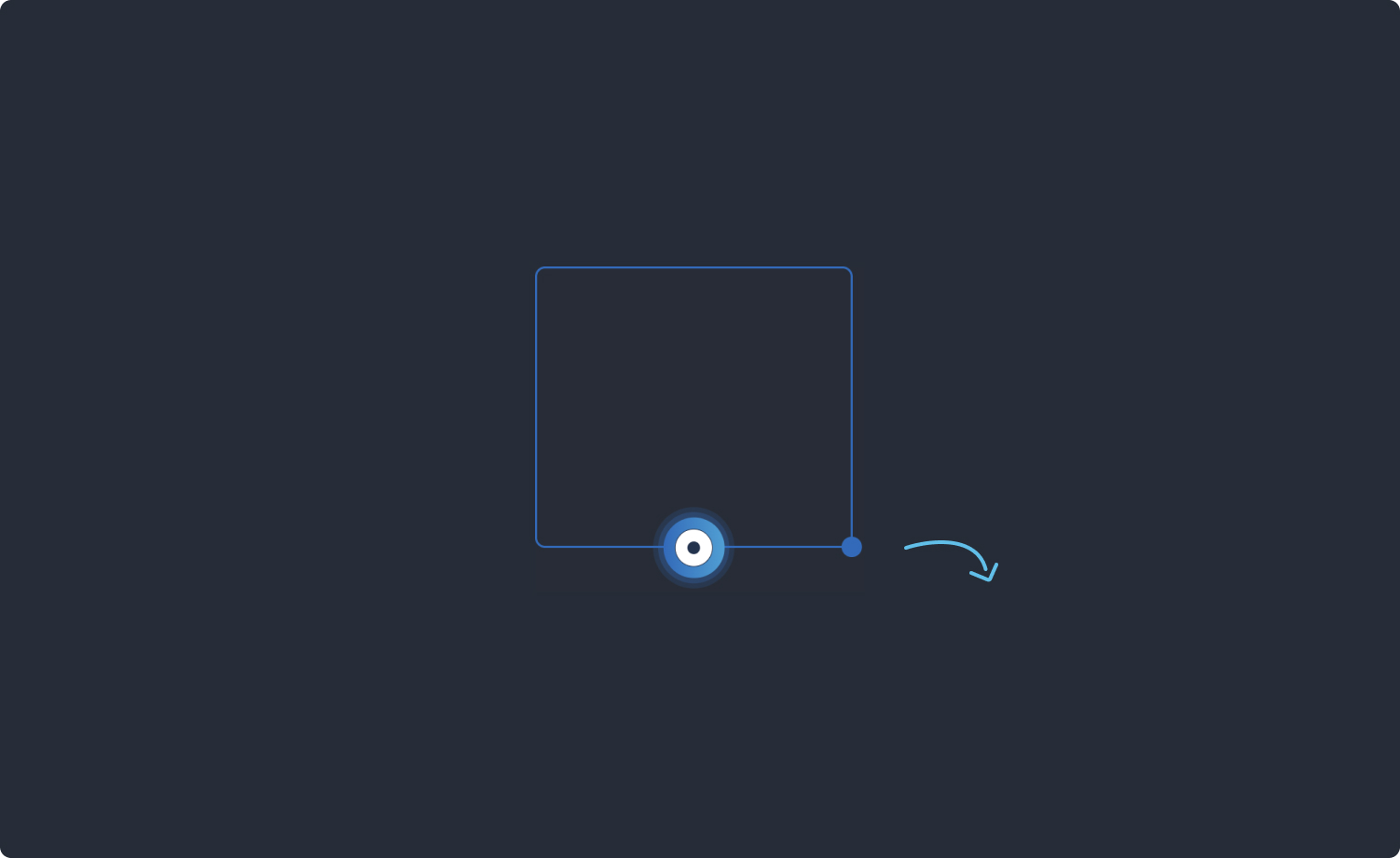
Egal ob du ein Rechteck oder einen Kreis als Hotspot auf deinem Suchbild eingesetzt hast: Du kannst die Größe anpassen, indem du an dem Kreis ziehst.