Hilfe

Kästen

Anwendung #

Passe anhand der Hintergründe alle Kästen an. Entscheide laut CD, welche Farben deine Flächen (Kästen) erhalten sollen. Diese Farben kommen bei Elementen wie dem Bigslider, Tabs, Flipcards, Tabellen oder dem Akkordeon zum Einsatz.

Kästen Übersicht finden #

Um deine Kästen anzupassen und zu verwalten, klicke auf den fünften Punkt „Kästen“.

1
Kästen finden
Wähle Kästen aus, um weitere Einstellungen zu sehen.
Kästen Übersicht #

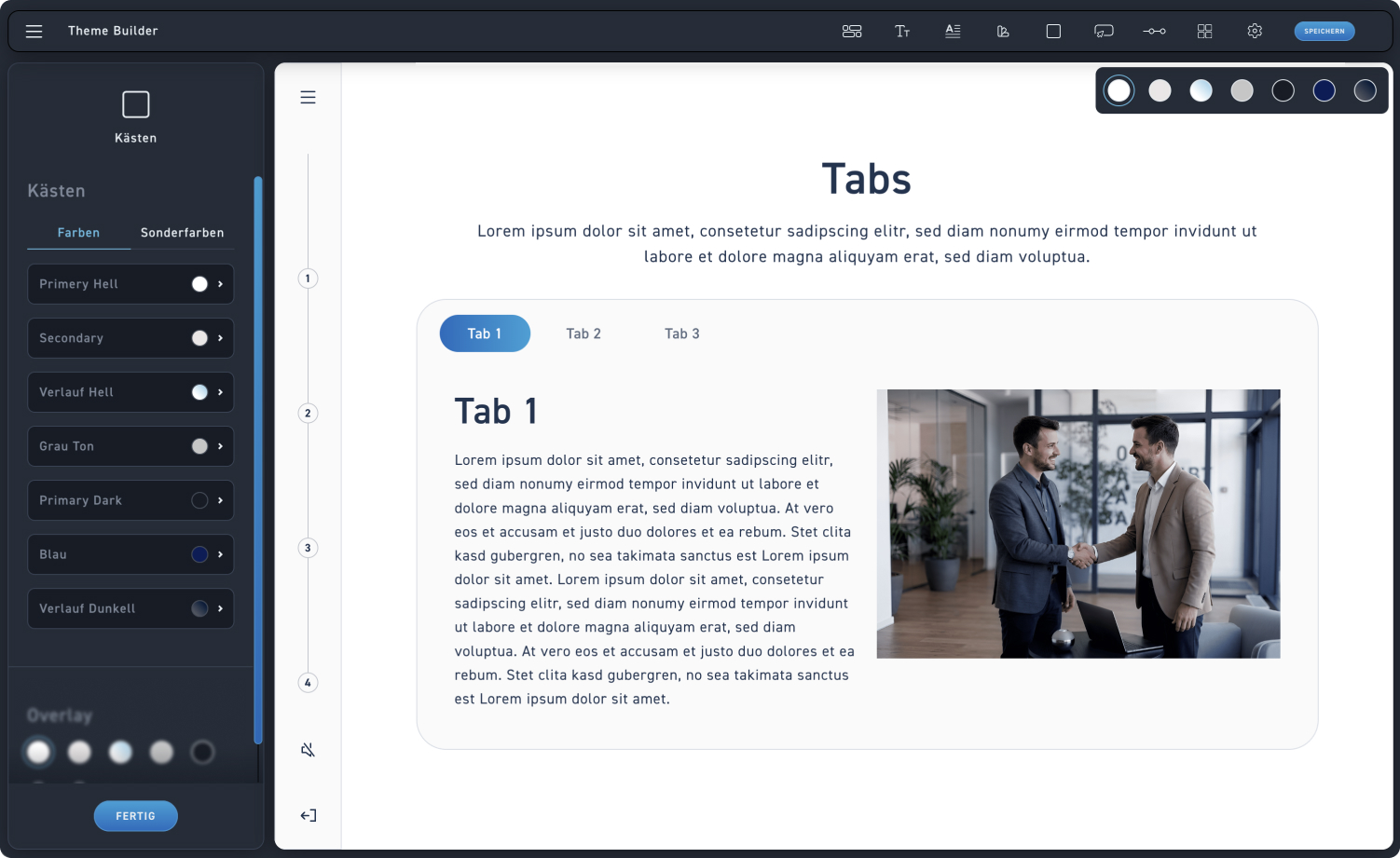
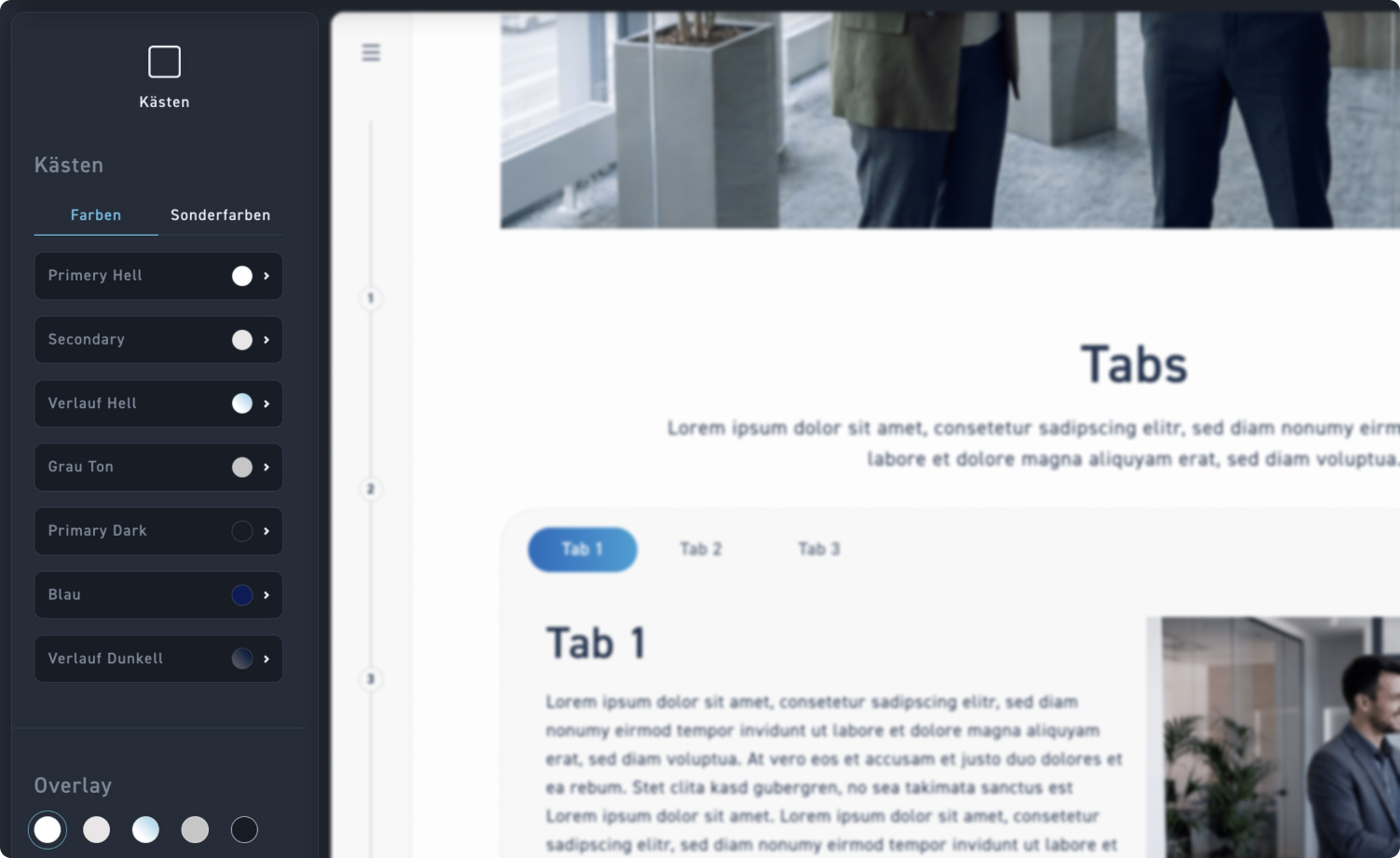
In der Kästen Übersicht befinden sich drei Bereiche: die Kästen Farben, die Sonderfarben und zum Schluss die Overlay Farbanpassung. Wir gehen hier gleich alle Punkte durch, damit wir am Ende ein sehr schönes Frontend gestalten, bei dem alle Eingaben stimmen.

Schritt 1 – Kästen Farben #

1
Farben
Klicke auf einen deiner Hintergründe, um die Farbe und vieles mehr der Kästen, die darauf kommen, anzupassen.

Schritt 2 – Kästen Farben anpassen #

1
Farbe
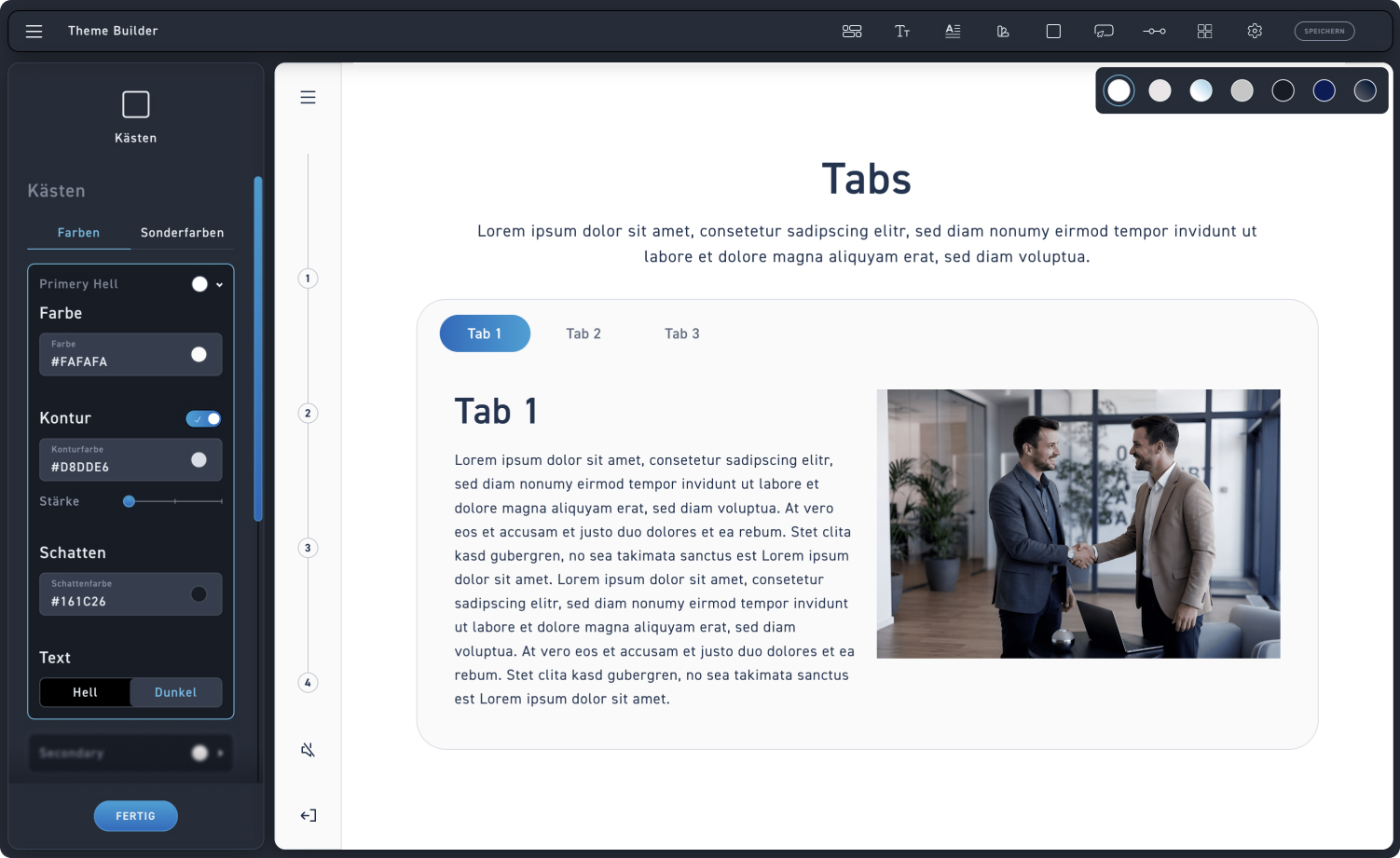
Lege einen Farbwert deiner Kiste, wie z.B. hier auf einem primären hellen Hintergrund, mit dem Farben-Picker fest. Dies kann hier wieder entweder eine solide Fläche oder ein Verlauf sein.
2
Kontur
Lege fest, ob deine Kästen eine Kontur bekommen oder nicht und zusätzlich, welche Farbe und Konturstärke (Dicke) sie haben.
3
Schatten
Stelle die Farbe der Schatten fest. Die Tiefe kannst du in den Einstellungen vom Stil noch mal verändern, falls sie anders sein soll.
4
Text
Lege fest, welche Farbe der Text hat. Die Werte werden von den Einstellungen der Typografie übernommen.
Sonderfarben #

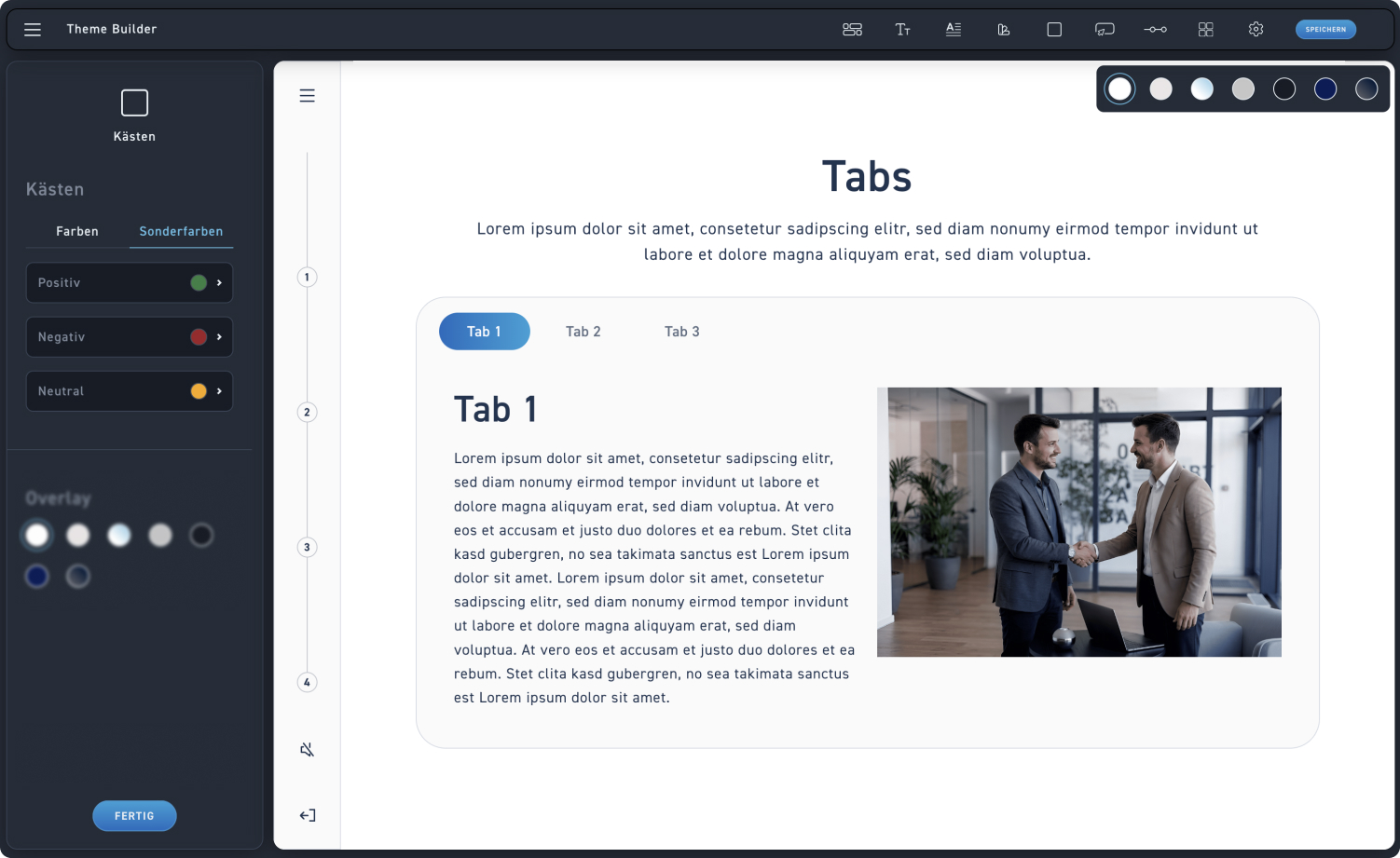
Klicke auf den Sonderfarben-Tab. Da werden dir 3 Werte angezeigt: Positiv, Negativ und Neutral. Diese sind sehr wichtig und essenziell, da sie bei den Quizzes vorkommen. Das heißt, du kannst hier einstellen, wie die Auswertungsfarbe beim Bestehen, Nichtbestehen oder allgemein als „Achtung“ dienen soll. Zusätzlich können sie bei dem Element Box ausgewählt werden.

1
Sonderfarbe bearbeiten
Klicke auf eine Farbe, um sie zu öffnen und zu bearbeiten.
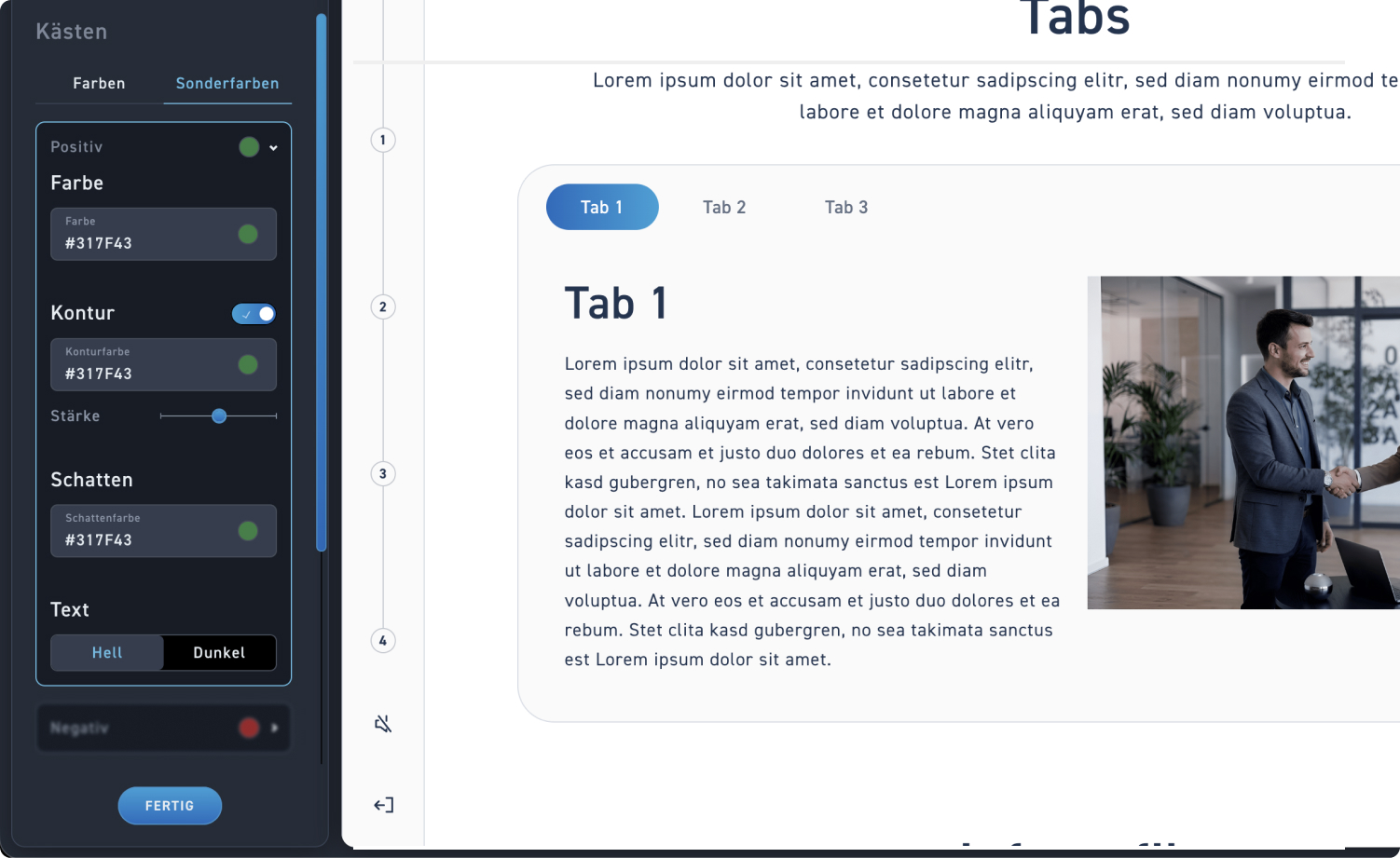
Schritt 1 – Sonder Farbe bearbeiten #

1
Farbe
Lege einen Farbwert für den positiven Wert mit dem Farben-Picker fest. Dies kann hier wieder, entweder eine solide Fläche oder ein Verlauf sein.
2
Farbe
Lege fest, ob dieser Wert eine Kontur bekommt oder nicht und zusätzlich, welche Farbe und Konturstärke (Dicke) die hat.
3
Schatten
Stelle die Farbe der Schatten fest. Die Tiefe wird von den Einstellungen des Stils übernommen.
4
Text
Stelle die Farbe der Schatten fest. Die Tiefe wird von den Einstellungen des Stils übernommen.

Schritt 2 – Sonderfarben Überprüfen #

Nachdem du alle Sonderfarben bearbeitet hast, überprüfe, ob die Eingaben stimmen. Das kannst du folgendermaßen machen:

1
Überprüfung
Erstelle ein Beispiel-WBT und weise dein Theme zu. So kannst du die Farben beim Box-Element zuweisen und überprüfen.
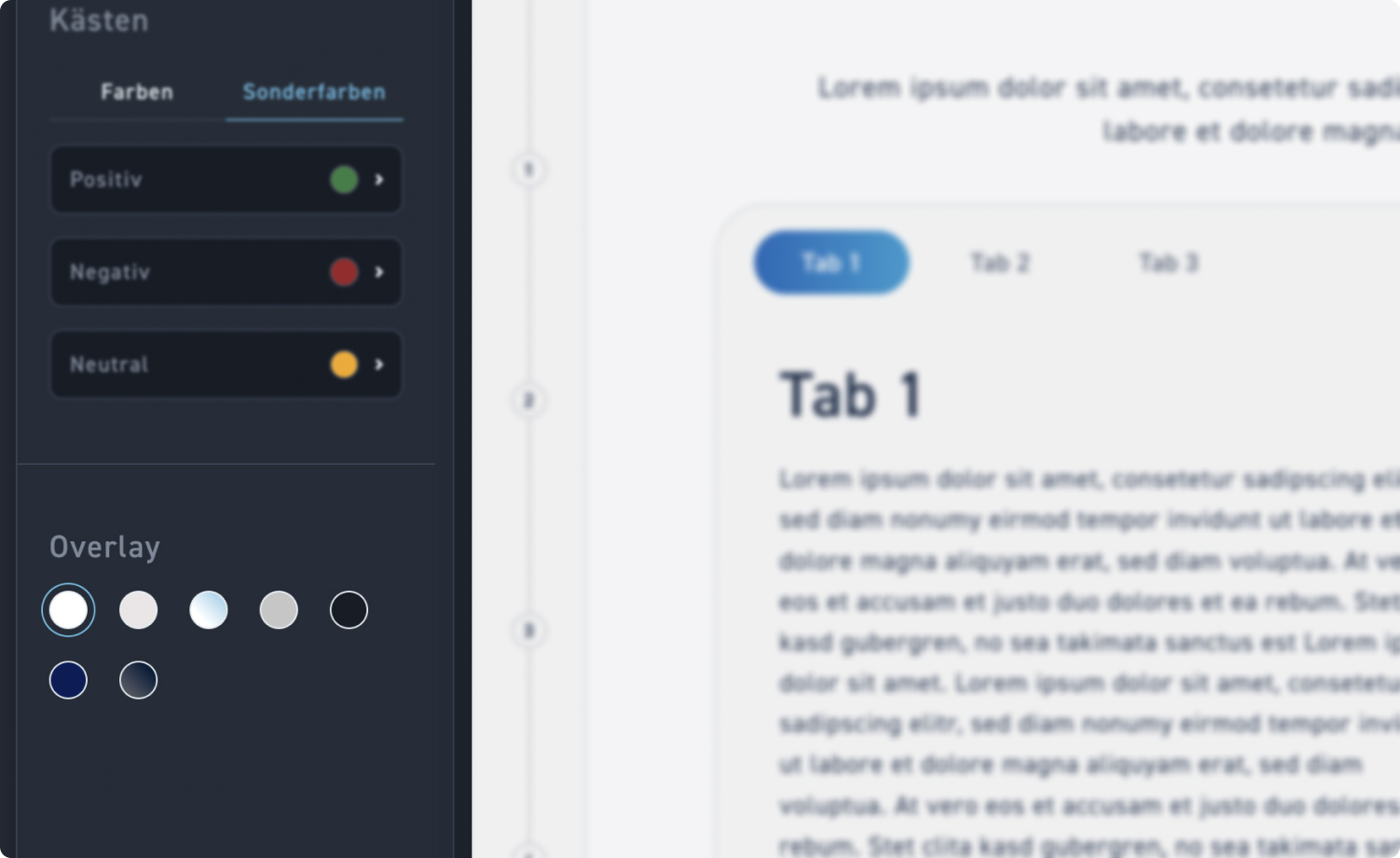
Overlay #

Entscheide, wie das Overlay visuell in deinem Theme aussieht. Du hast die Möglichkeit, dem Overlay alle deine Hintergrundfarben zuzuweisen, die du bei Punkt 4 eingestellt hast.