Box

Anwendung #

Boxen machen deine Inhalte übersichtlicher, lesbarer, verständlicher und visuell attraktiver. Das Box-Element gehört zu den Basiselementen und ist daher vielseitig einsetzbar.

Video Anleitung #

Erfahre in dem folgenden Video Tutorial, wie du das Element erstellst.

Box Element hinzufügen #

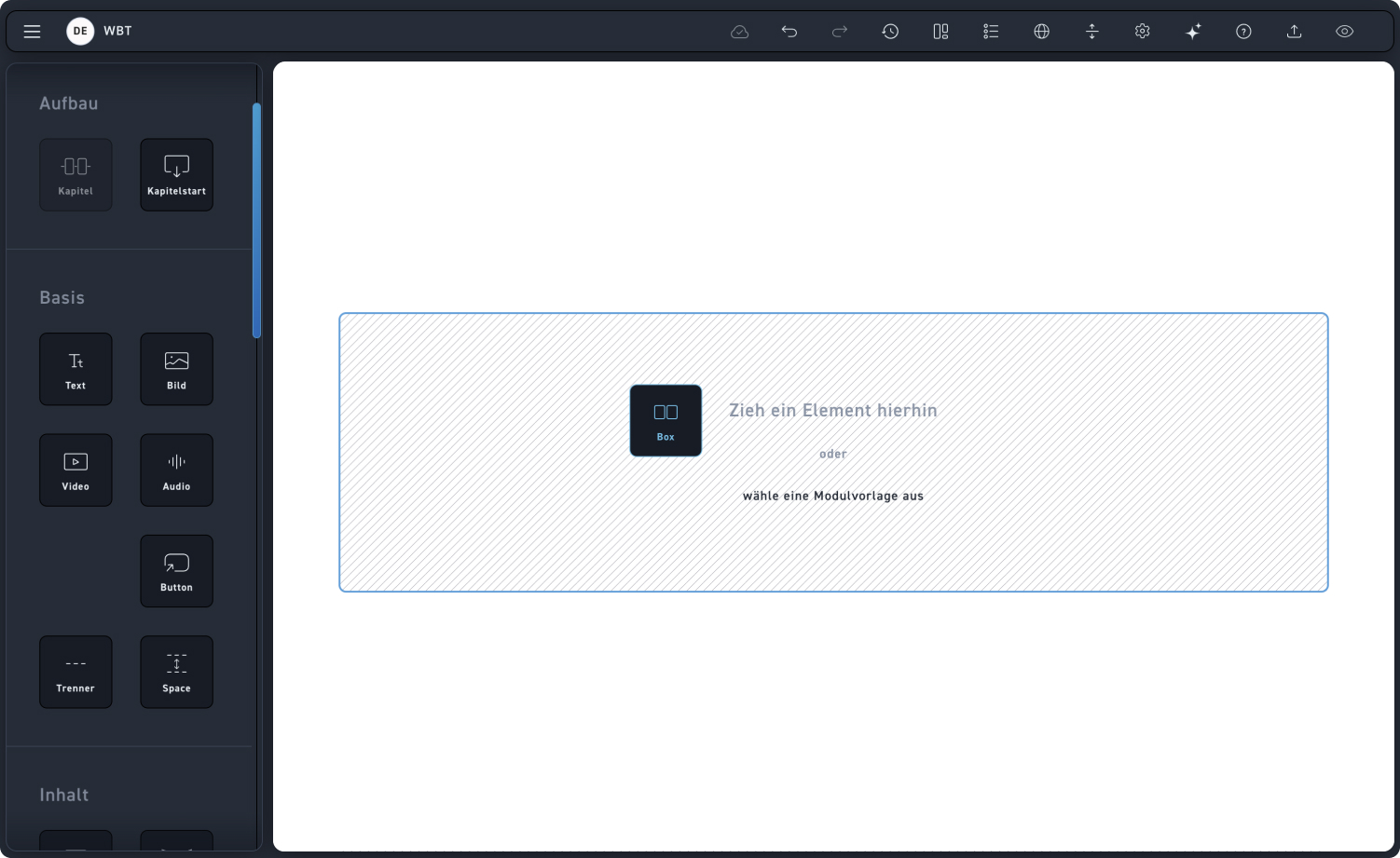
Ziehe das Box Element in einem Modul hinein.

Box Element Einstellungen #

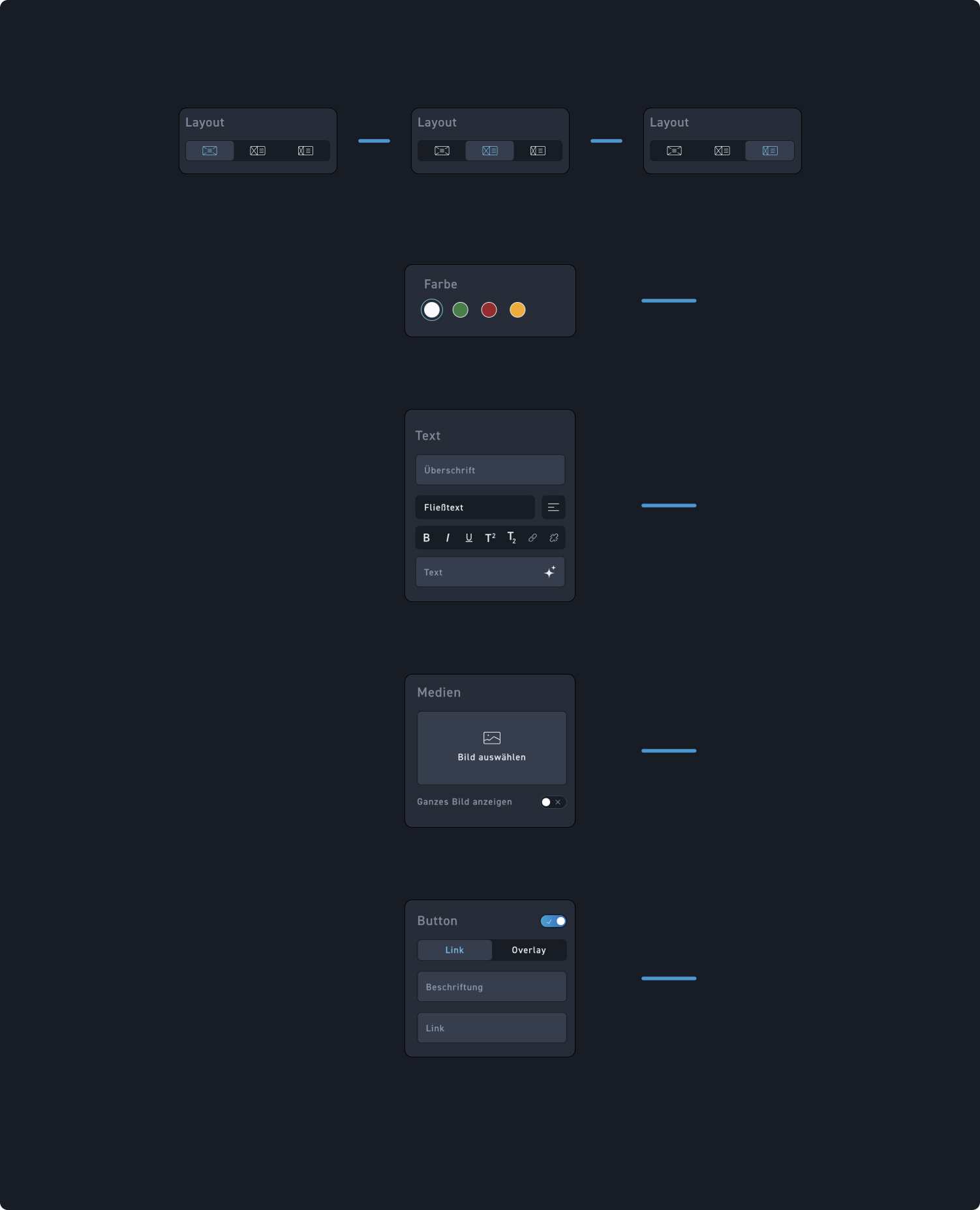
1
Layout
Wähle die passende Layoutvariante. Hier kannst du dich zwischen drei verschiedenen Layout Optionen entscheiden.
2
Box Farbe
Entscheide, welche der fünf verfügbaren Farben deine Box bekommt.
3
Text
Bearbeite die Box entweder direkt im Element oder im Bearbeitungskasten. Füge dafür eine Überschrift und einen Fließtext ein und formatiere ihn wahlweise.
4
Medien
Füge deiner Box ein Bild aus der Mediathek hinzu.
5
Button
Schalte den Button ein, wenn du deiner Box einen Button hinzufügen möchtest. Wähle dann aus, ob du einen Link oder Overlay Button haben möchtest.
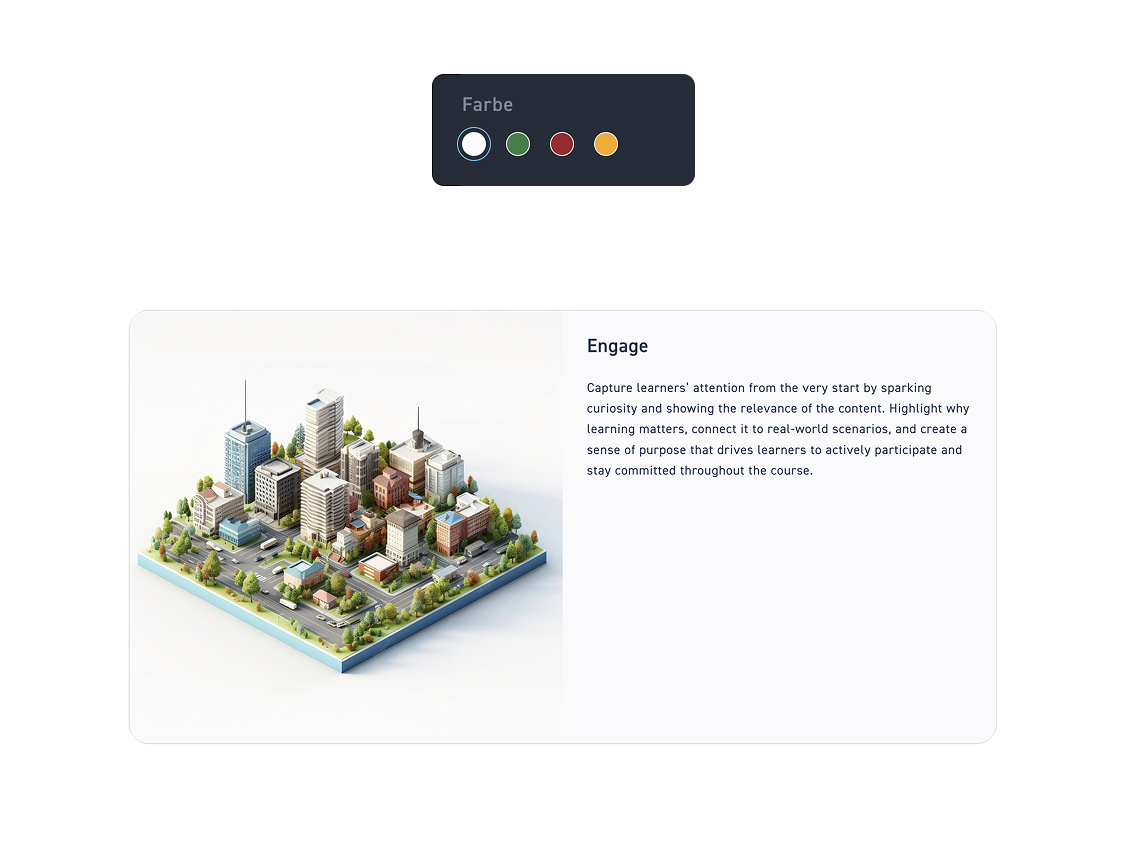
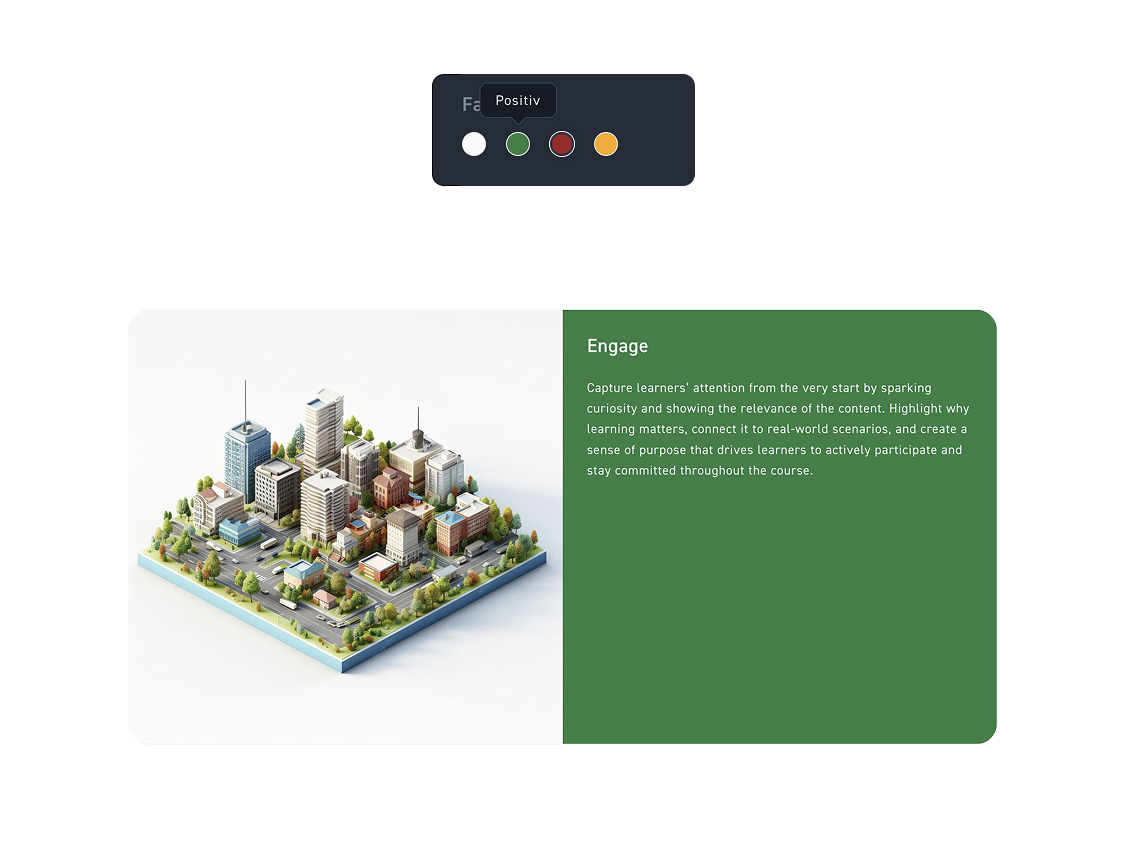
Farbauswahl für Boxen #

Standart  #

Basierend auf deinem Hintergrund wird sich die Default Box Farbe daran anpassen.

Positiv  #

Nutze die positive Farbe, um positive Inhalte anzuzeigen.

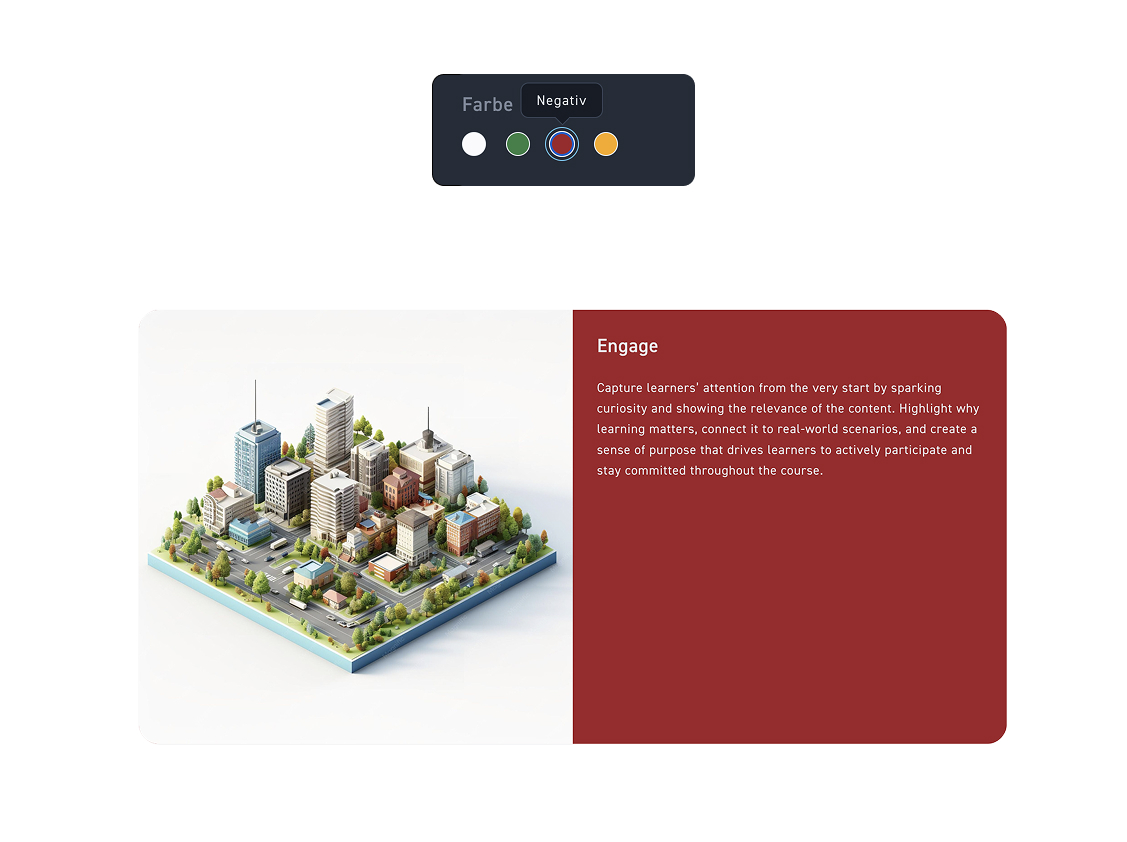
Negativ  #

Nutze die negative Farbe, um negative Inhalte hervorzuheben.

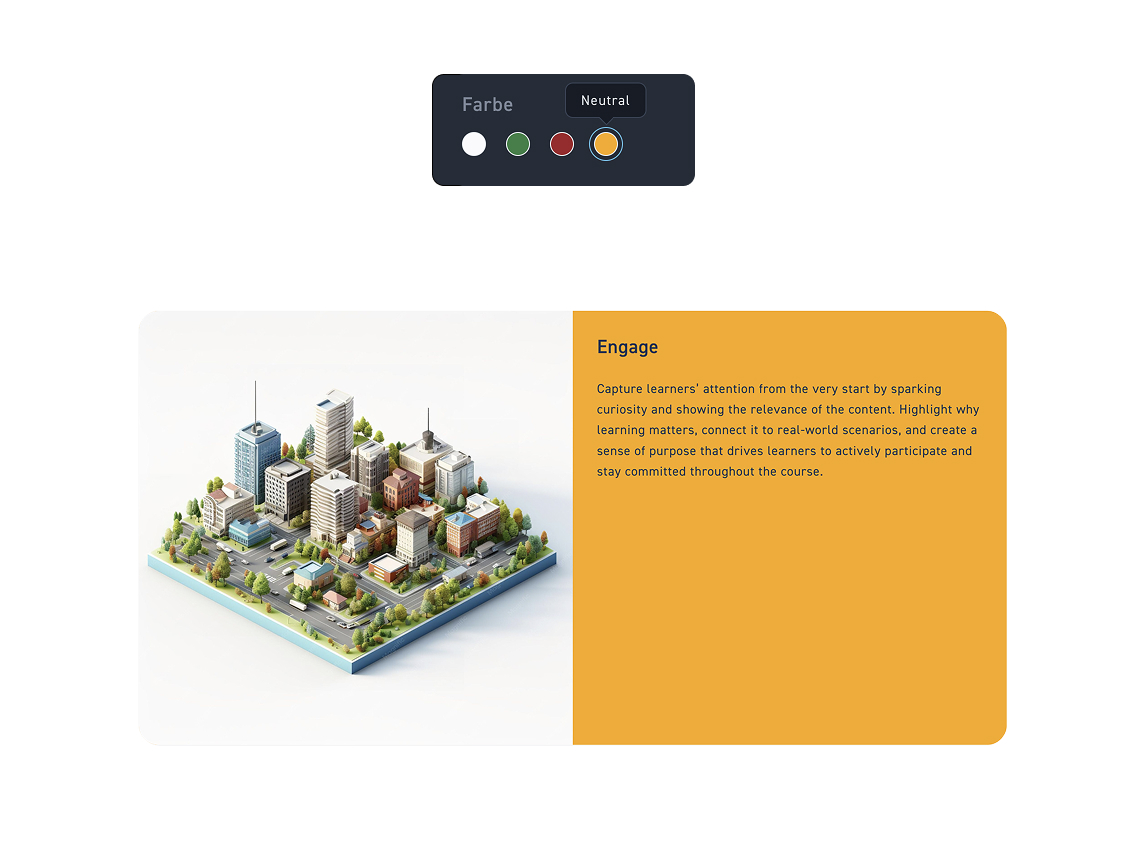
Neutral  #

Nutze die neutrale Farbe, um Hinweise anzuzeigen.