Infografik
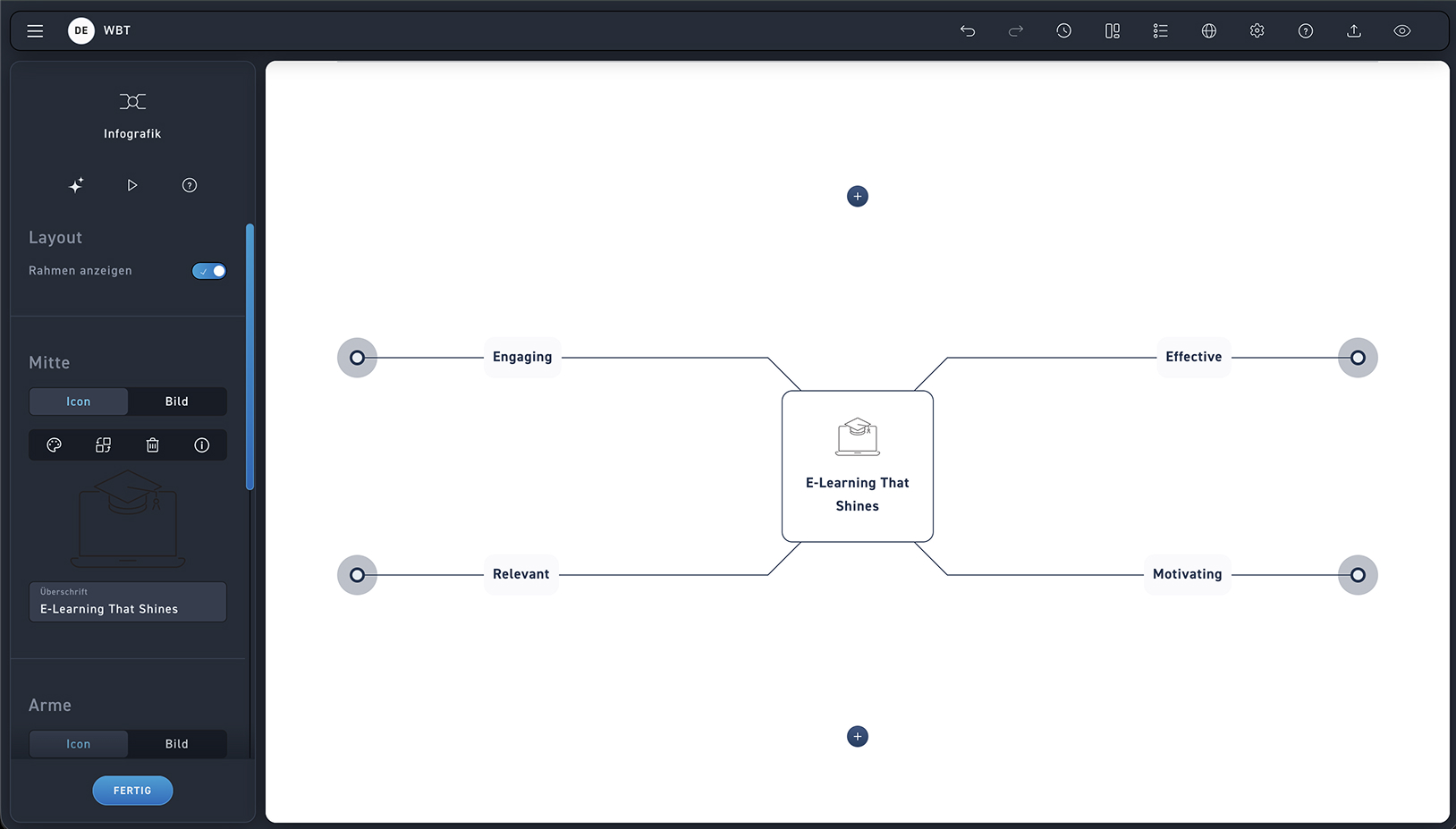
Rahmen
Entscheide, ob deine Infografik einen Rahmen haben soll oder nicht.
Infografik Mitte
Beschrifte die Mitte der Infografik und füge ein Icon oder ein Bild ein.
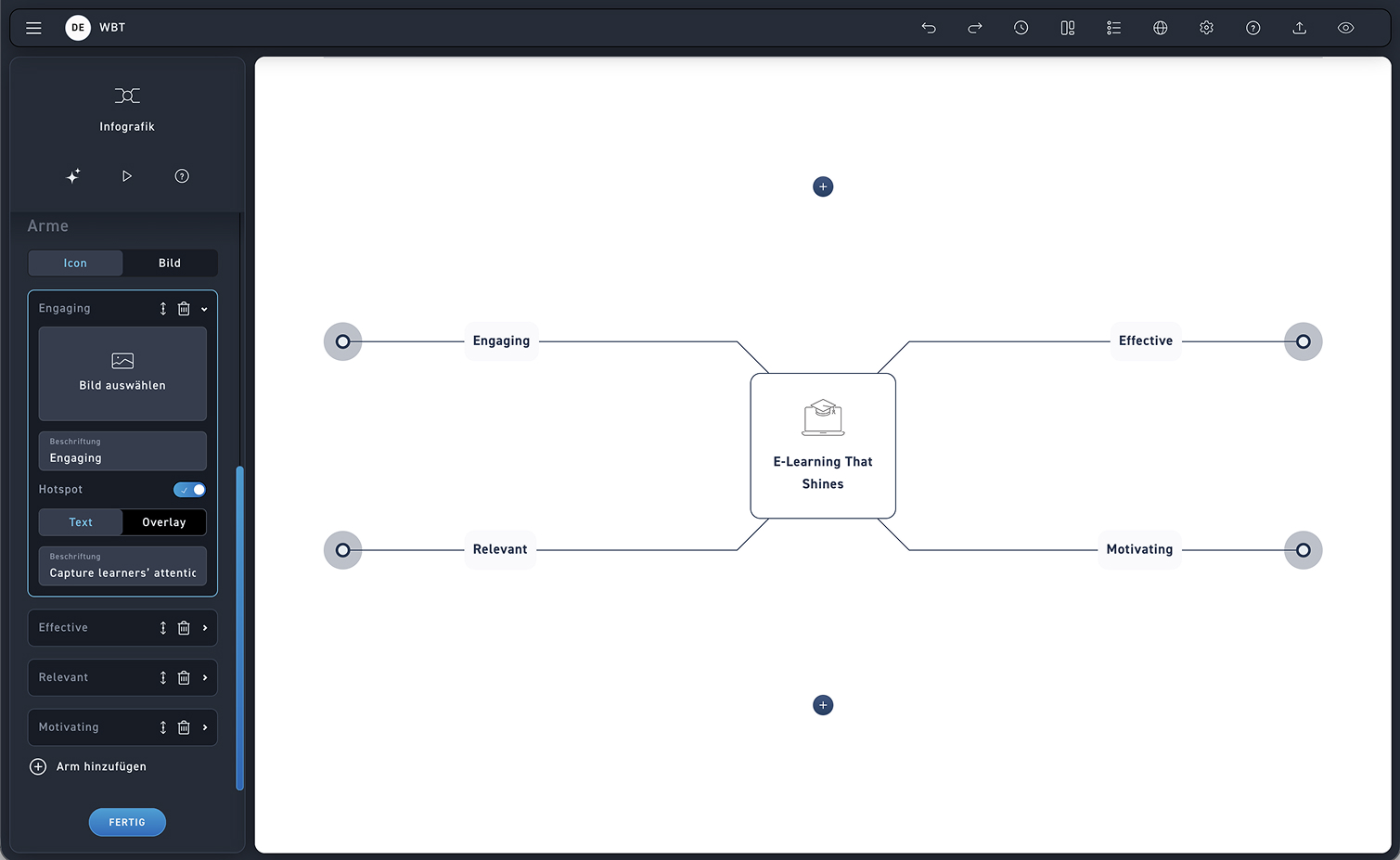
Arme
Die Infografik verfügt zunächst über vier Arme. Du kannst die Anzahl auf bis zu acht Arme erweitern. Die Arme lassen sich frei verschieben und können bei Bedarf über das Papierkorb-Icon gelöscht werden.
Arme bearbeiten
Wähle in den Einstellungen der Arme aus, ob du Icons oder Bilder zeigen möchtest. Füge für jeden Arm ein Bild und eine Beschriftung ein.
Hotspots
Am Ende der Arme kannst du Hotspots hinzufügen, die entweder beim Darüberfahren mit der Maus einen Text anzeigen oder per Klick ein Overlay öffnen. Bearbeite das Overlay anschließend im Overlay-Editor.