Highlight
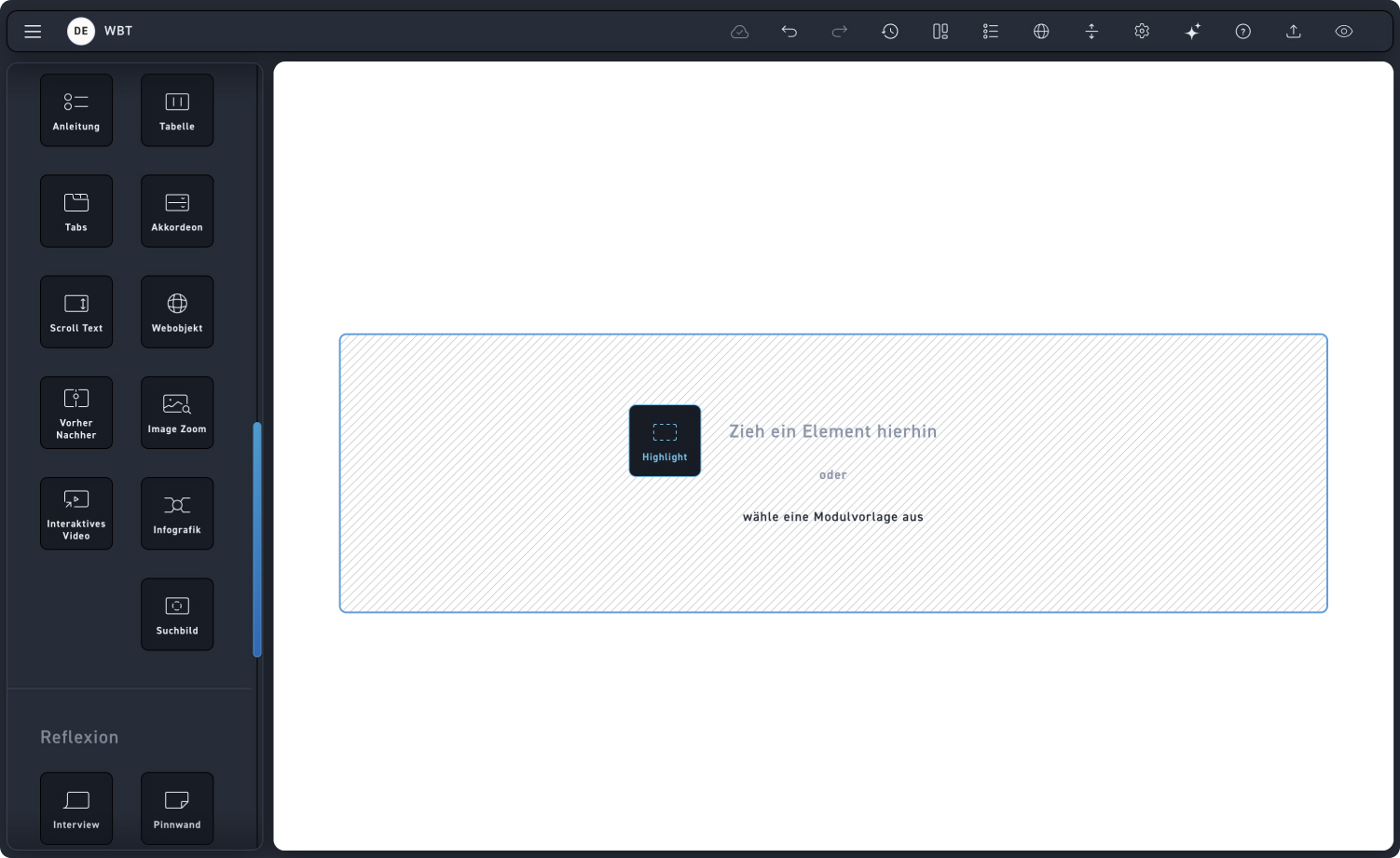
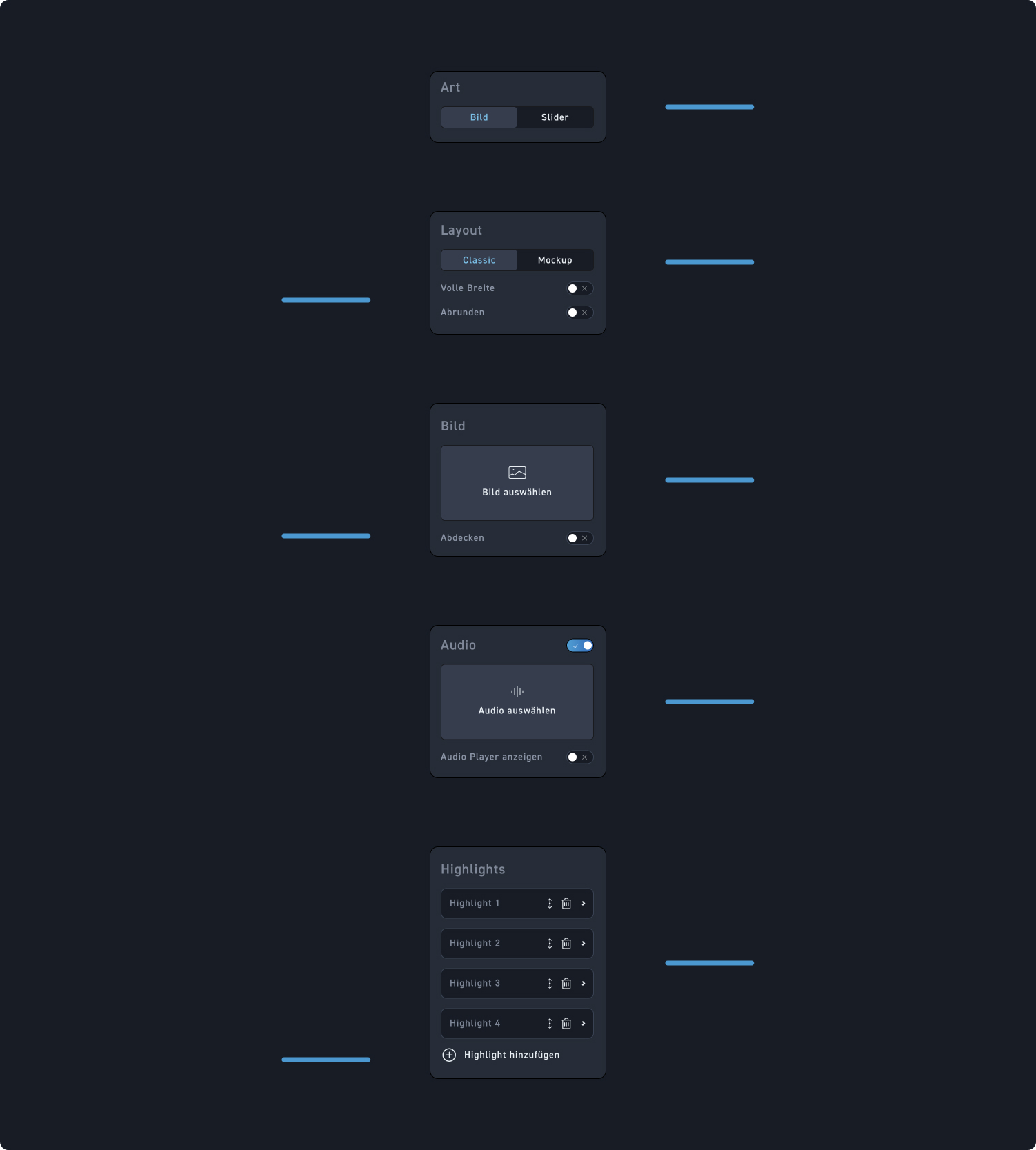
Art Bild
Klicke auf „Bild“, damit dein Highlight nur aus einem Bild besteht.
Layout
Entscheide, ob du das Layout „Classic“ verwenden oder dein Bild in einem Mockup anzeigen möchtest.
Layout einstellungen
Entscheide, ob dein Bild vollflächig angezeigt werden soll und ob die Bildecken abgerundet sein sollen.
Bild
Füge deinem Highlight ein Bild aus der Mediathek hinzu oder lade ein neues hoch.
Abdeckung
Entscheide, ob dein Bild abgedeckt werden soll. Wenn ja, kannst du zusätzlich auswählen, ob es hell oder dunkel abgedeckt wird.
Audio
Entscheide, ob dein Highlight ein Audio bekommt, das die Lerner an und ausschalten können, während sie das Highlight Element entdecken.
Highlights
Verschiebe, lösche oder klick drauf, um ein Highlight zu bearbeiten. Welche Einstellungen dir dort zur Verfügung stehen, zeigen wir dir in Teil 2.
Highlight hinzufügen
Füge ein neues Highlight hinzu, indem du auf „Highlight hinzufügen“ klickst.
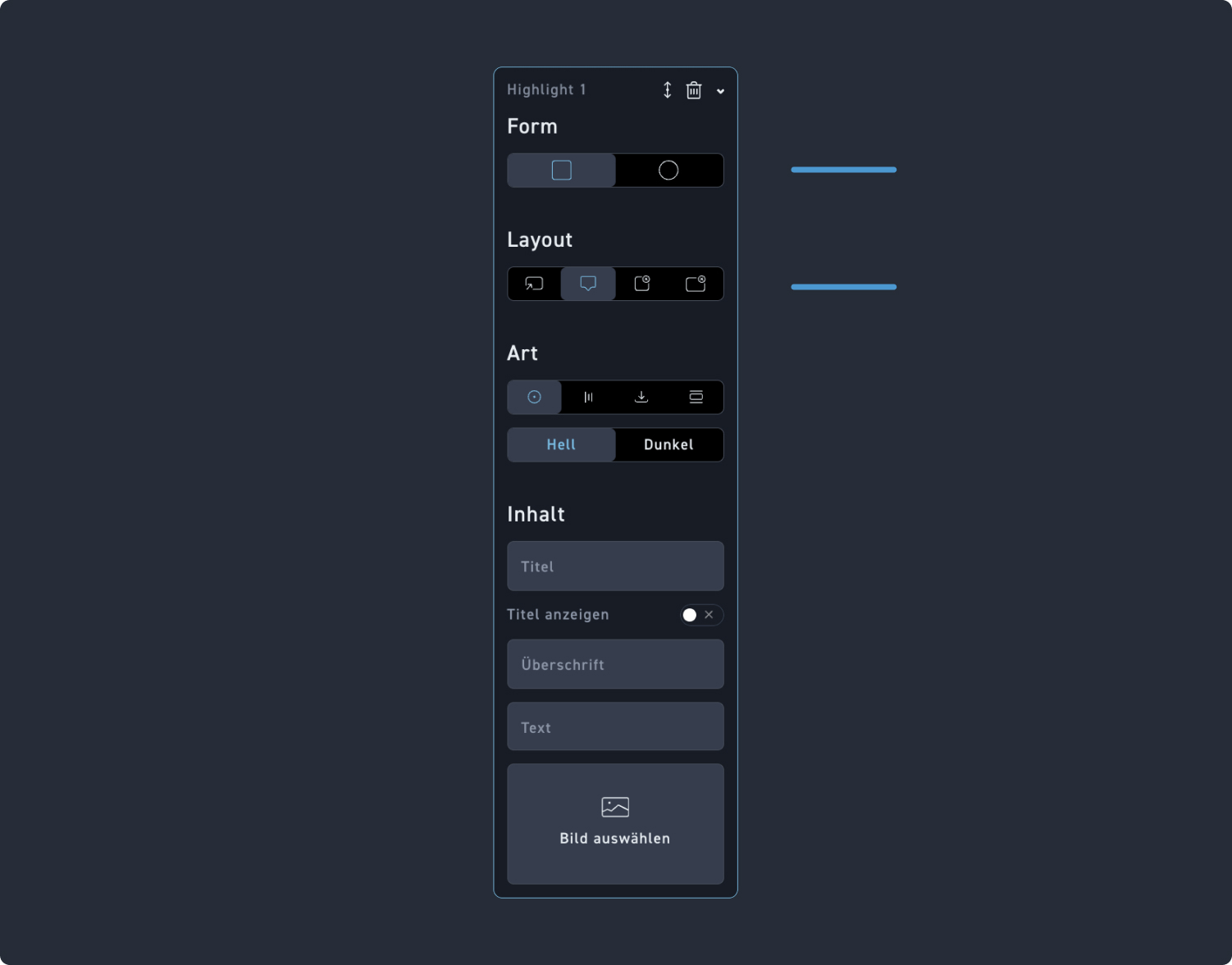
Highlight Form
Entscheide, ob die Startform des Highlights ein Rechteck oder ein Kreis sein soll.
Hotspots einstellen
Schau dir die Hotspot Hilfeseite an, um den Aufbau der Hotspot Einstellungen zu verstehen.