Theme Editor
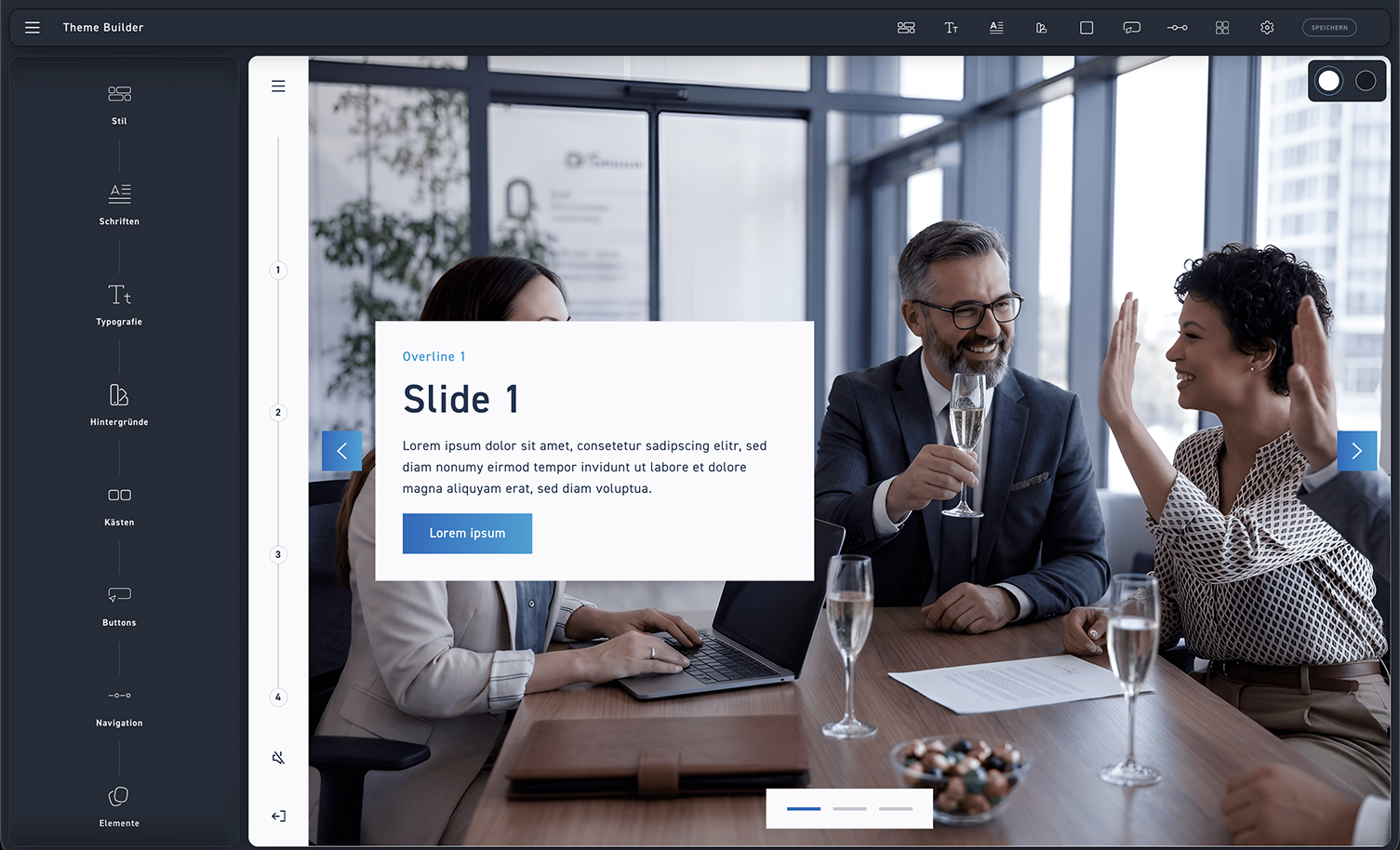
Lege den Still deines Themes fest
Lade deine eigene Schriften hoch, um die Typografie deines Designs anzupassen
Individuelle Einstellungen für alle typografischen Elemente zuweisen
Hintergrundfarben für helle und dunkle Bereiche festlegen
Gestalte die Boxen und Container deines WBTs
Primäre und sekundäre Buttons individuell gestalten
Navigationsleiste der Lernenden individuell gestalten
Passe zusätzlich einzelne Elemente individuell an.
Hintergrund Ansicht tauschen
Hier siehst du standardmäßig zwei Hintergründe: einen hellen und einen dunklen. Wenn du später in Schritt 4 weitere Hintergründe hinzufügst, werden diese automatisch auch hier zur Auswahl freigeschaltet.

Menüleiste
In der Menüleiste findest du dieselben Punkte wie auf dem Startbildschirm des Theme Builders. Sie ermöglichen dir einen schnellen Wechsel zwischen den verschiedenen Einstellungen.

Theme Einstellungen
Klicke auf das Einstellungs-Icon, um deinen Theme-Namen und das Logo anzupassen.
Speichern
Klicke auf den „Speichern“-Button, um deine Theme Anpassungen zu sichern