Multiple Choice

Anwendung #

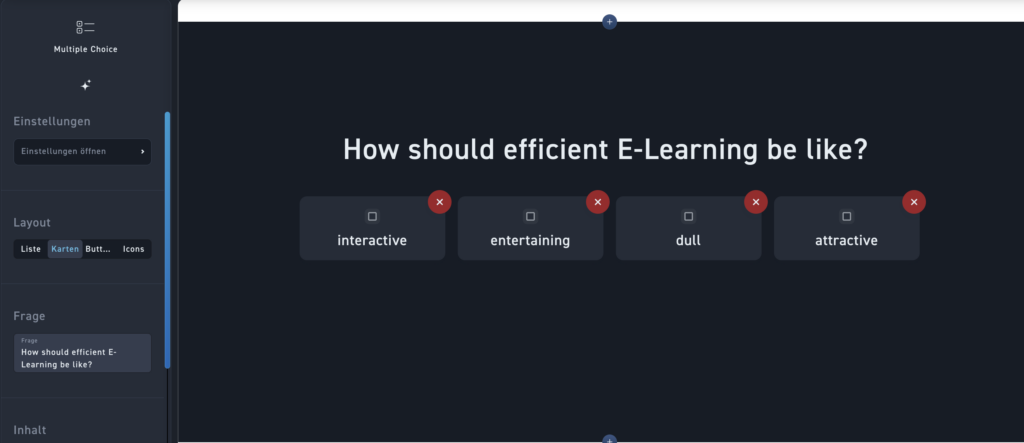
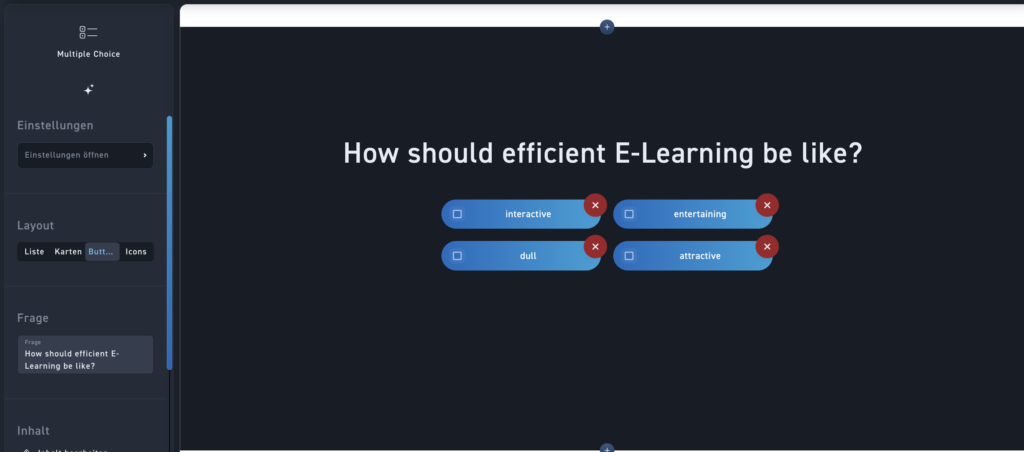
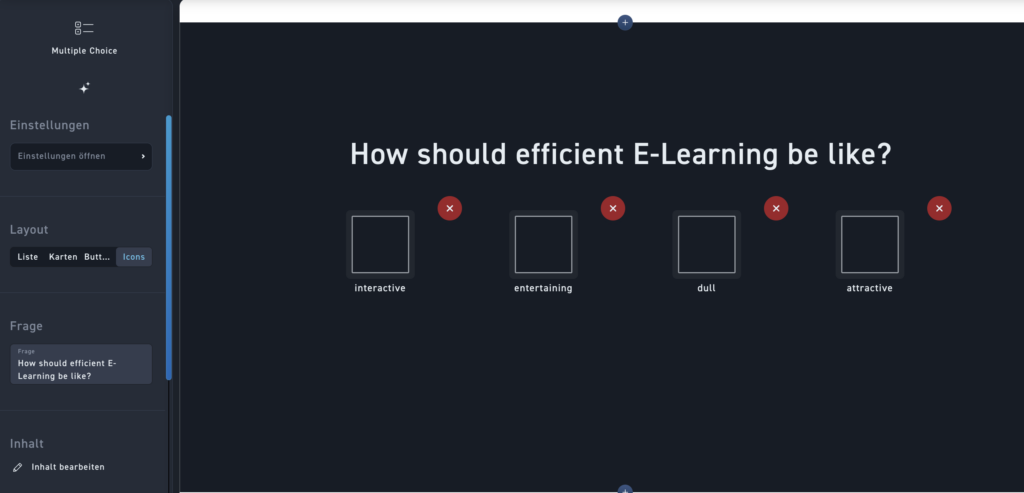
Bringe Abwechslung in deine Quizze und wähle das Design deines Multiple-Choice Quizzes aus verschiedenen attraktiven Layout Optionen aus. 

Du hast die Wahl zwischen: Liste, Cards, Buttons und Icons.

Frage und Inhalte hinzufügen  #

Gebe zunächt deine Quiz-Frage in das Frage Freitext-Feld ein.

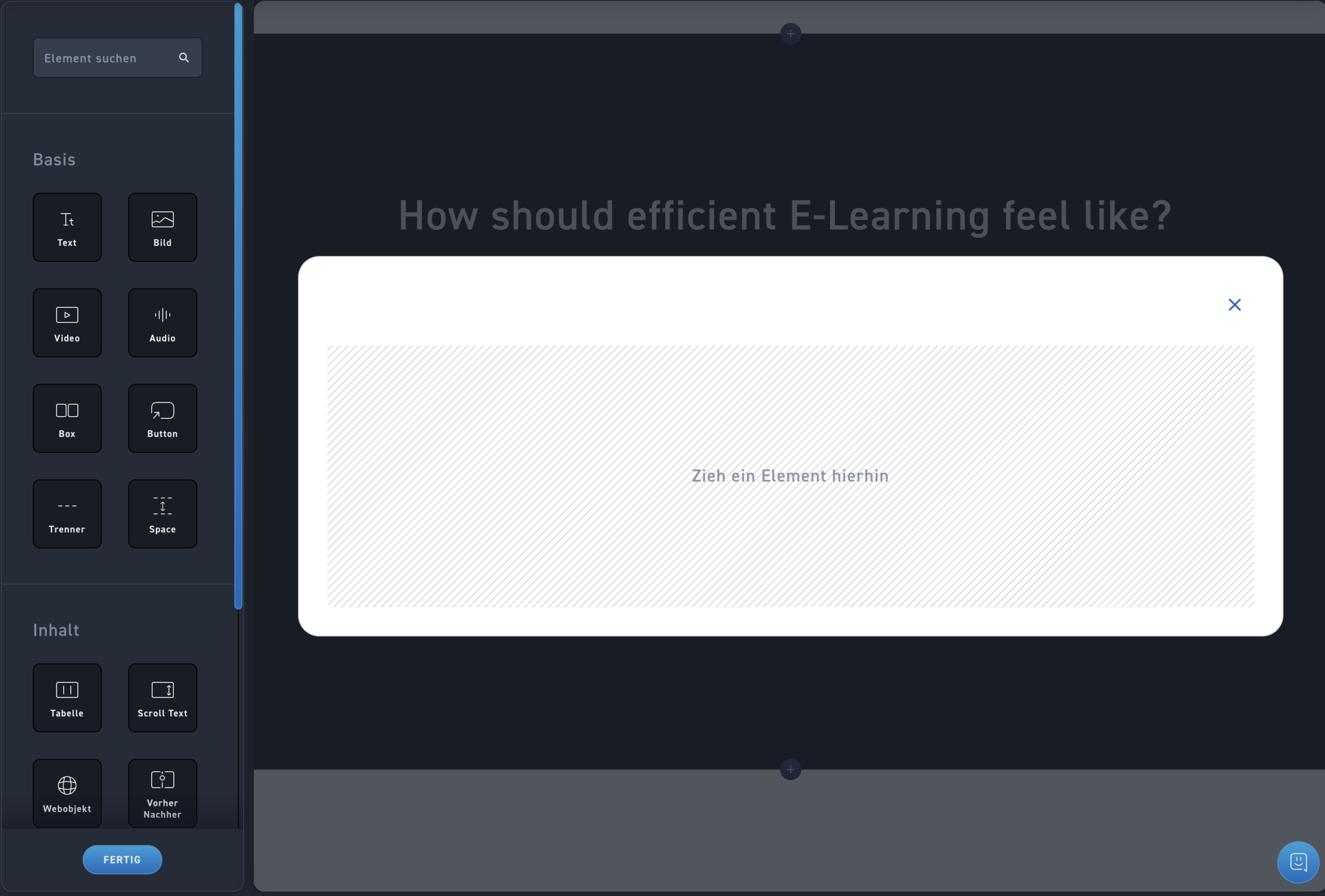
Gestalte dann optional die Inhalte deiner Frage bequem und frei im Content Editor. Füge per Drag-and-Drop neue Elemente hinzu und bearbeite Texte, Medien oder interaktive Inhalte direkt im Tab. Du hast unbegrenzte Möglichkeiten, deine Quizfrage interessanter und multimedialer zu gestalten. 
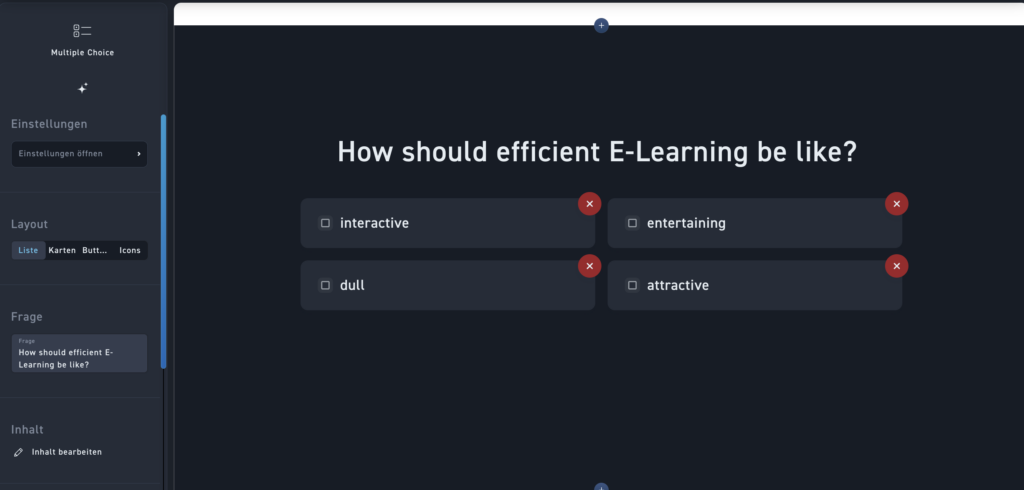
Bildschirmfoto 2026-06-08 um 15.54.10

Quiz Einstellungen #

Wähle Quiz Einstellungen #

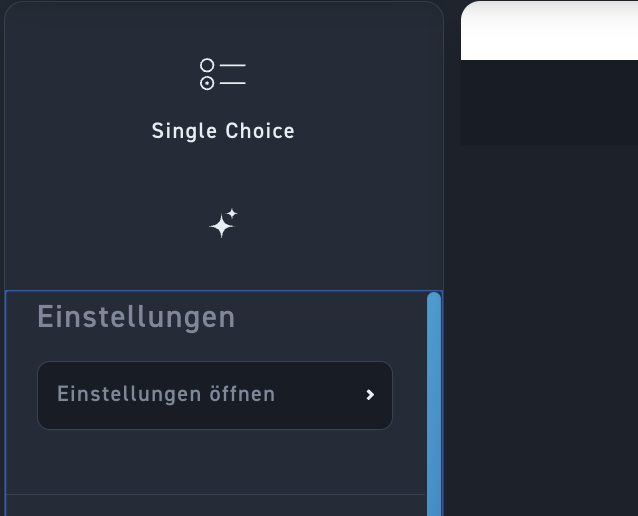
Stelle mit einen Klick auf Einstellungen öffnen die Quiz Einstellungen aus, wie Fragenpool, Wiederholungen, Anzahl Wiederholungen, Ergebnis zeigen und Auflösung zeigen. 

Mehr Info zu den Quiz Einstellungen findest du im Kapitel Multiquiz

Wähle einen Hintergrund  #

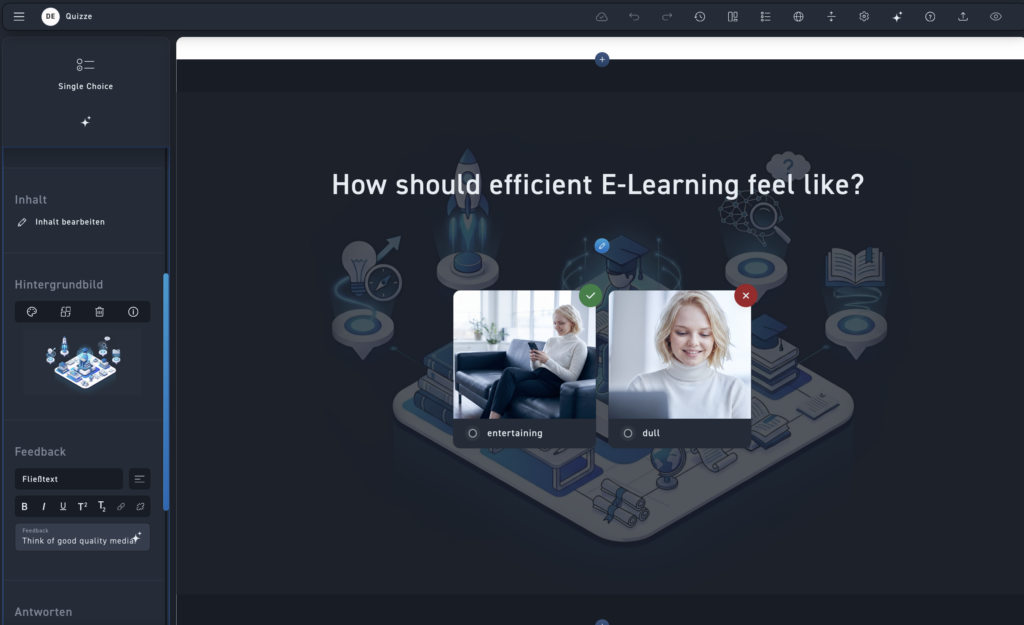
Wähle aus der Mediathek einen Hintergrund für dein Quiz. Das Bild wird abgesoftet im Hintergrund dargestellt.

Entweder wird der Hintergrund hell oder dunkel abgesoftet, je nachdem, wie du es in den Modul Einstellungen gewählt hast. 

Erstelle ein Feedback  #

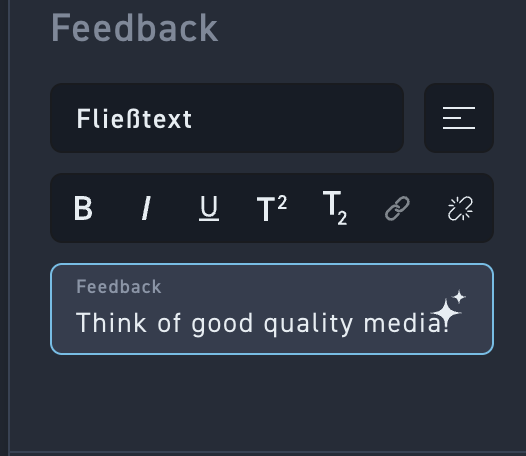
Auf Wunsch kannst du deinem Lernenden ein Feedback geben. Der Lernende sieht den Feedback Text, wenn er die Frage beantwortet hat – unabhängig davon ob richtig oder falsch. 

Antwort erstellen  #

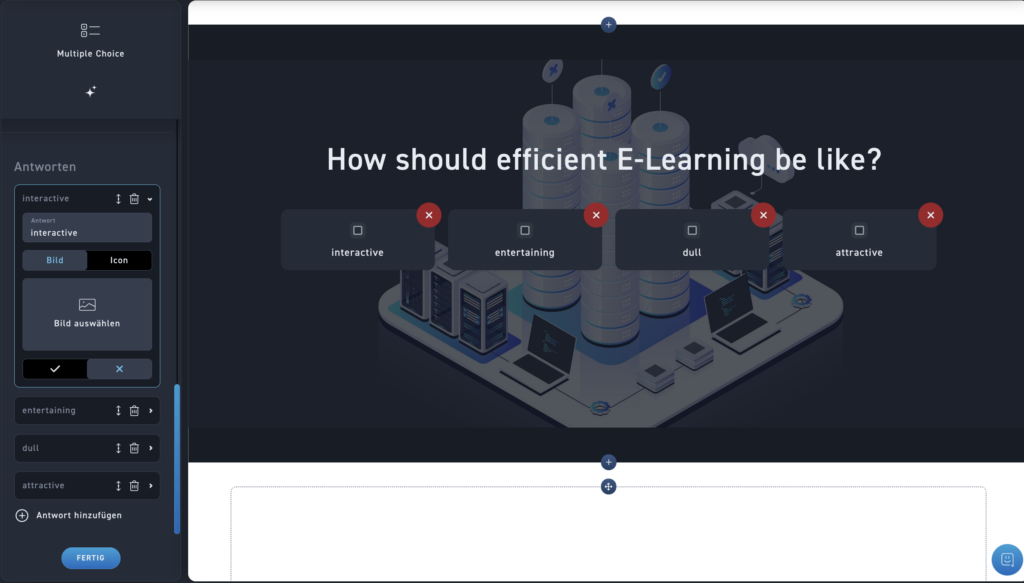
Erstelle so viele Antworten, wie du möchtest. Füge eine Antwort hinzu mit Antwort hinzufügen. Erstelle eine Antwort und füge optional ein Bild oder ein Icon hinzu.

Wähle dann aus, ob die Antwort richtig oder falsch ist. Im Multiple-Choice Quiz können mehrere Fragen richtig oder falsch sein. 

Lösche und sortiere deine Antworten per Drag-and-Drop.