Erstelle abwechslungsreiche Quizze aus verschiedenen Fragetypen. Das Multiquiz eignet sich ideal als Abschlussquiz und kombiniert unterschiedliche Quizarten wie Single Choice, Multiple Choice, Drag & Drop oder Paare-Quiz in nur einem Quiz.
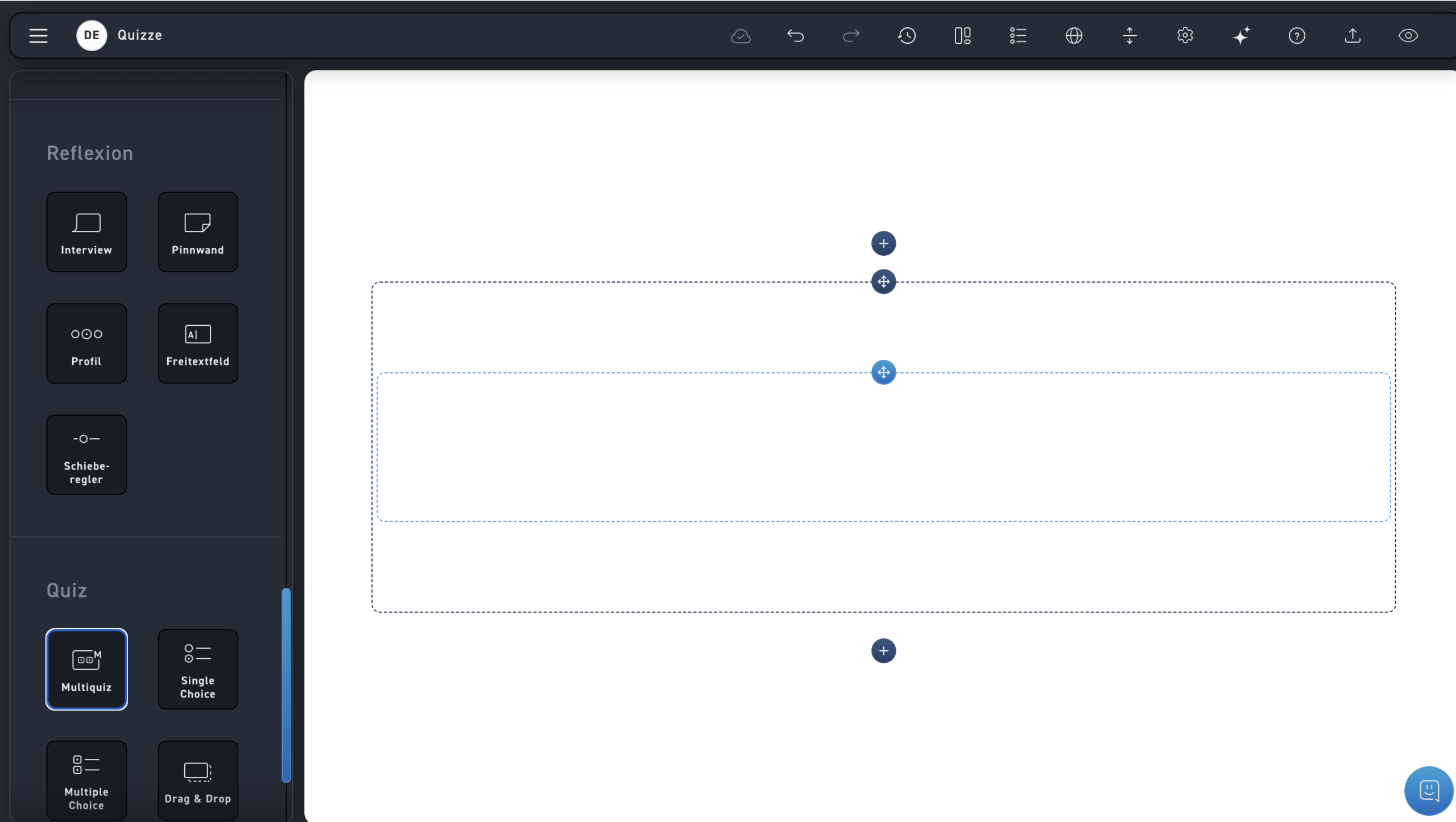
Ziehe das Multiquiz Element aus der Elemente Baukasten in ein Modul hinein. Das Multiquiz ist der blaue innere Rahmen. Ziehe in diesen Rahmen nach Wunsch Quizze aus dem Elemente Baukasten per klicken und ziehen hinein.
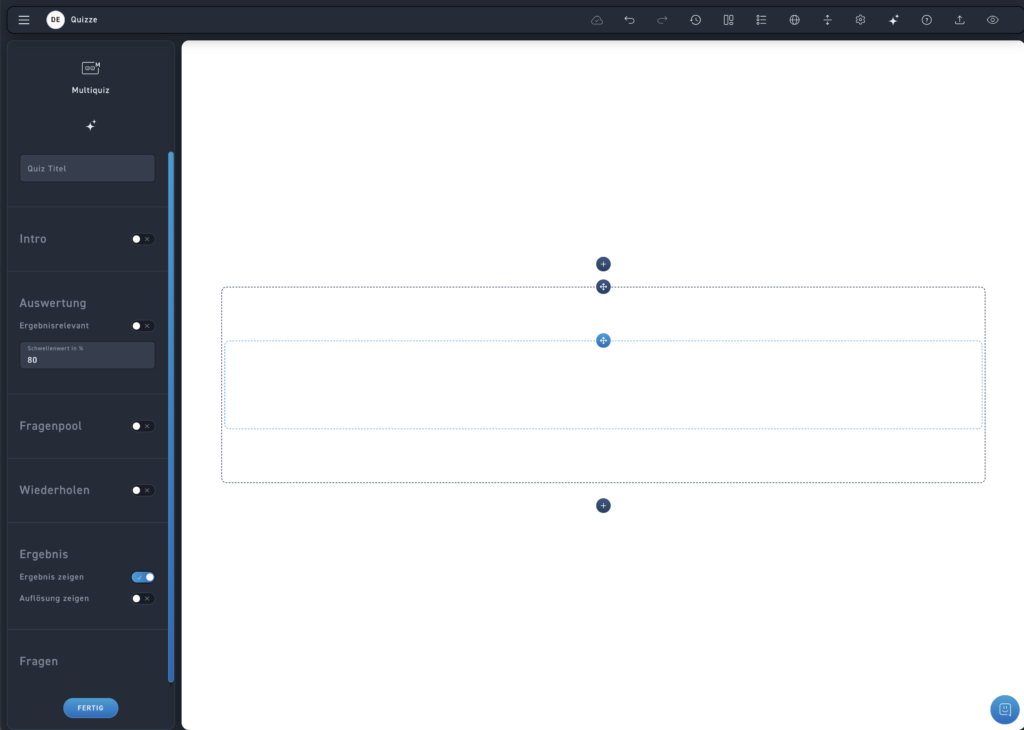
Wähle einen Titel für dein Quiz. Dieser Titel wird im gesamten Quiz in der Dachzeile angezeigt. Der Quiz Titel wird auch im Ergebnis Screen des WBTs angezeigt.
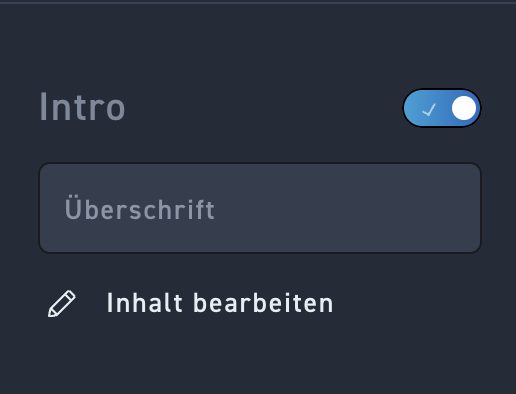
Wähle optional aus, ob du ein Intro anzeigen willst bevor das Quiz startet. Im Intro kannst du deine Lernenden motivieren und das Quiz erklären. Erstelle die Inhalt für das Intro wie gewohnt im Content Editor. Klicke dazu Inhalt bearbeiten. Du bist ganz frei in der Gestaltung.
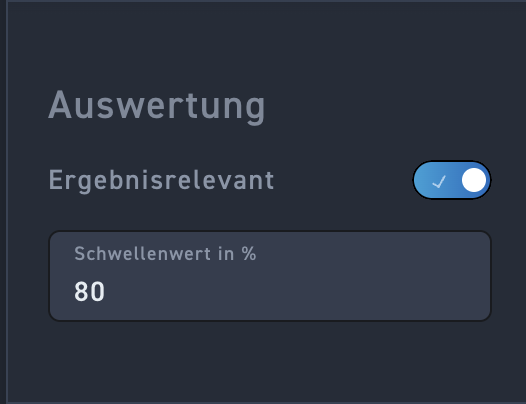
Aktiviere „Ergebnisrelevant“ und definiere einen Schwellenwert für das Bestehen des Quiz. Jede beantwortete Frage fließt dann in die Gesamtbewertung ein. Legst du beispielsweise 80 % fest, muss der Lernende 8 von 10 Fragen richtig beantworten, um das Quiz erfolgreich zu bestehen.
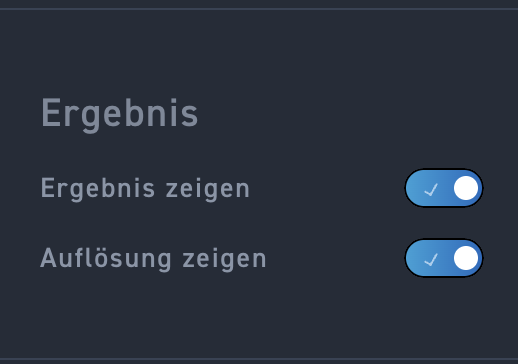
Lege fest, ob dem Lernenden das Ergebnis angezeigt werden soll. So erfährt er direkt, ob eine Frage richtig oder falsch beantwortet wurde. Aktiviere dazu den Schalter „Ergebnis anzeigen“.
Zusätzlich kannst du bestimmen, ob die Auflösung angezeigt werden soll. In diesem Fall sieht der Lernende, welche Antwort korrekt gewesen wäre. Aktiviere hierfür den Schalter „Auflösung anzeigen“.
Wenn beide Optionen aktiviert sind, fällt es dem Lernenden leichter, das Quiz bei einem erneuten Versuch erfolgreich zu absolvieren.
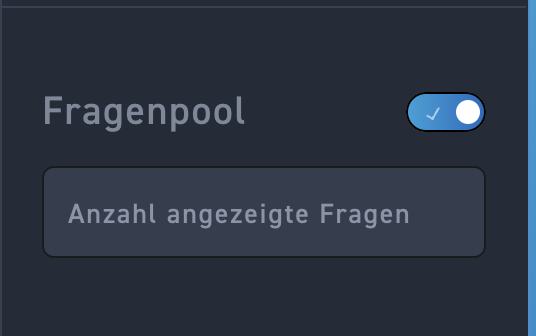
Aktiviere optional den Fragenpool. Dabei werden die Quizfragen zufällig aus dem vorhandenen Fragenpool ausgewählt. Lege anschließend fest, wie viele dieser Fragen dem Lernenden angezeigt werden sollen.
Beispielsweise kannst du einstellen, dass von 12 erstellten Fragen nur 4 zufällig ausgewählte Fragen im Quiz angezeigt werden.