WBT mit KI erstellen
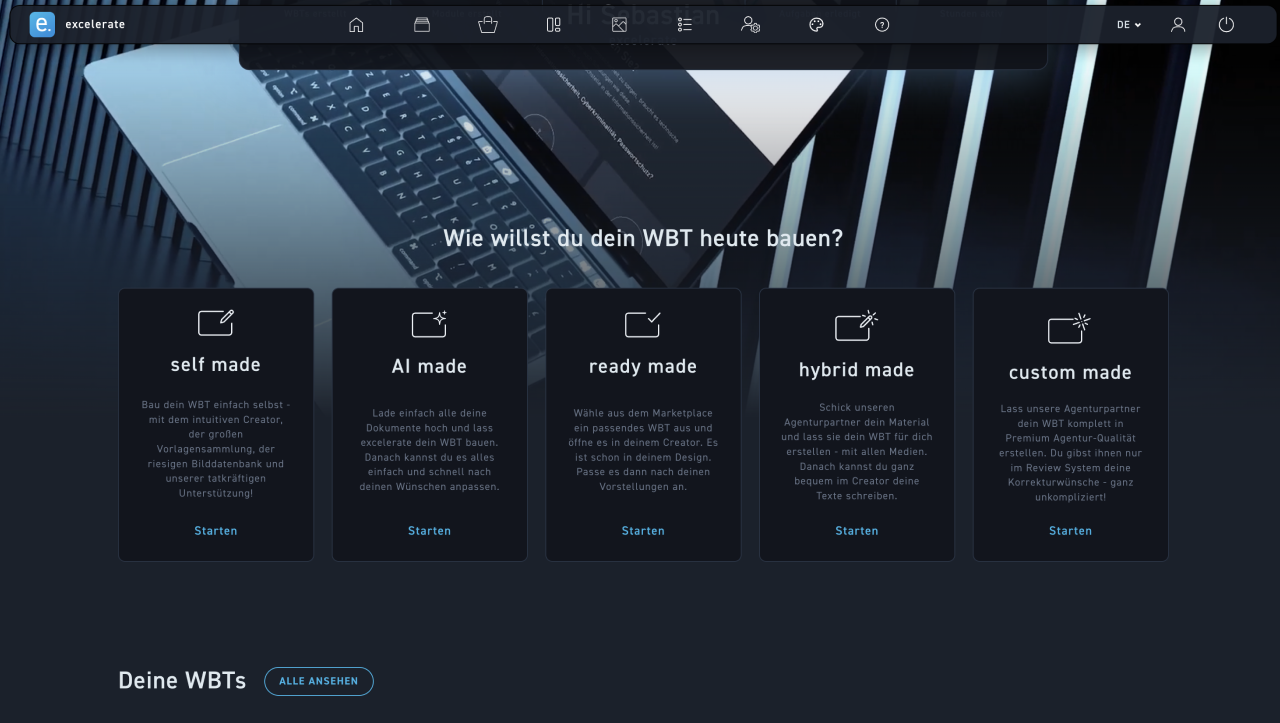
Dashboard
Über das Dashboard kannst du direkt ein WBT durch KI erstellen lassen.
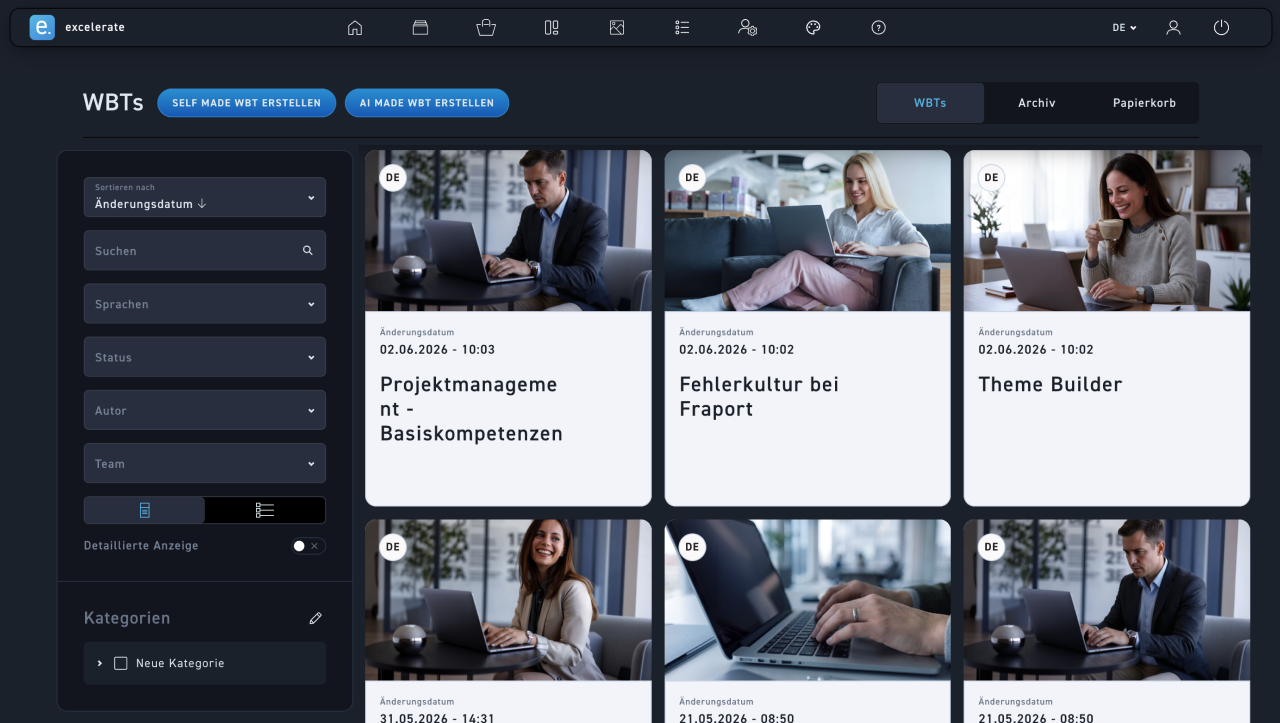
WBTs
oder im Menüpunkt "WBTs" kannst du auch WBTs mithilfe von KI erstellen lassen.
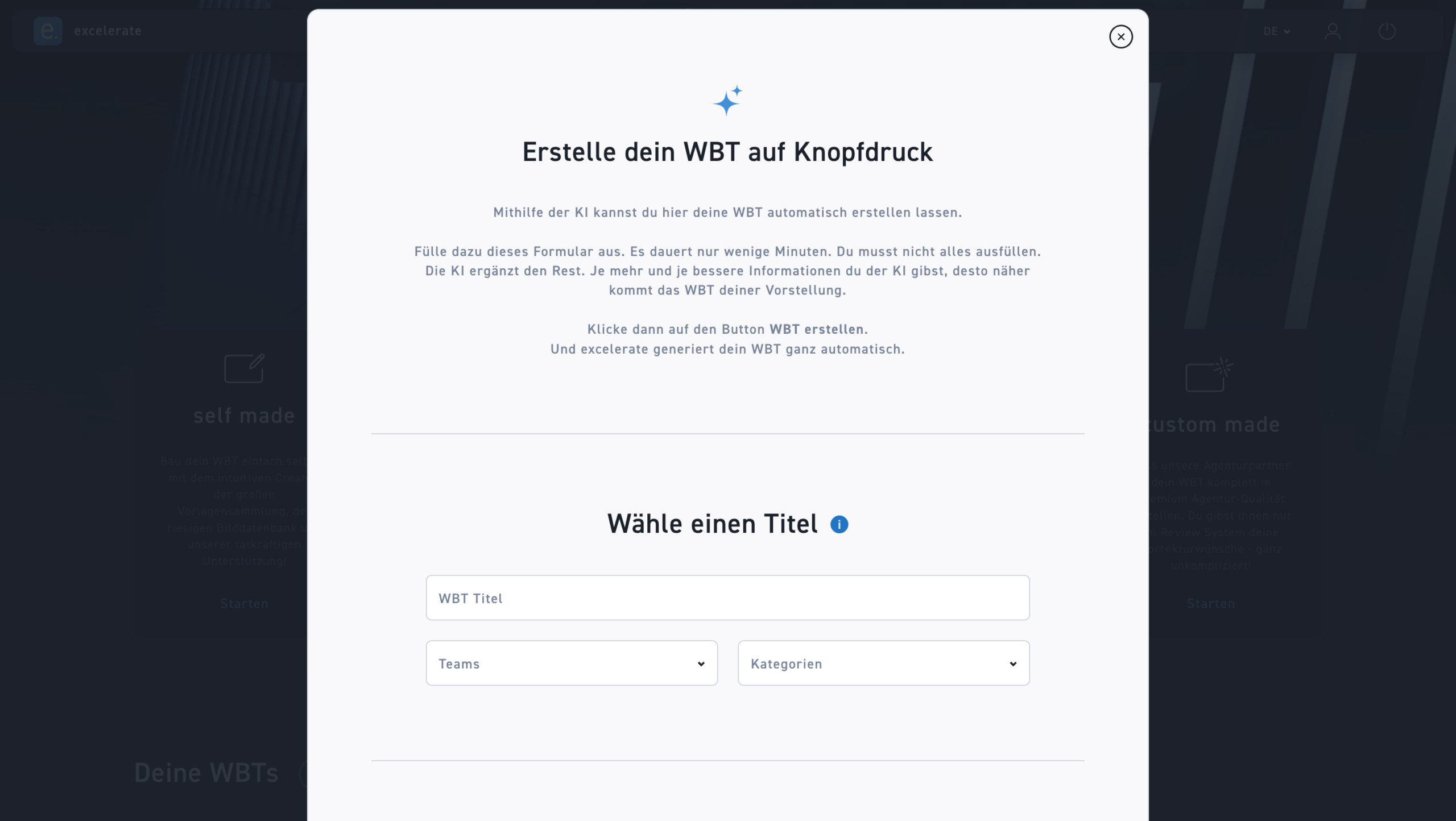
WBT erstellen
Das du dich in der Maske für die KI generierten WBTS befiindest siehst du an dem KI Icon
Titel
Wähle einen attraktiven Titel für dein WBT, der das Interesse deiner Lernenden und gleichzeitig einen Nutzen verspricht. Ein attraktiver Titel enthält nicht nur das Thema, sondern auch ein Adjektiv (Wie-Wort) und ein Verb (Tun-Wort).
Teams
Weise gegeben falls deinem WBT Teams zu
Kategorien
Weis dem WBT Kategorien zu
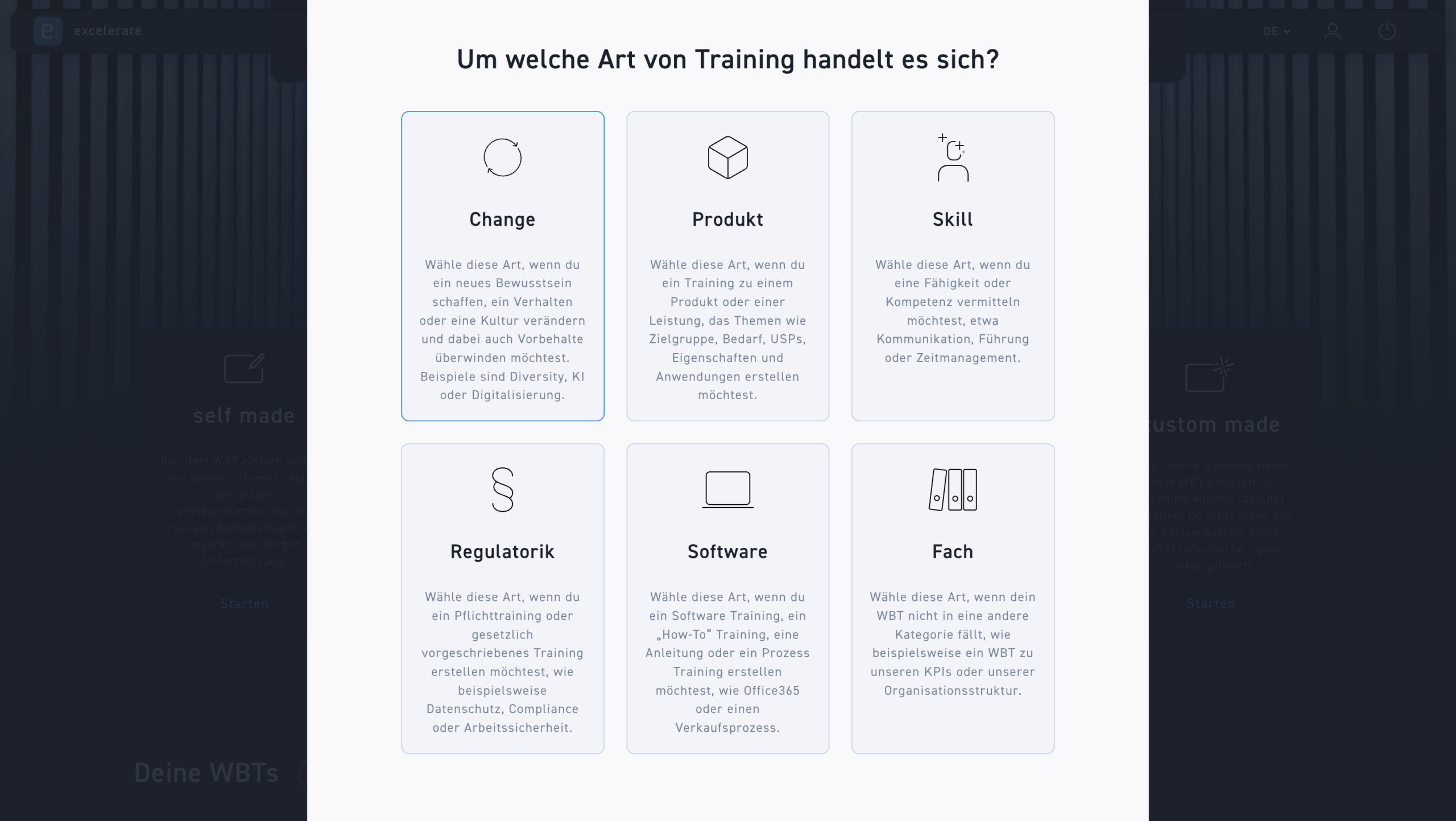
WBT Arten
Lege fest welche Art dein WBT sein soll. Genaueres dazu kannst du unter Hilfe - Tutorials - WBT Arten nachlesen
Change
Wähle diese Art, wenn du ein neues Bewusstsein schaffen, ein Verhalten oder eine Kultur verändern und dabei auch Vorbehalte überwinden möchtest. Beispiele sind Diversity, KI oder Digitalisierung.
Produkt
Wähle diese Art, wenn du ein Training zu einem Produkt oder einer Leistung, das Themen wie Zielgruppe, Bedarf, USPs, Eigenschaften und Anwendungen erstellen möchtest.
Skill
Wähle diese Art, wenn du eine Fähigkeit oder Kompetenz vermitteln möchtest, etwa Kommunikation, Führung oder Zeitmanagement.
Regulatorik
Wähle diese Art, wenn du ein Pflichttraining oder gesetzlich vorgeschriebenes Training erstellen möchtest, wie beispielsweise Datenschutz, Compliance oder Arbeitssicherheit.
Software
Wähle diese Art, wenn du ein Software Training, ein „How-To" Training, eine Anleitung oder ein Prozess Training erstellen möchtest, wie Office365 oder einen Verkaufsprozess.
Fach
Wähle diese Art, wenn dein WBT nicht in eine andere Kategorie fällt, wie beispielsweise ein WBT zu unseren KPls oder unserer Organisationsstruktur.
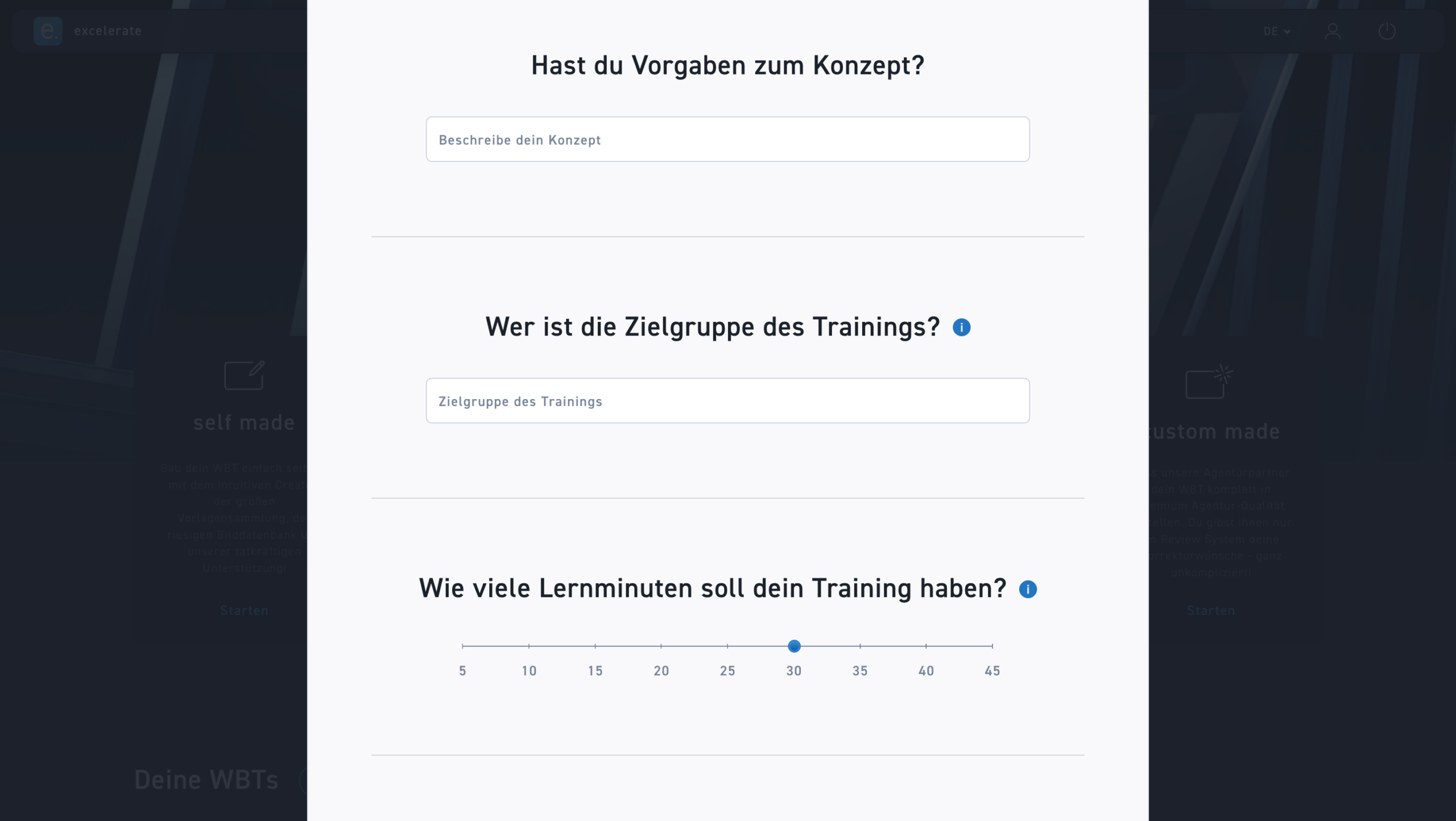
Vorgaben
Beschreibe dein Konzept
Zielgruppe
Beschreibe deine Zielgruppe möglichst genau. Je besser du deine Zielgruppe beschreibst, desto gezielter wird dein Training deinen Lerner ansprechen und desto effektiver ist es. Du kannst auch eine Hauptzielgruppe und Nebenzielgruppe beschreiben.
Lernminuten
Die Länge deines WBTs wird in Lernminuten angegeben. Das ist die Zeit, die ein durchschnittlicher Lerner braucht, um dein WBT vollständig zu bearbeiten. Dein Lernstoff bestimmt die Länge deines WBTs.
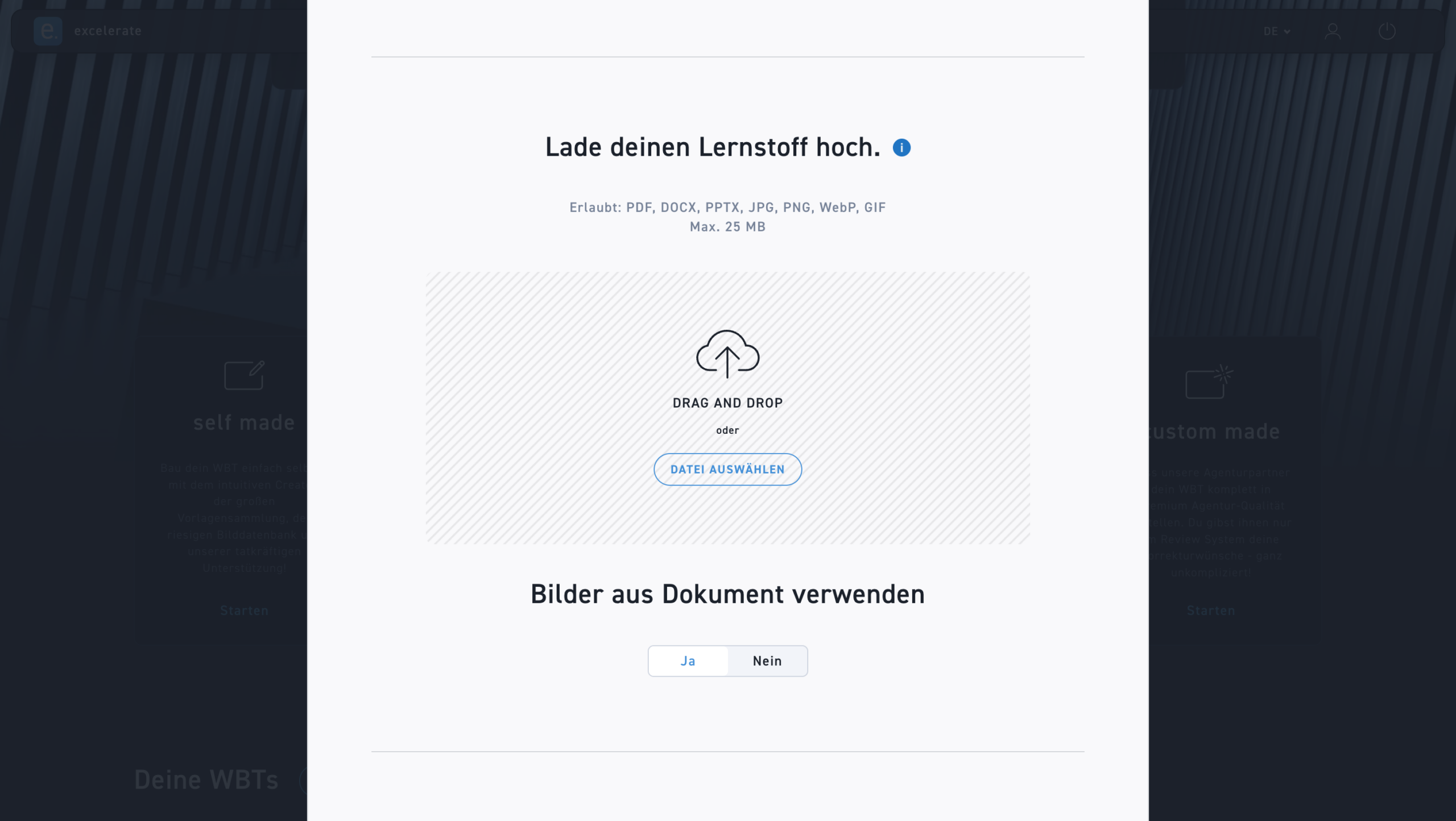
Lernstoff
Du kannst Dateien in den folgenden Formaten hochladen (max. 25 MB): PDF, DOCX, PPTX, JPG, PNG, WebP, GIF
Hochladen
Die .pptx-Datei sollte Beschreibungstexte zu Grafiken enthalten. Grafiken bitte als Bilder mit aussagekräftigen Bildtiteln einfügen, da die KI die PowerPoint-Diagramme nicht lesen kann. In .docx- und .pdf-Dateien sollten Bilder ebenfalls beschrieben sein.
Bilder verwenden
Entscheide ob Bilder aus den Dokumenten verwendet werden sollen oder nicht.
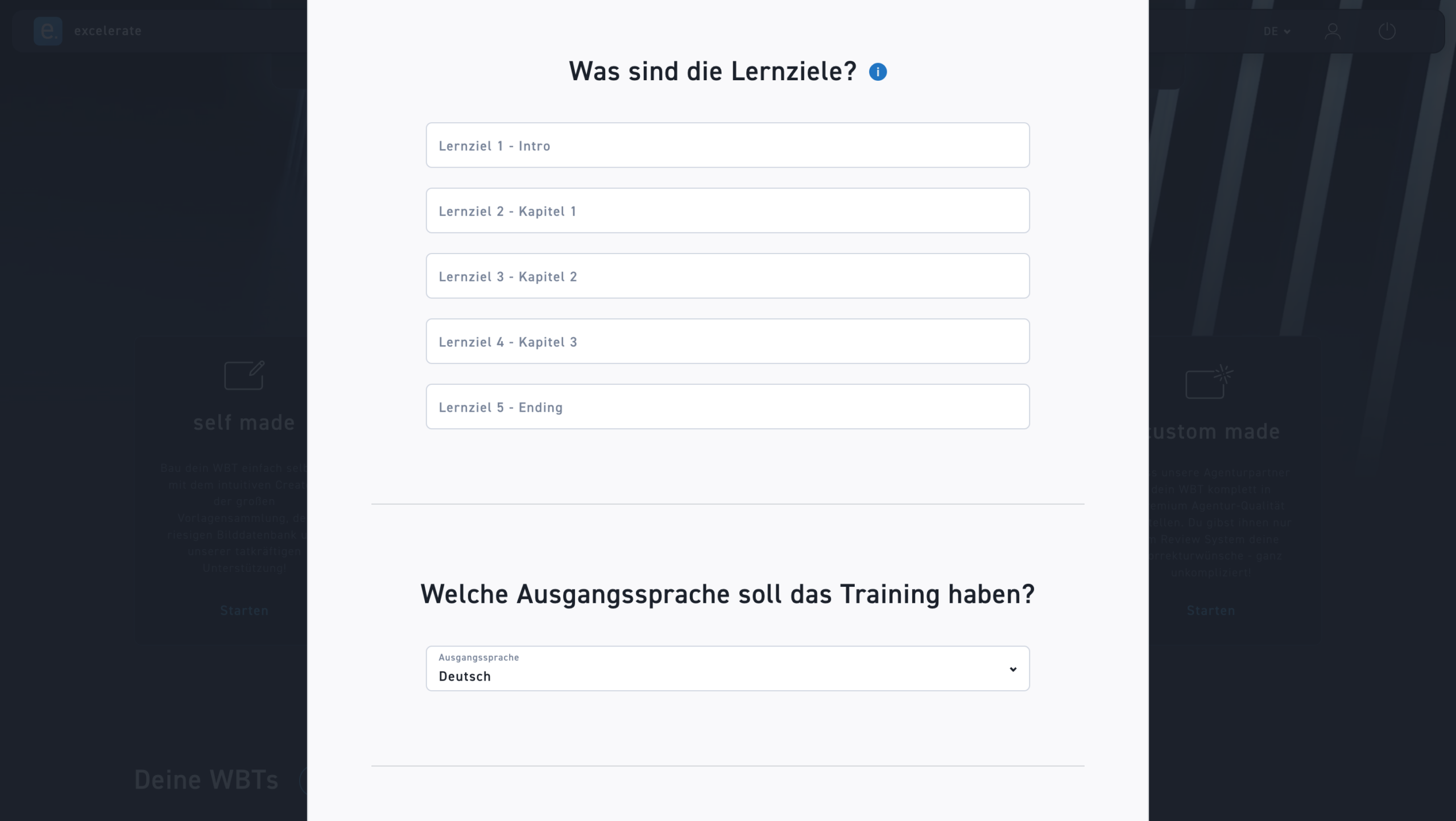
Lernziele
Die Anzahl der Lernziele richtet sich nach der Länge deines WBT. Pro Kapitel kannst du ein Lernziel eingeben.
Lernziele
30 Lernminuten ergeben beispielsweise 1 Intro und 3 Kapitel und 1 Ending, also 5 Lernziele.
Auagangssprache
Lege fest in welcher Sprache dein WBT sein soll. Später kannst du das WBT in weitere Sprachen übersetzen lassen.
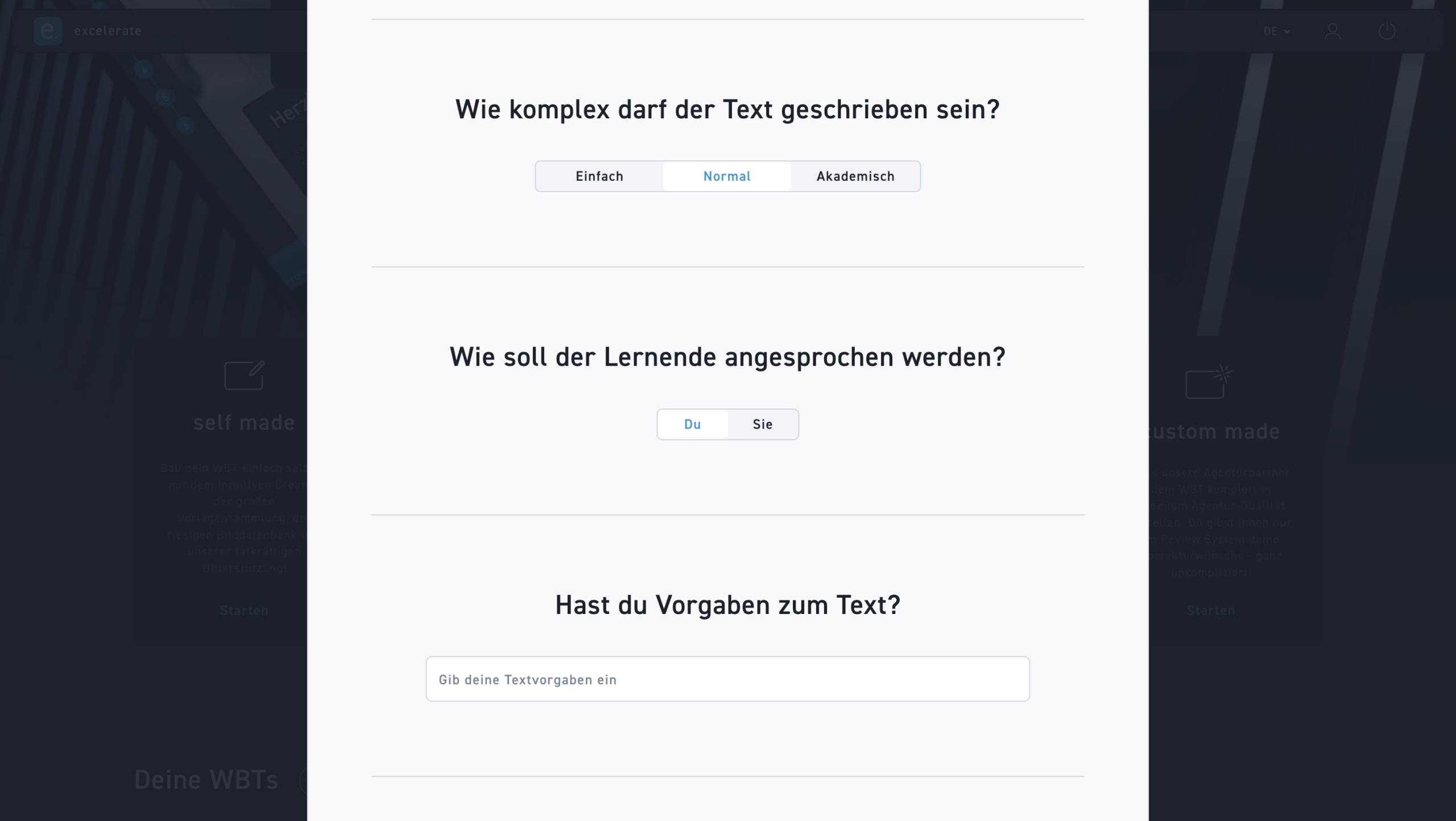
Text komplexität
Lege fest wie komplex die Texte in deinem WBT sein sollen. Wähle zwischen einfach, normal und akademisch.
Ansprache
Entscheide wie der Lerner angesprochen werden soll
Text Vorgaben
Wenn du Vorgaben zum Text hast kannst du sie hier eingeben.
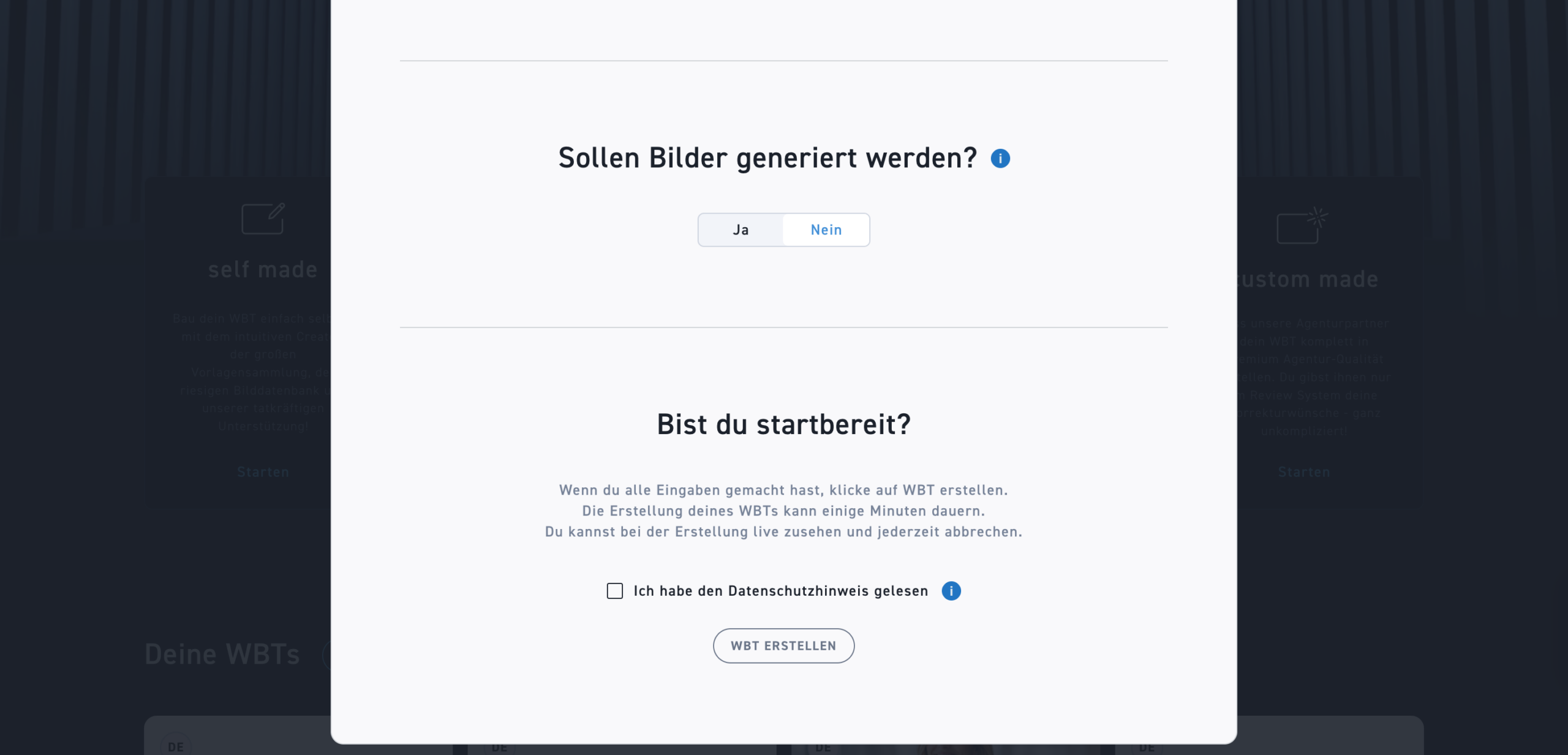
Bilder
Lege fest ob Bilder generiert werden sollen. Entscheide zwischen Fotorealistisch, Vektorgrafik und Comic
Start
Stimme den Datenschutzbestimmungen zu um das WBT zu erstellen