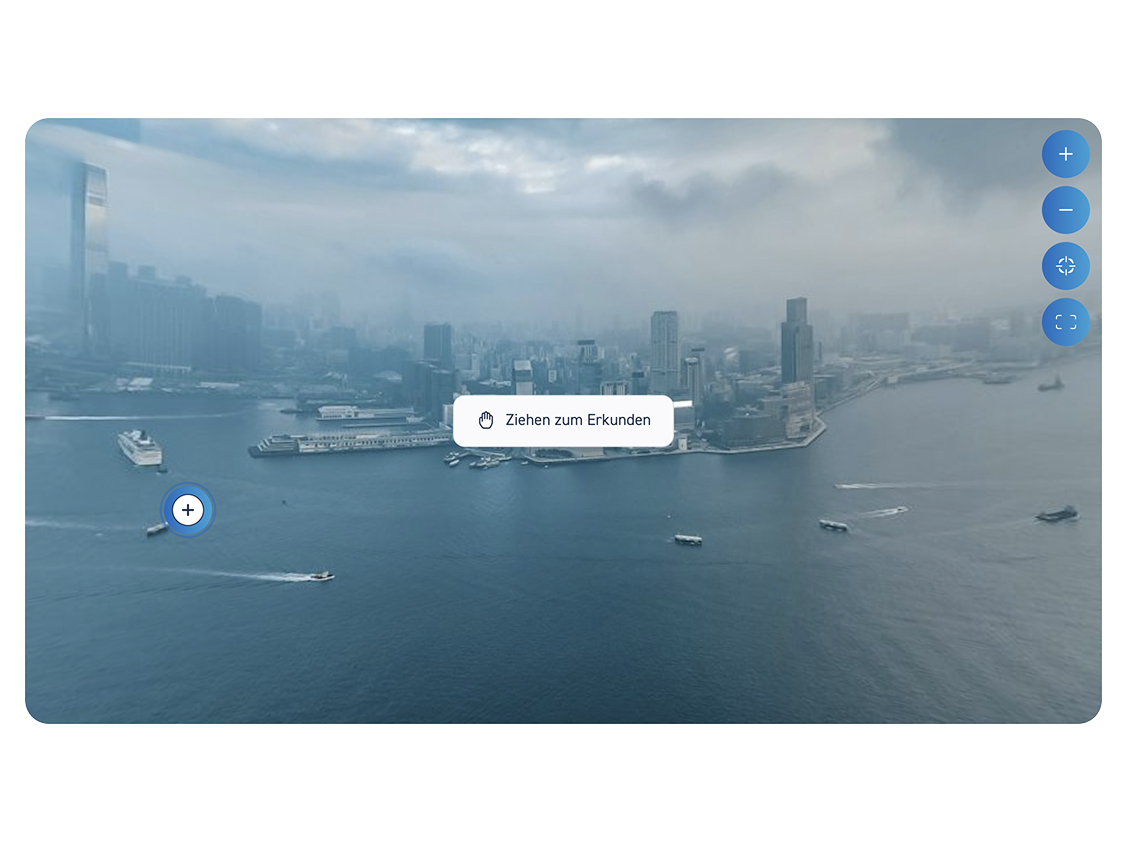
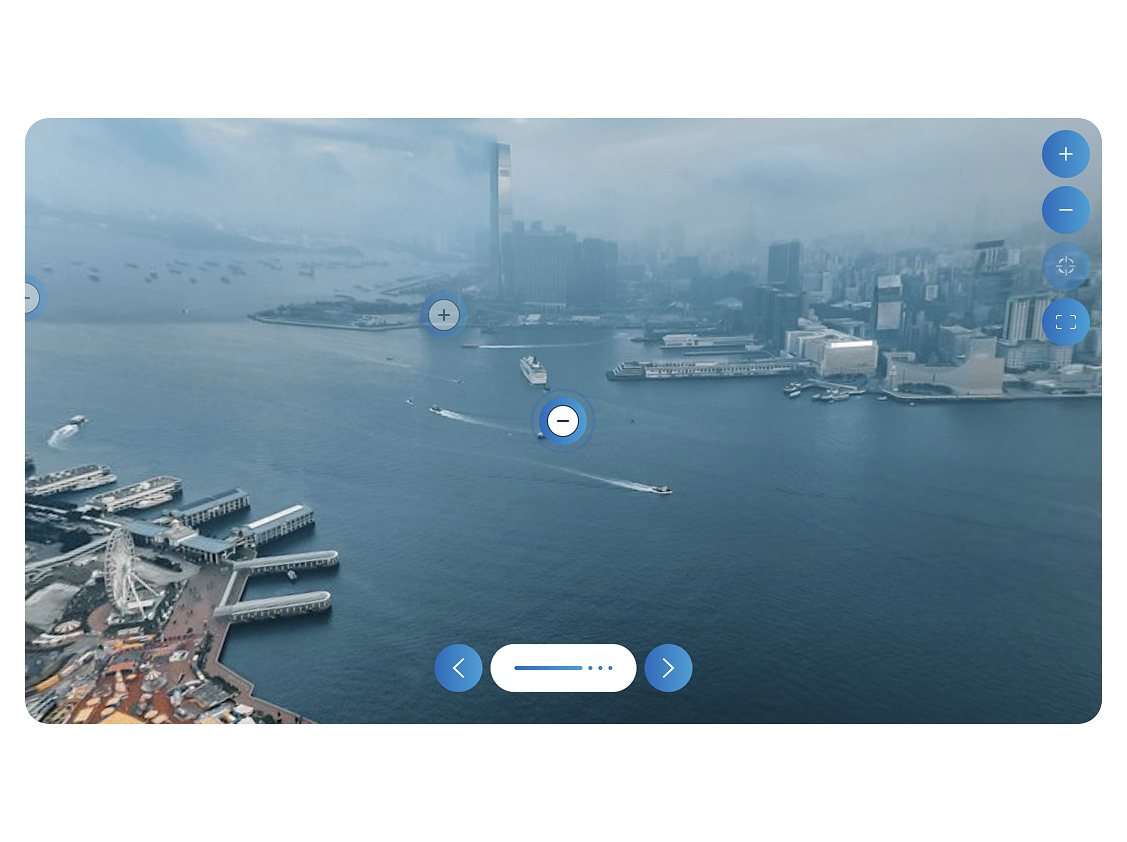
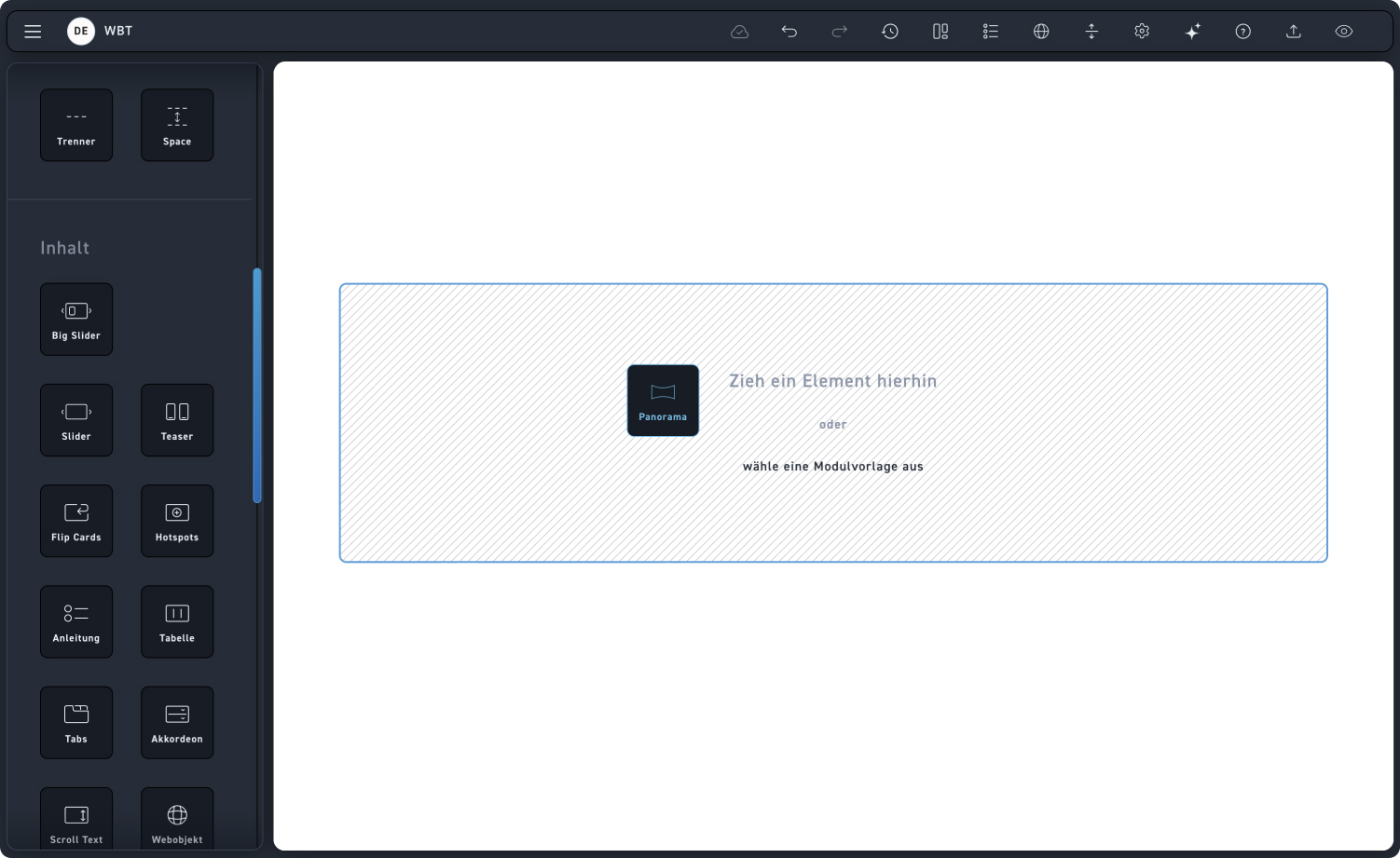
Panorama
Navigation
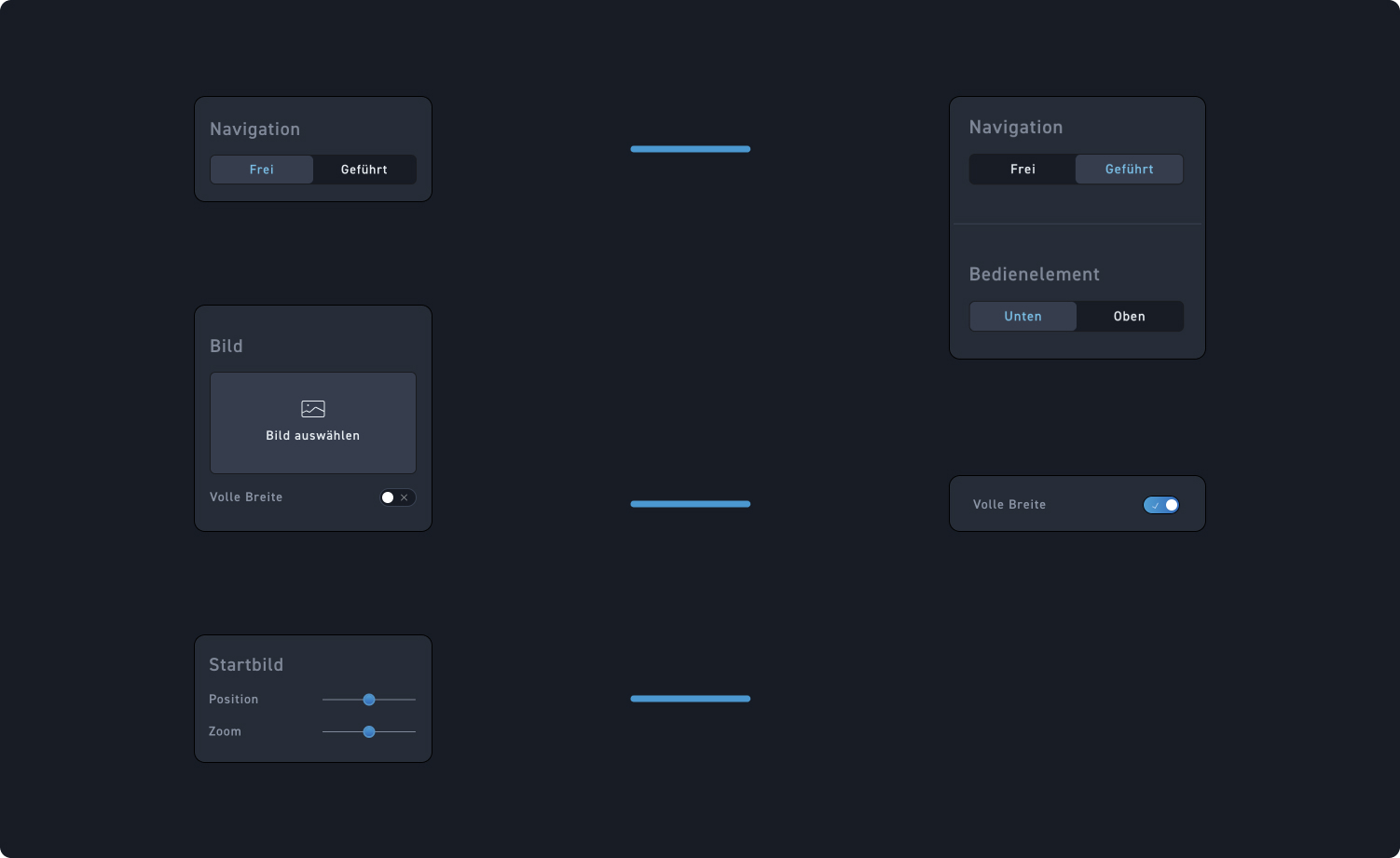
Entscheide, ob die Navigation deines Elements frei oder geführt ist. Bei der geführten Version kannst du zusätzlich entscheiden, ob deine Bedienelemente unten oder oben sein sollen.
Bild
Lade ein Bild aus der Mediathek hoch. Am besten wäre es, wenn es ein Panoramabild ist, damit deine Lerner die Hotspots interaktiver erforschen können.
Startbild
Verschiebe die Regler, um die Startposition im Bild auszuwählen, also die Ansicht, die deine Lerner zuerst sehen.
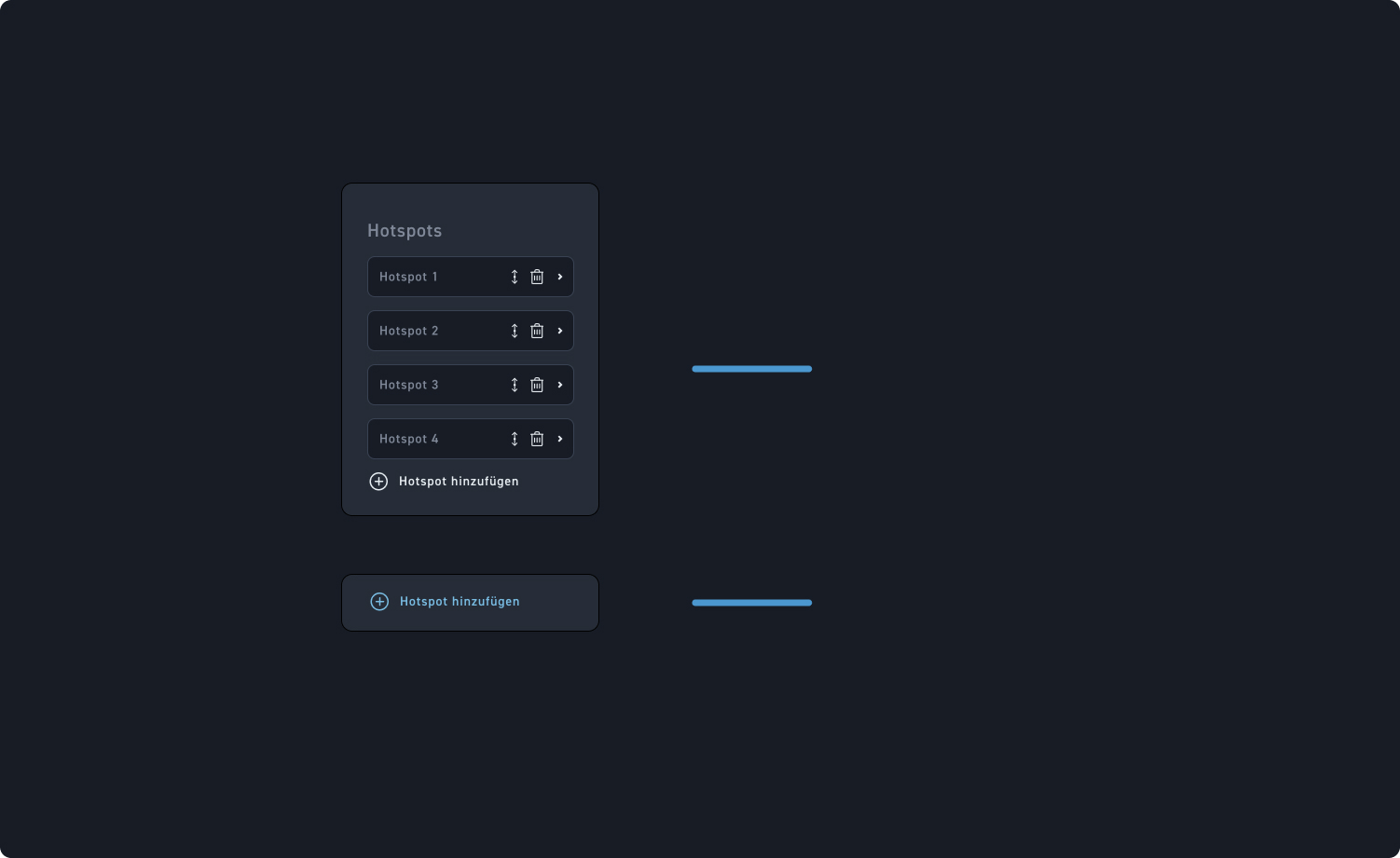
Hotspots
Verschiebe, lösche einen Hotspot oder klicke auf ein Hotspot Feld, um ihn zu bearbeiten.
Hotspot hinzufügen
Klicke auf „Hotspot hinzufügen“, um einen weiteren Hotspot auf deinem Panoramabild hinzuzufügen.
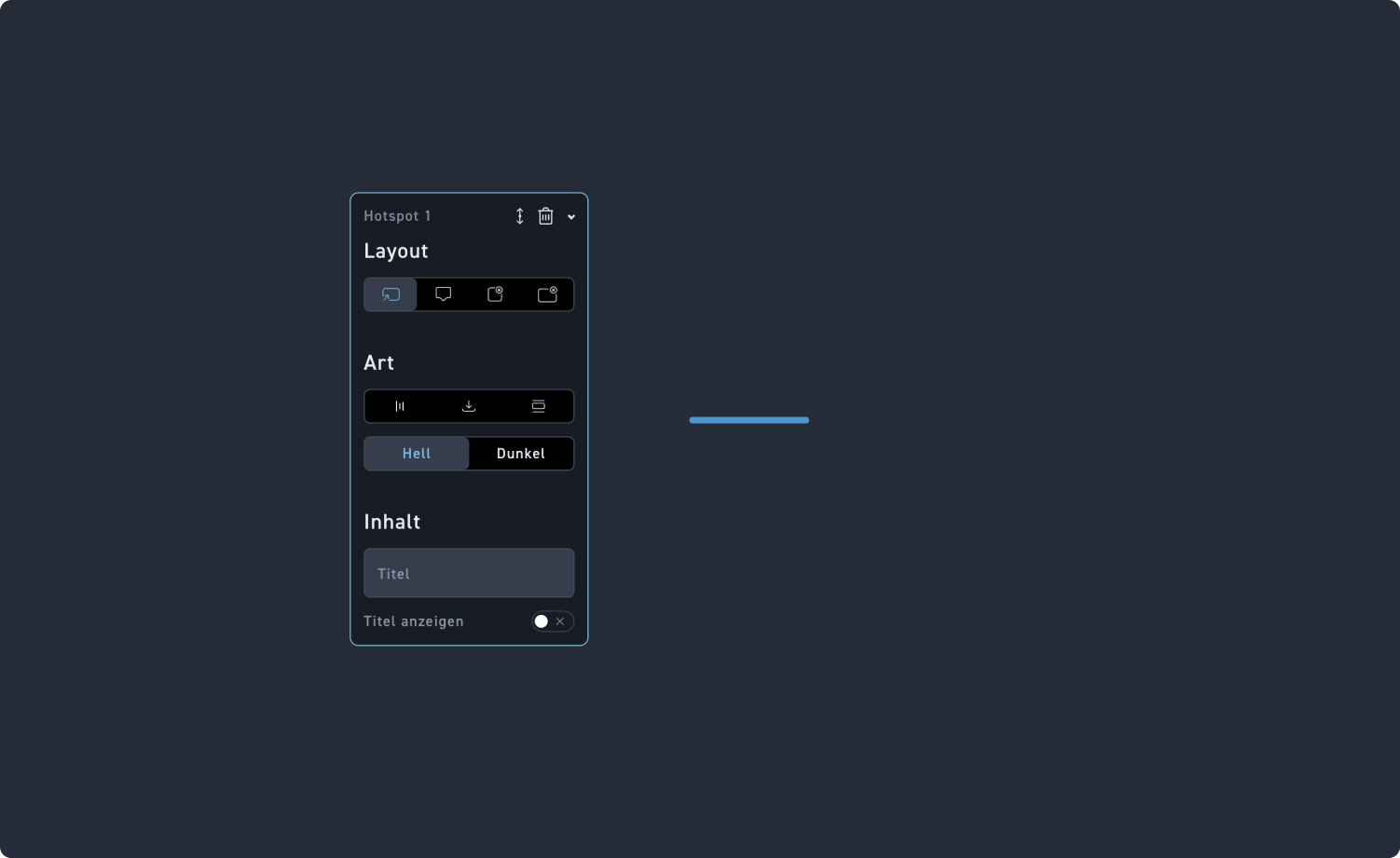
Hotspot Einstellungen
Klicke auf den Link im Text, damit du siehst, wie du die Hotspots anpassen kannst.