Verlauf
Uhren Symbol
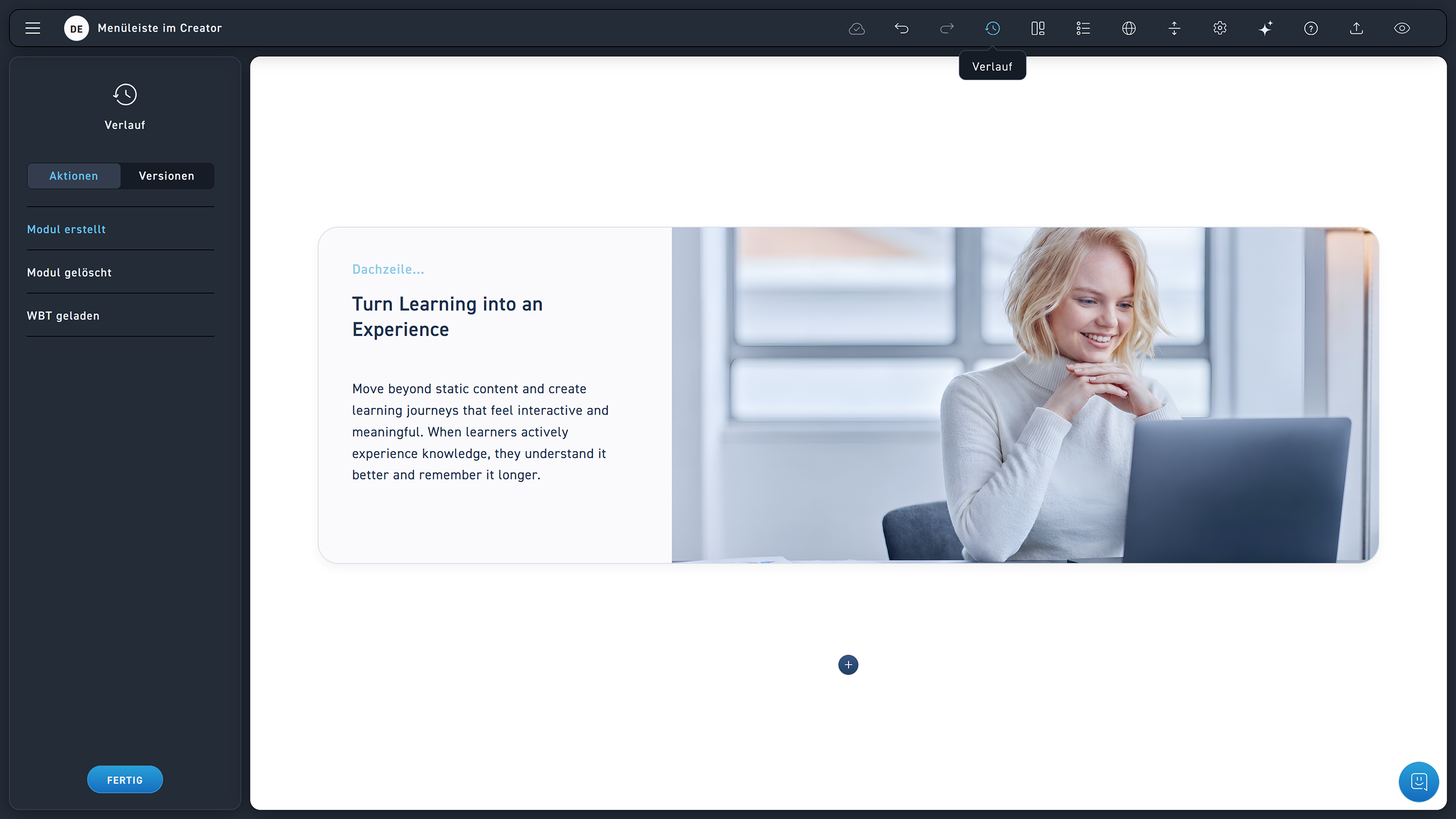
Öffne die Aktionen über das Uhren Symbol in der Menüleiste.
Aktionen
Oben siehst du deine letzte Aktion. Klicke auf die Aktion darunter und setze deinen Aktionen um einen Schritt zurück. Du kannst auch mehrere Schritte gleichzeitig zurückgehen. Solange du noch keine weiteren Bearbeitungen durchgeführt hast, kannst du deine Aktionen auch wiederholen. Klicke dazu auf die ausgegrauten Aktionen. Eine Alternative zum Aktionsfenster sind Tastenkombinationen. Du kannst einfach STRG + Z (Windows) oder CMD + Z (Mac OS) drücken, um einen Schritt zurückzugehen.
Uhren Symbol
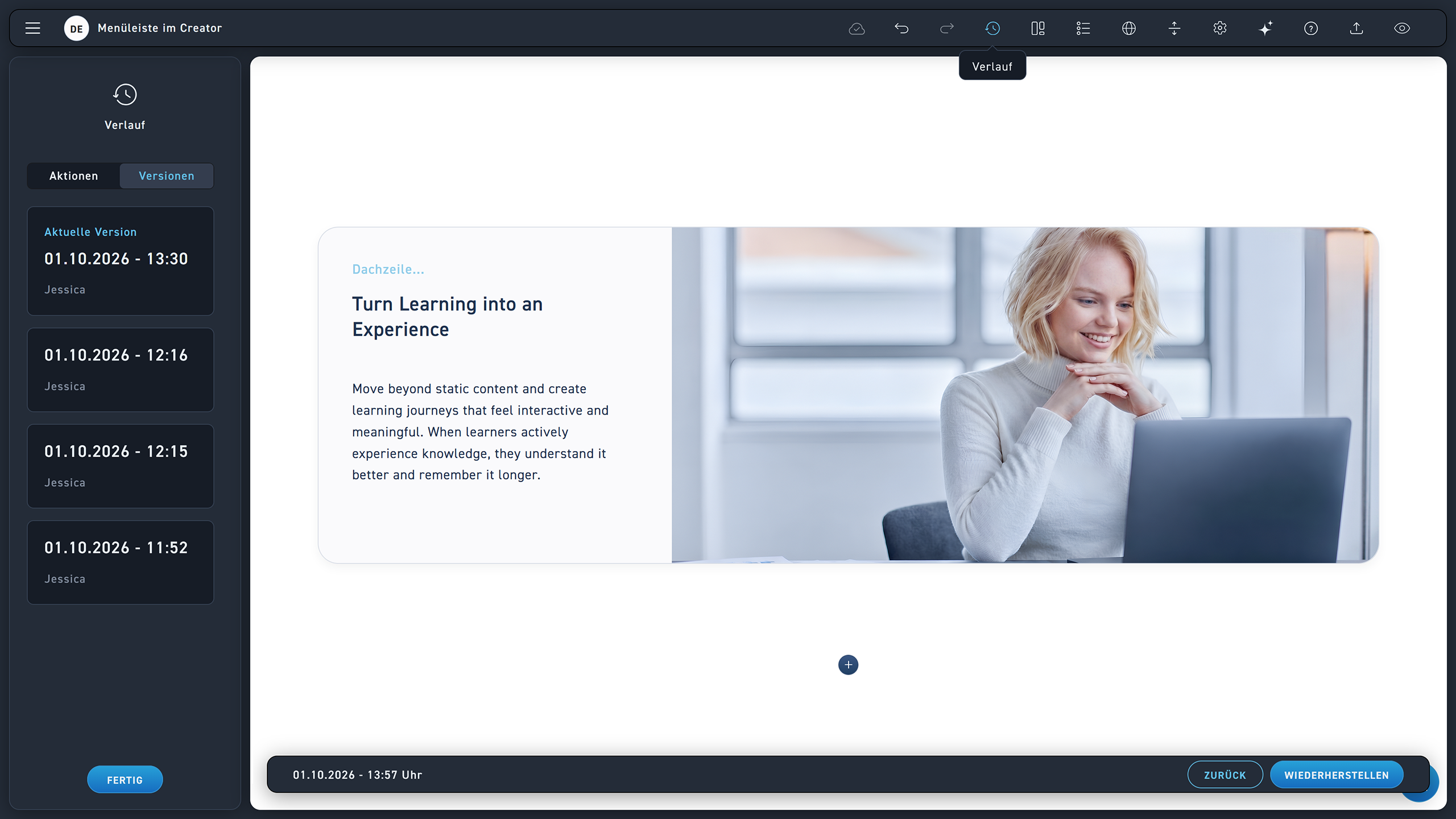
Öffne die Versionierung über das Uhren Symbol in der Menüleiste.
Klicke auf die gewünschte Version.
excelerate speichert automatisch jede Aktion.
Wiederherstellen Button
Klicke auf den Wiederherstellen Button, um zwischen den Versionen zu wechseln.