Freitextfeld

Anwendung #

Das Freitextfeld bietet deinen Lernenden die Möglichkeit auch längere Antworttexte zu schreiben. Antworten aus dem Freitextfeld können als PDF gespeichert werden.


Video Anleitung #

Erfahre in dem folgenden Video Tutorial, wie du das Interview Element erstellst.

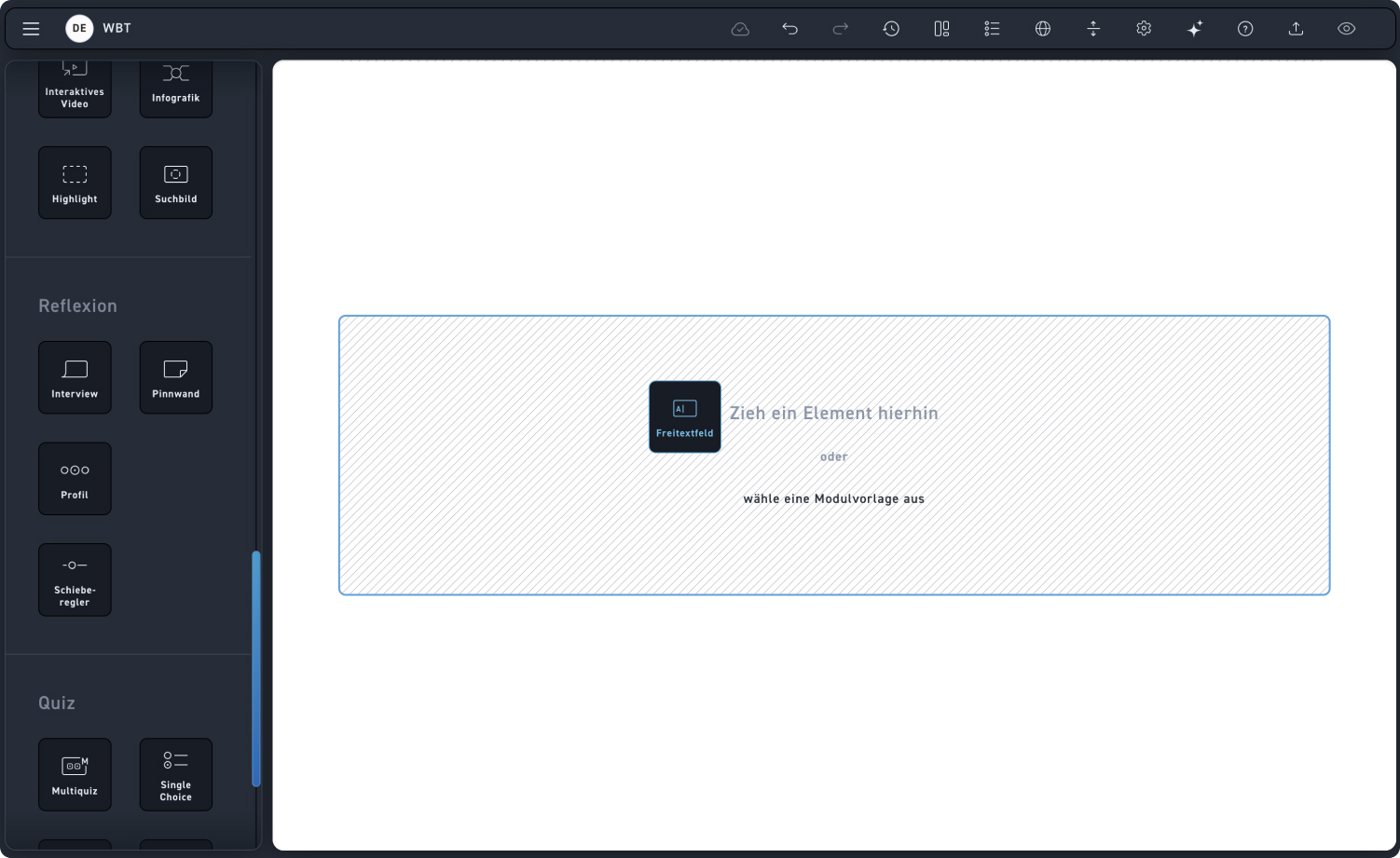
Freitextfeld Element Hinzufügen #

Ziehe das Element in ein Modul hinein.

Freitext feld 1

Schritt 1 – Layout auswählen #

Schau dir die Hotspots an, um zu sehen, welche Einstellungsmöglichkeiten du beim Layout hast.

1
Breite
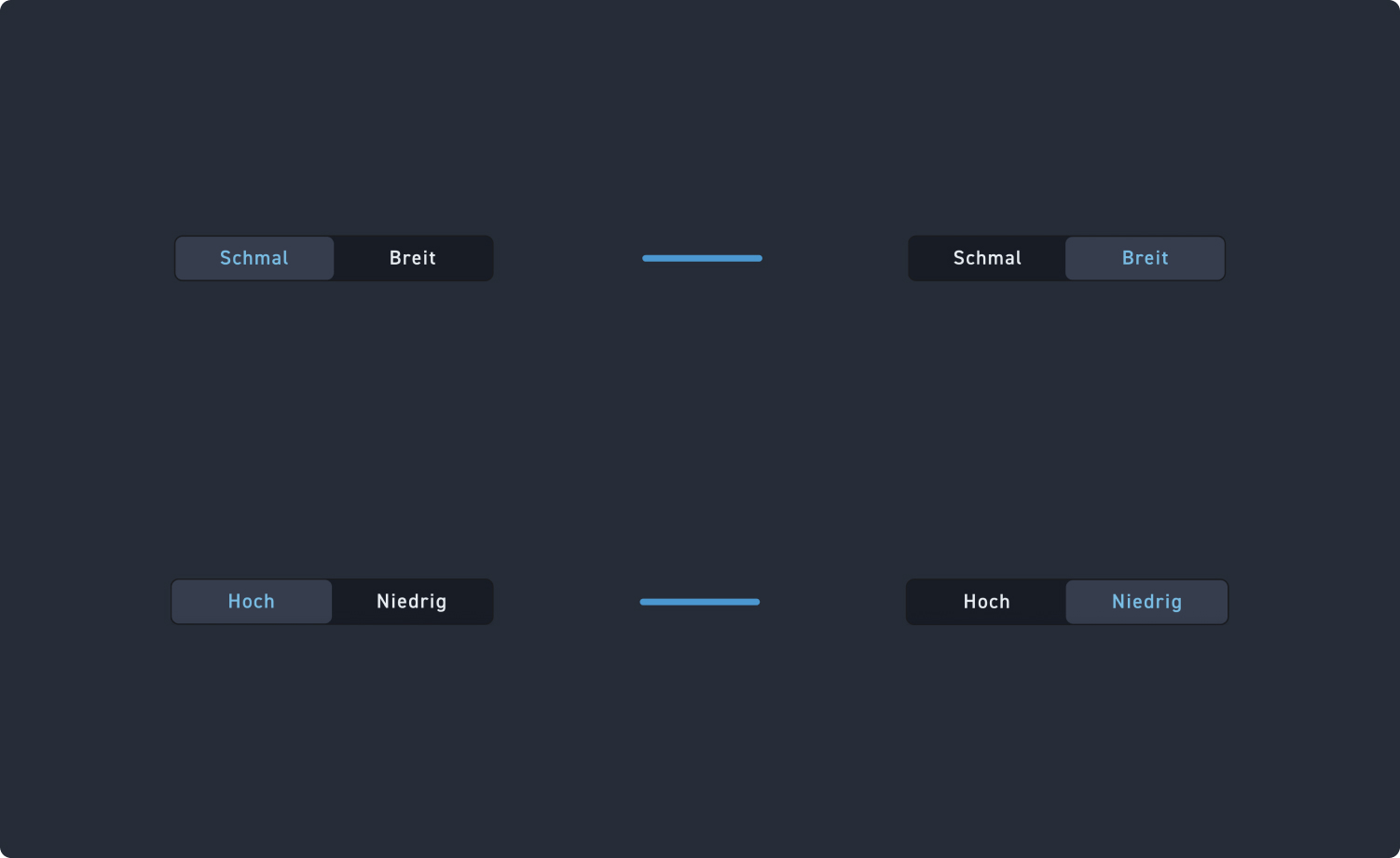
Wähle das Layout aus: Dein Scrollable Text Element kann schmal oder breit sein.
2
Höhe
Entscheide, ob das Textfeld hoch oder niedrig ist.
Layout 1 #

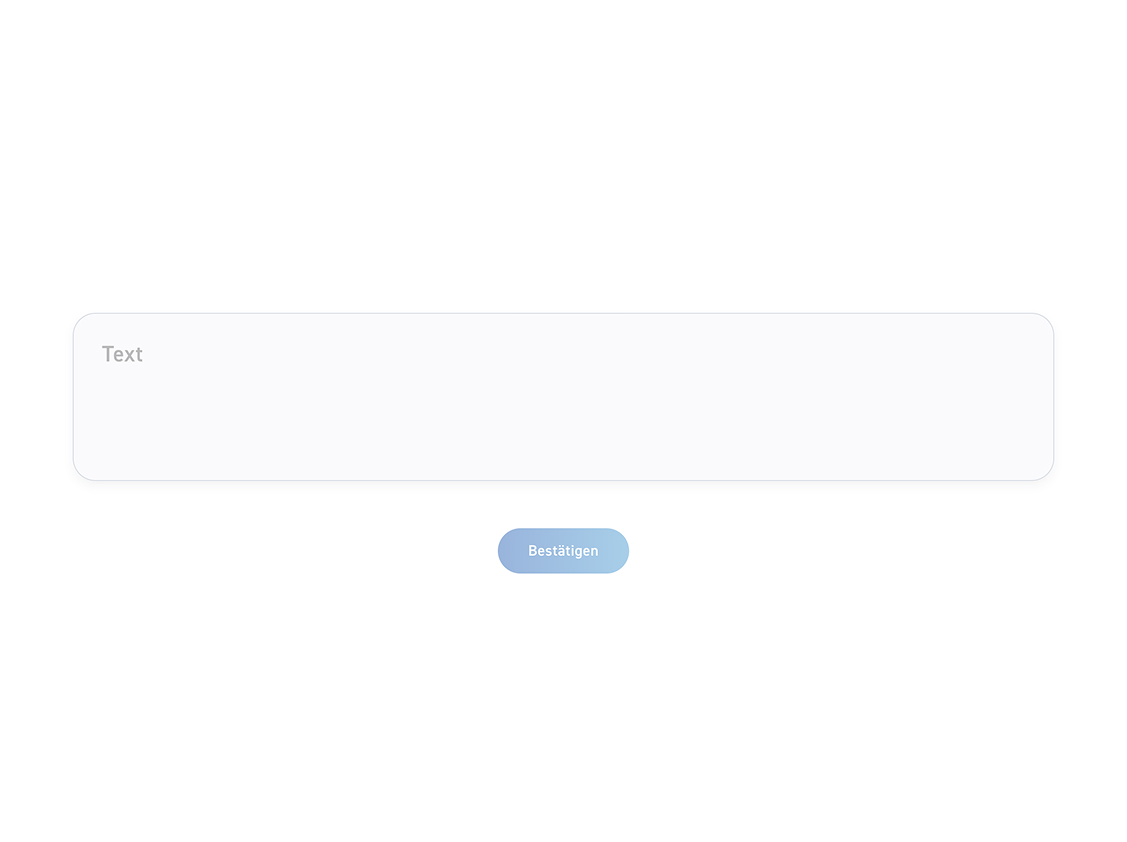
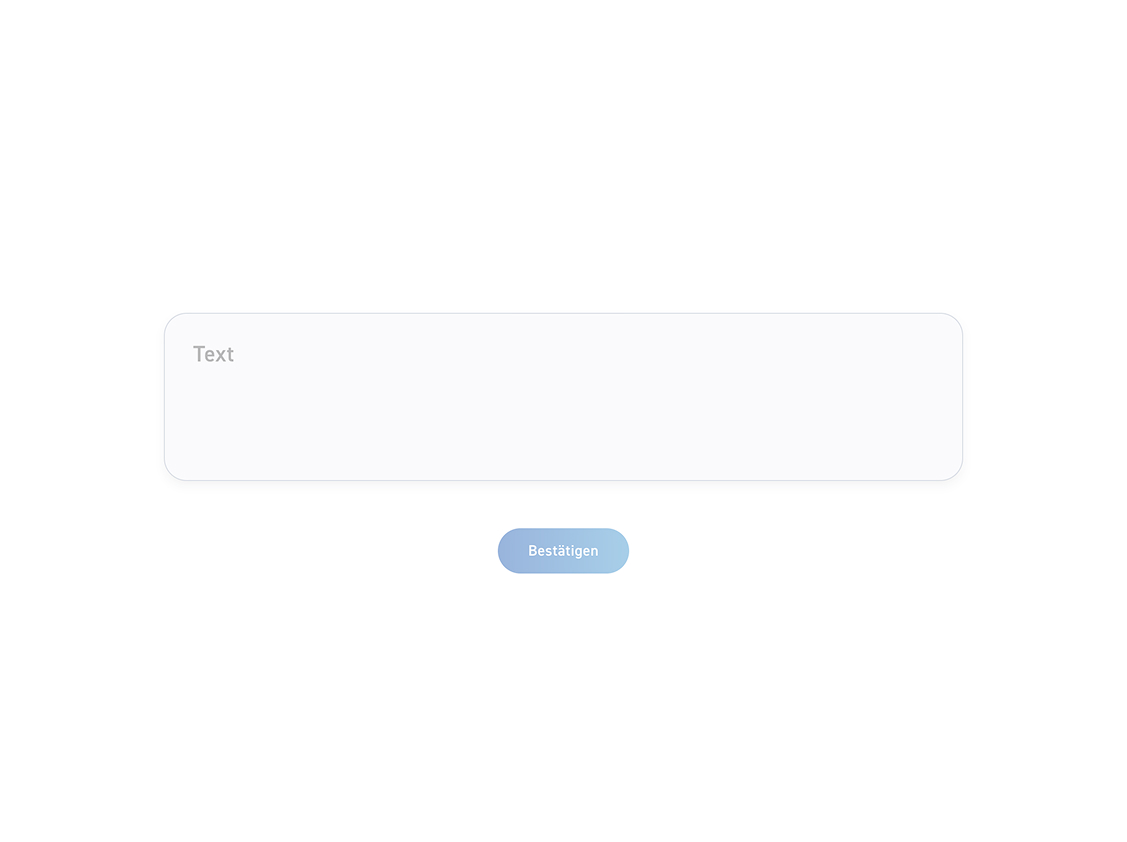
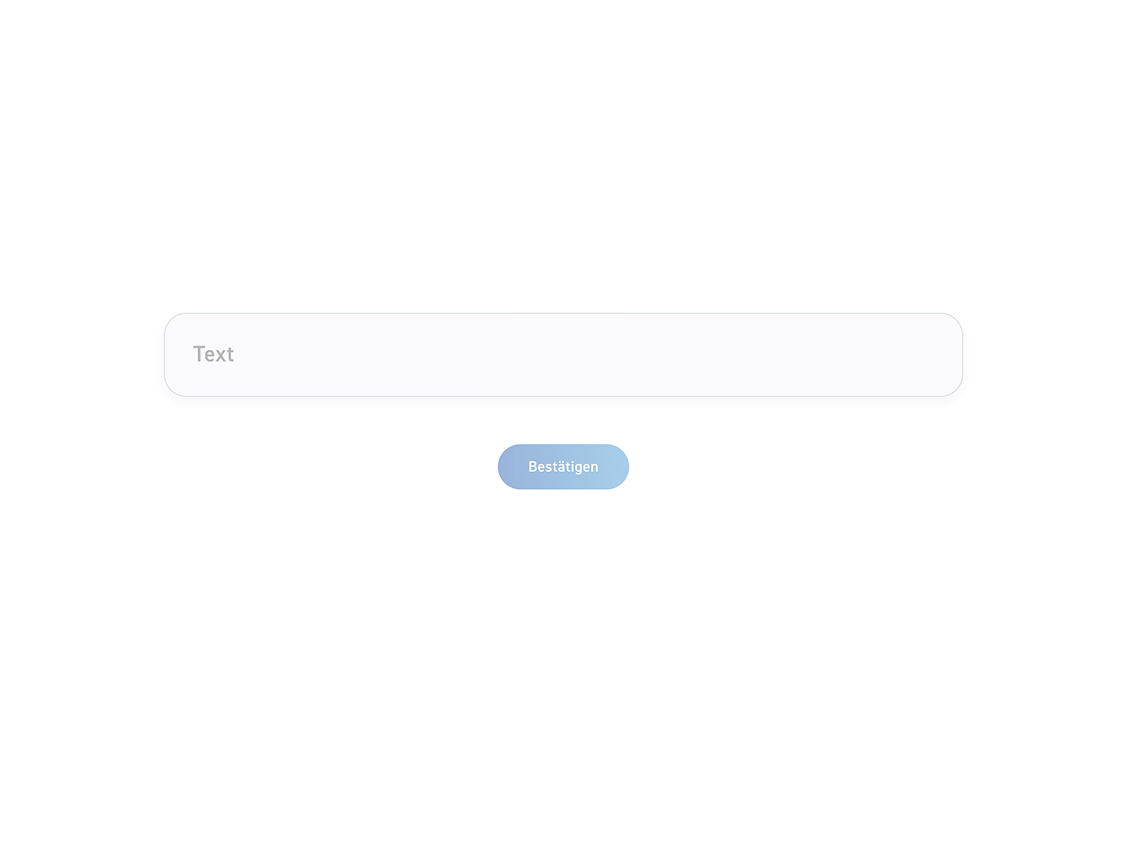
Schau dir die Slides an, um zu sehen, wie sich das schmale und breite Layout auf das Design auswirken.

Schmall #

Breit #

Hoch #

Niedrig #

Schritt 2 – Platzhalter Text und Button beschriften #

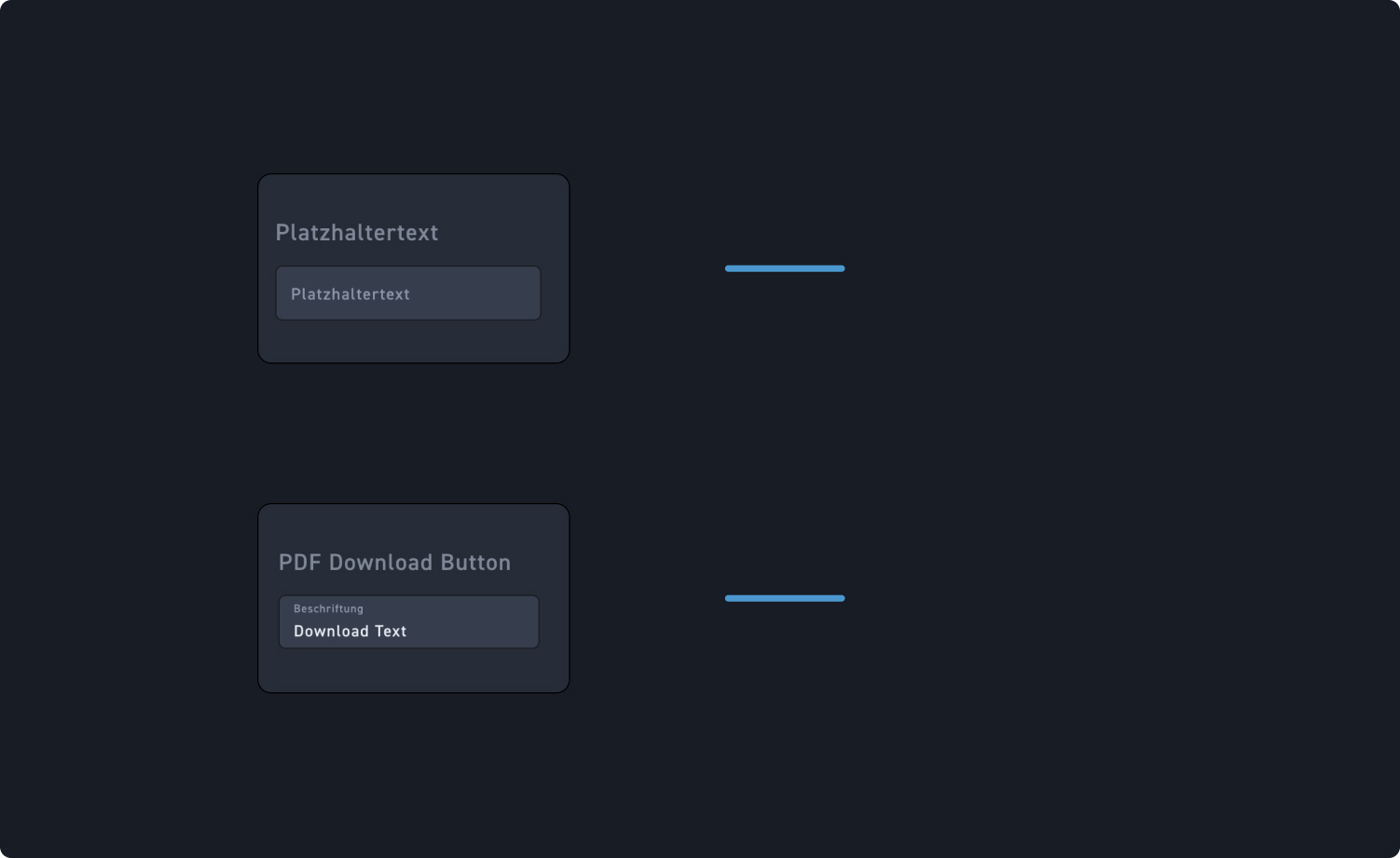
Schau dir die Hotspots an, um zu sehen, welche weiteren Einstellungsmöglichkeiten dir zur Verfügung stehen.

1
Platzhaltertext
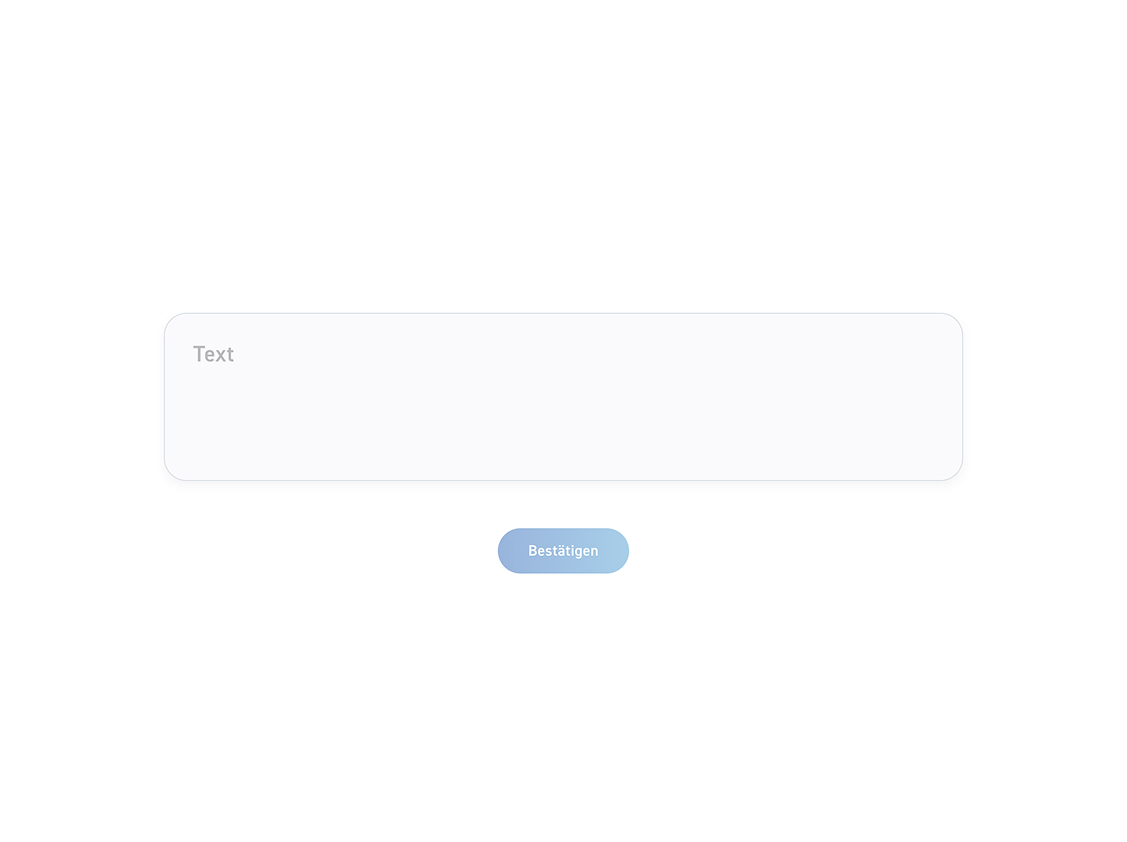
Füge einen Platzhaltertext hinzu, den deine Lerner überschreiben sollen.
2
PDF Download Button
Füge deinem Button einen Beschreibungstext hinzu.