Pinnwand
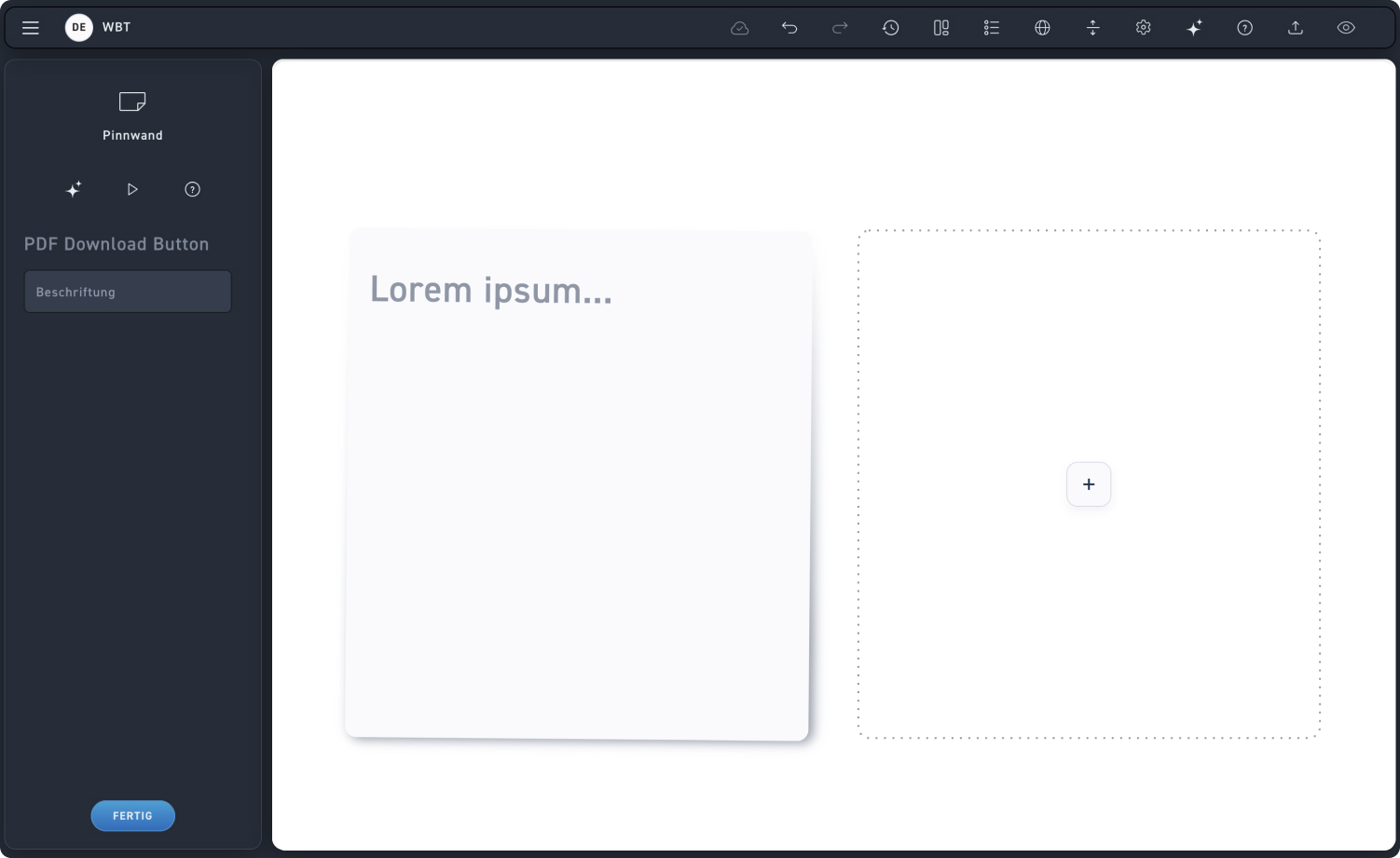
PDF Download Button
Beschrifte deinen Button für deine Lerner.
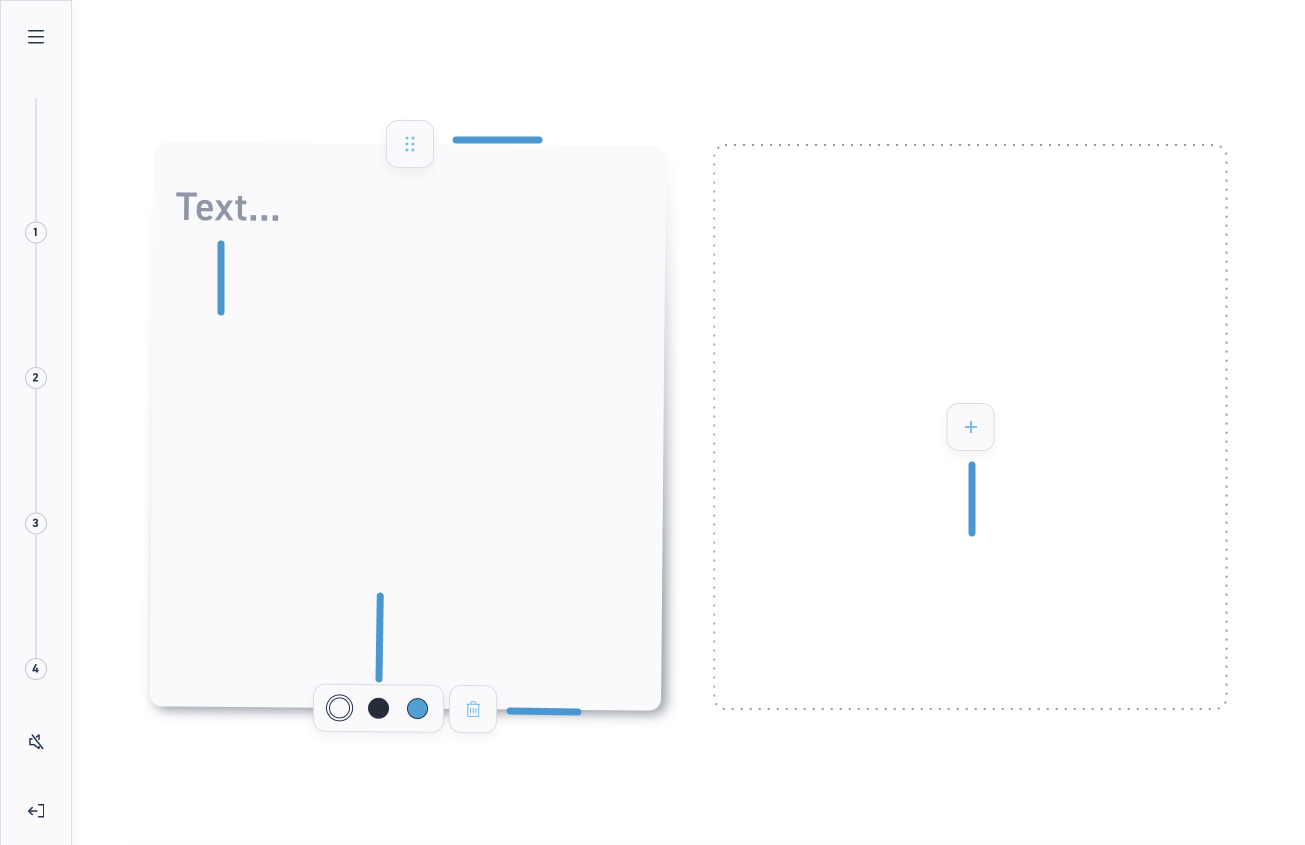
Text
Der Lerner klickt einfach auf den Platzhaltertext, um den Inhalt der Pinnwand mit seinem eigenen Text zu überschreiben.
Farbe
Der Lerner wählt aus, welche Farbe seine Karte haben soll.
Anordnung
Der Lerner kann die Anordnung der Karten per Drag and drop ändern: Dazu klickt er einfach auf das Zieh Icon (die Punkte) und bewegt die Karte an die gewünschte Stelle.
Karte löschen
Der Lerner kann eine Karte ganz einfach löschen, indem er auf das Löschen Icon klickt.
Karte hinzufügen
Der Lerner klickt einfach auf das Plus Symbol, um eine neue leere Karte zu erstellen.