Hotspots
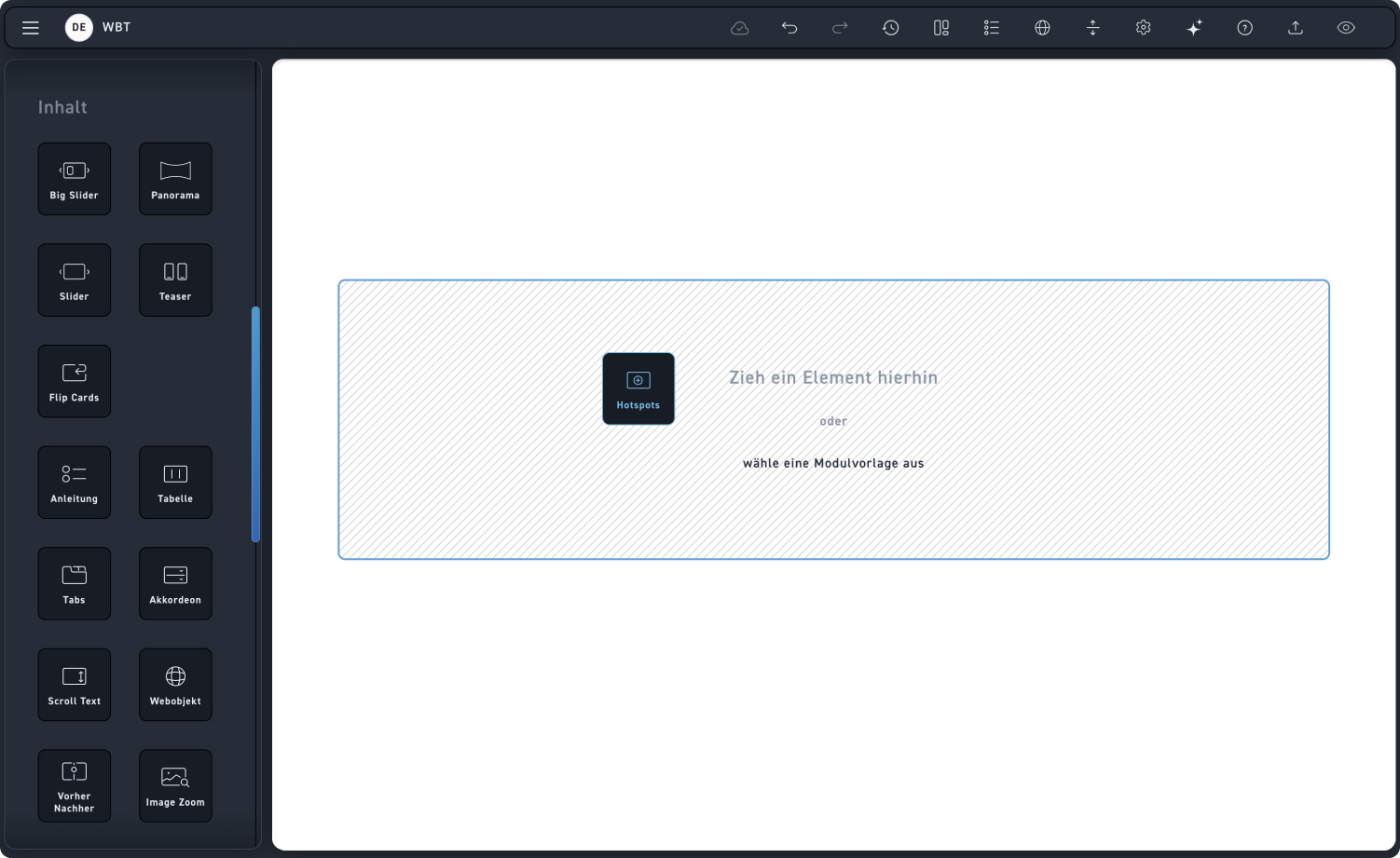
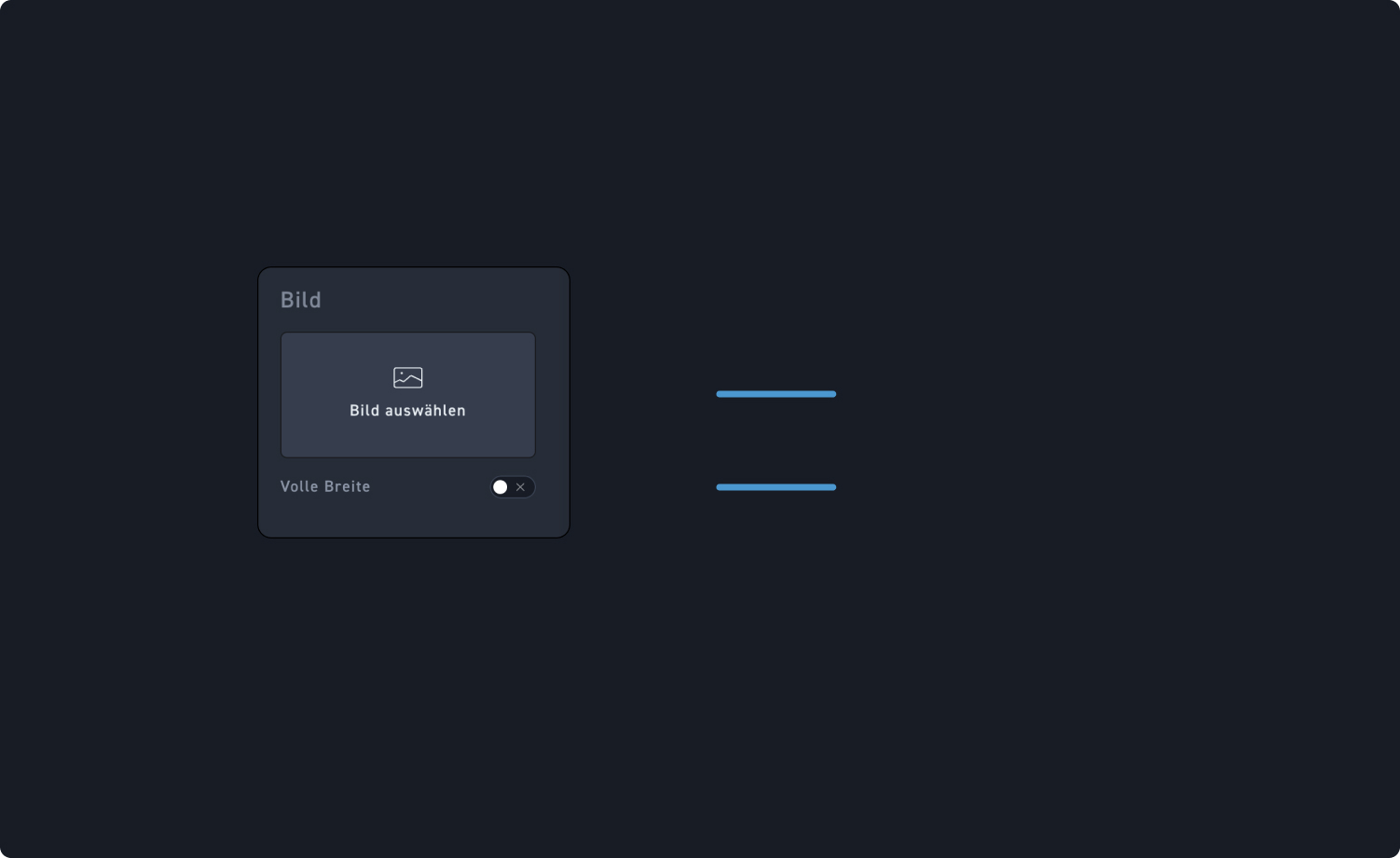
Bild auswählen
Wähle ein Bild aus der Mediathek aus, das du mit Hotspots erklären möchtest.
Breite
Wähle aus, ob dein Bild über die gesamte Breite angezeigt werden soll.
Icon Hotspots
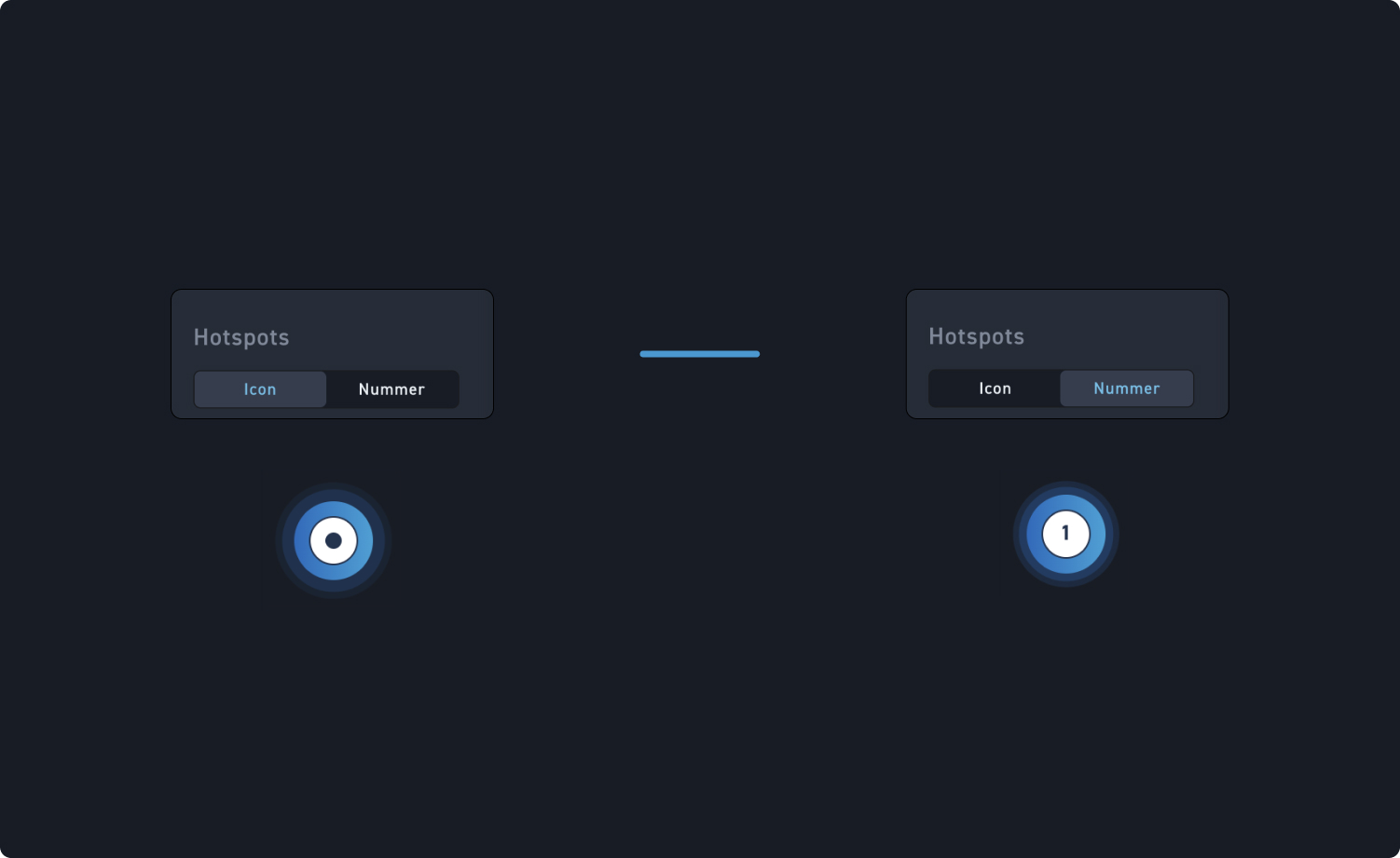
Klicke auf Icon, um ein Symbol in der Mitte deiner Hotspots anzuzeigen.
Nummer Hotspots
Klicke auf Nummer, wenn deine Hotspots nummeriert sein sollen.
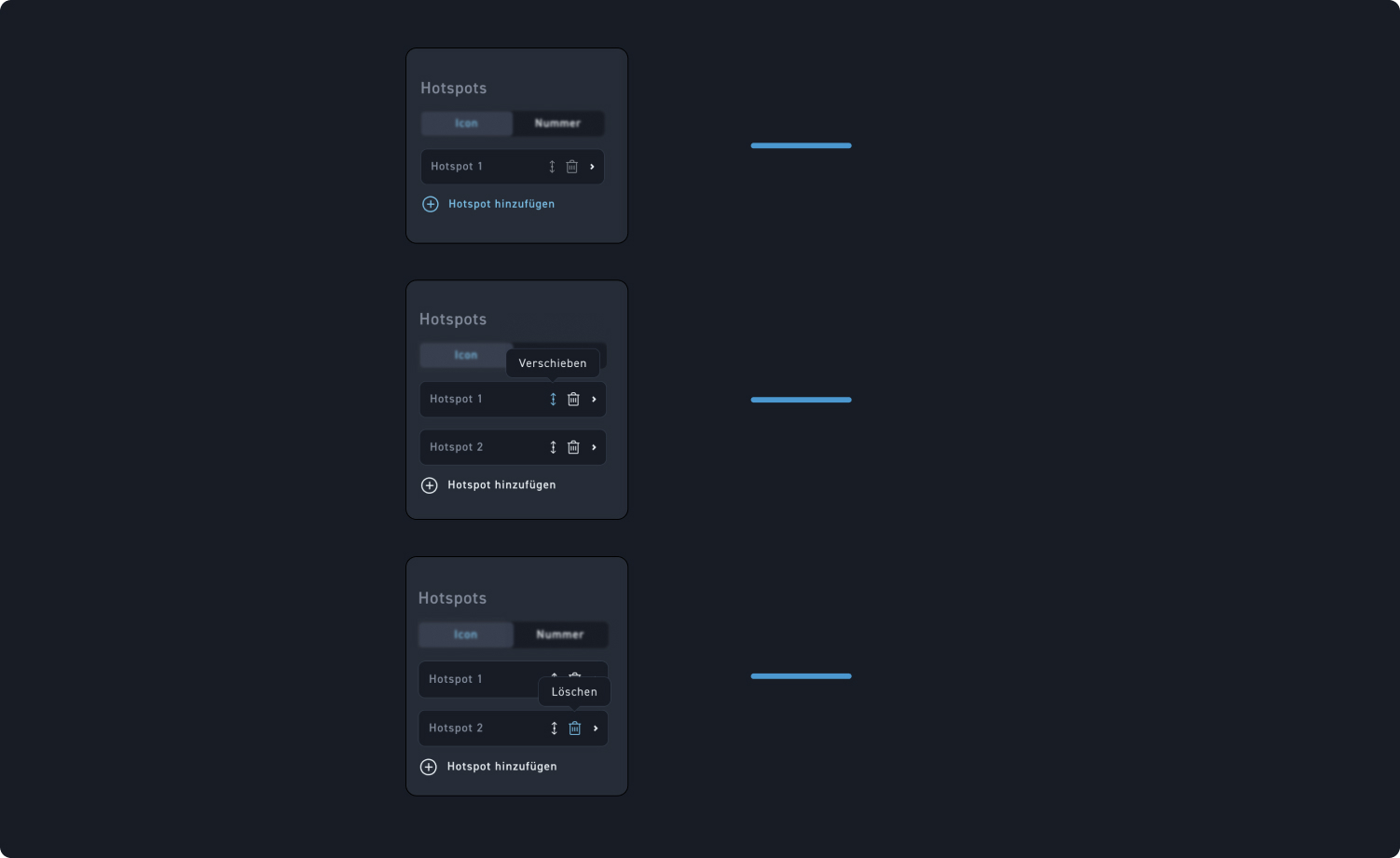
Hotspot hinzufügen
Klicke auf „Hotspot hinzufügen“, um einen neuen Hotspot hinzuzufügen.
Hotspot Anordnung
Tausche die Reihenfolge der Hotspots, indem du auf das Verschieben Icon klickst und es ziehst.
Hotspots löschen
Lösche einen Hotspot, indem du auf das Papierkorb Icon klickst.
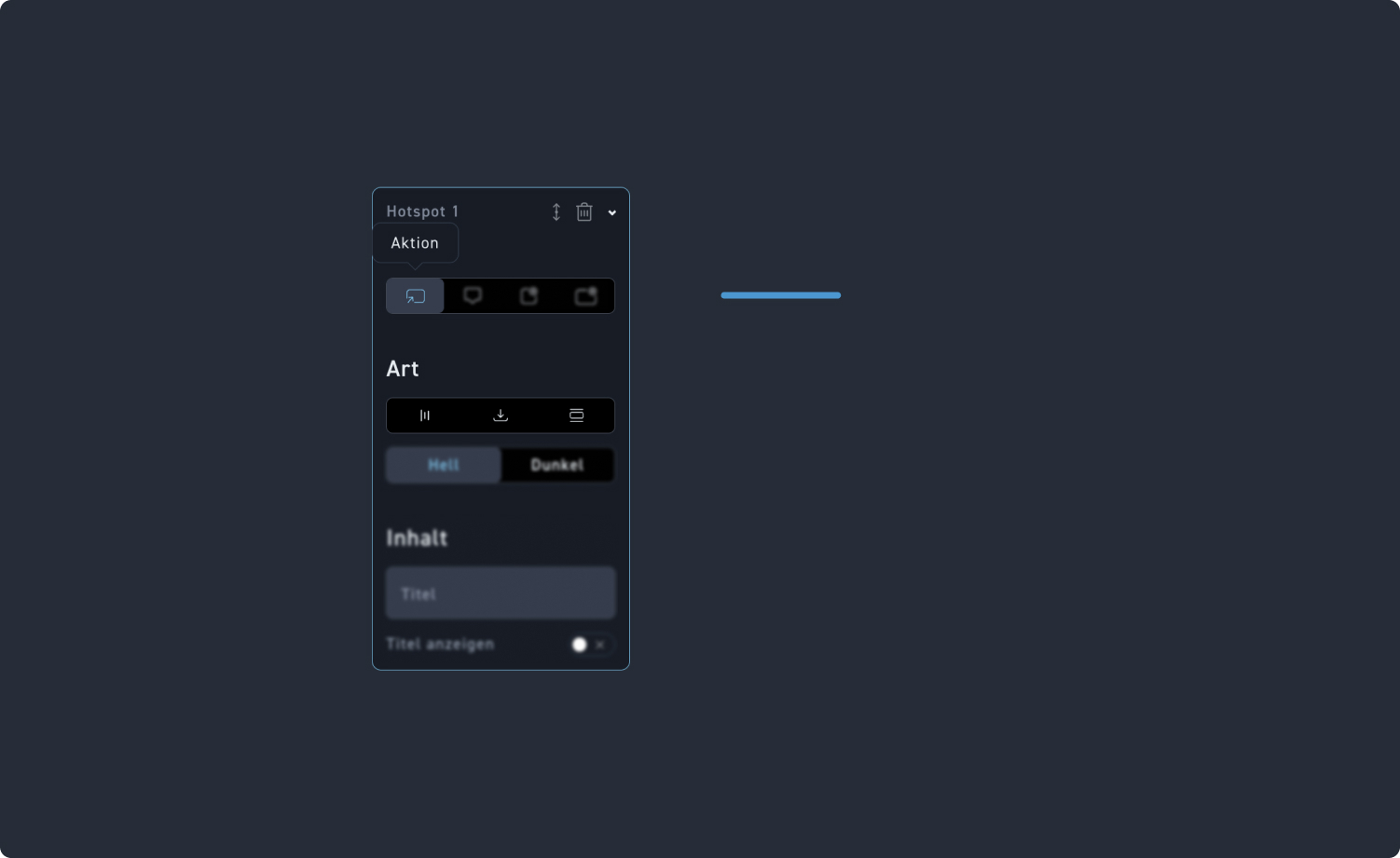
Aktion Hotspot
Klicke auf den ersten Punkt „Aktion“, um einen Aktions Hotspot einzufügen.
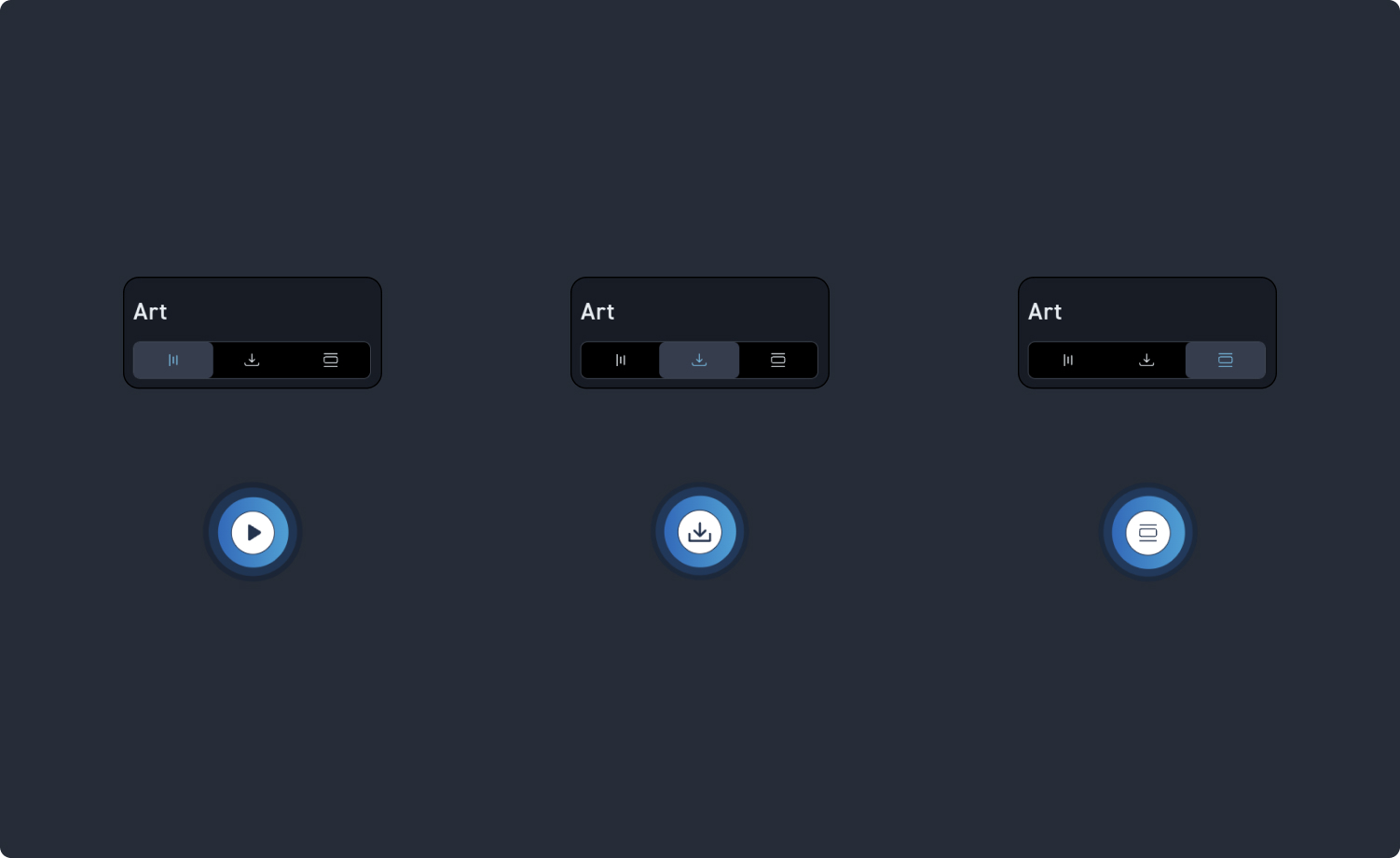
Audio
Klicke auf den ersten Punkt „Audio“, um deinen Hotspot in einen Audio-Hotspot umzuwandeln. Lernende können dann durch einen Klick eine Audiospur abspielen.
Download
Klicke auf den zweiten Punkt „Download“, um deinen Hotspot in einen Download-Hotspot umzuwandeln. Lernende können dann per Klick eine hinterlegte Datei herunterladen.
Abschnitt
Klicke auf den dritten Punkt „Abschnitt“, um deinen Hotspot in einen Abschnitts-Hotspot umzuwandeln. Lernende können dann durch einen Klick zum nächsten Abschnitt im WBT gelangen.
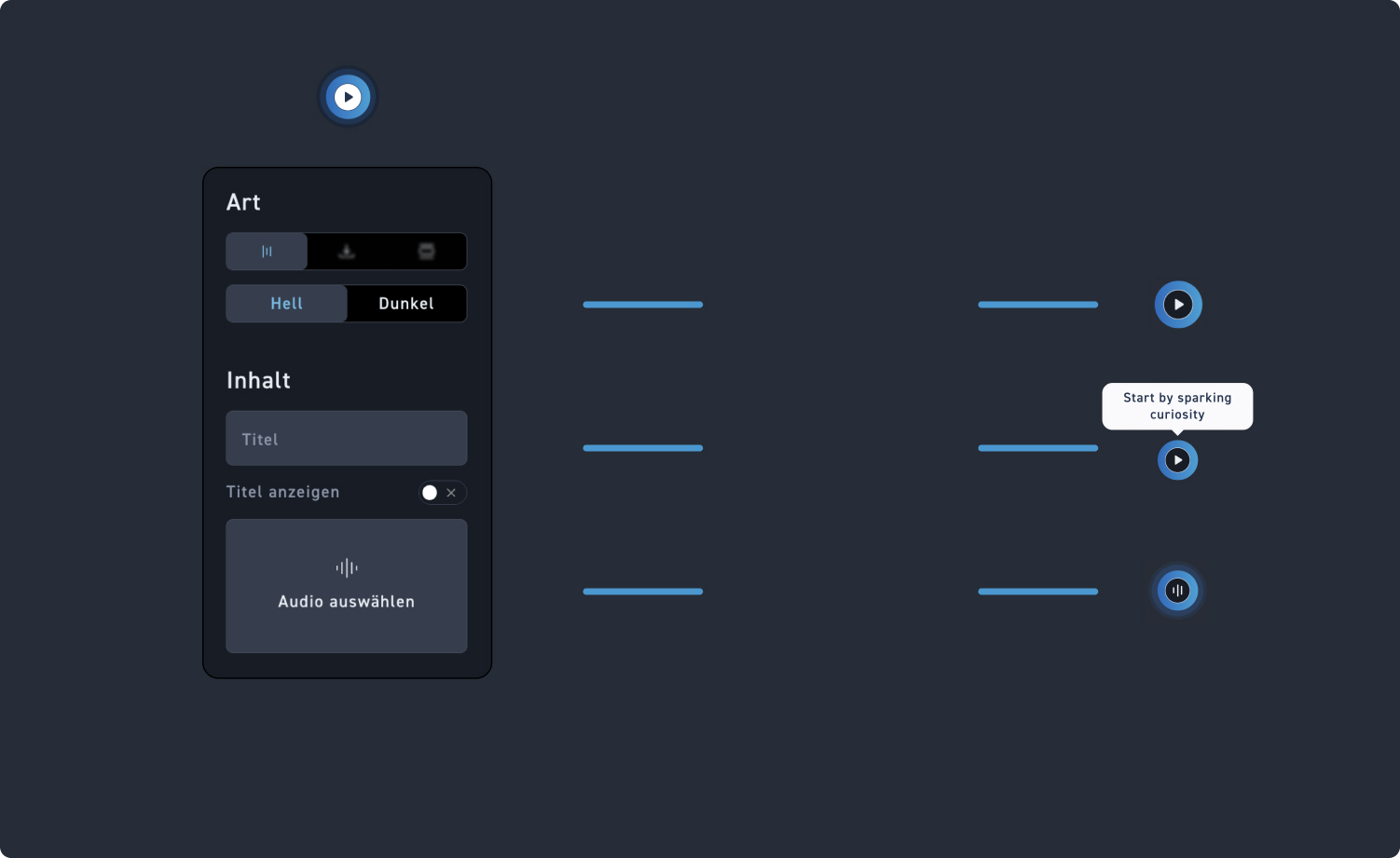
Hotspot Farbe
Entscheide, ob dein Hotspot einen hellen oder dunklen Ring in der Mitte haben soll. Dadurch wird eine optimale Sichtbarkeit auf hellen und dunklen Bildern gewährleistet.
Hotspot Inhalt
Gib deinem Hotspot einen Titel und entscheide, ob dieser dauerhaft angezeigt werden soll. Ist die Titelanzeige aktiviert, wird dein Hotspot wie rechts dargestellt.
Audio auswählen
Wähle eine Audiospur aus der Mediathek aus, die beim Klick auf den Hotspot abgespielt wird. Während der Wiedergabe wird der Hotspot wie auf der rechten Seite dargestellt. Durch einen erneuten Klick kann das Audio jederzeit gestoppt werden.
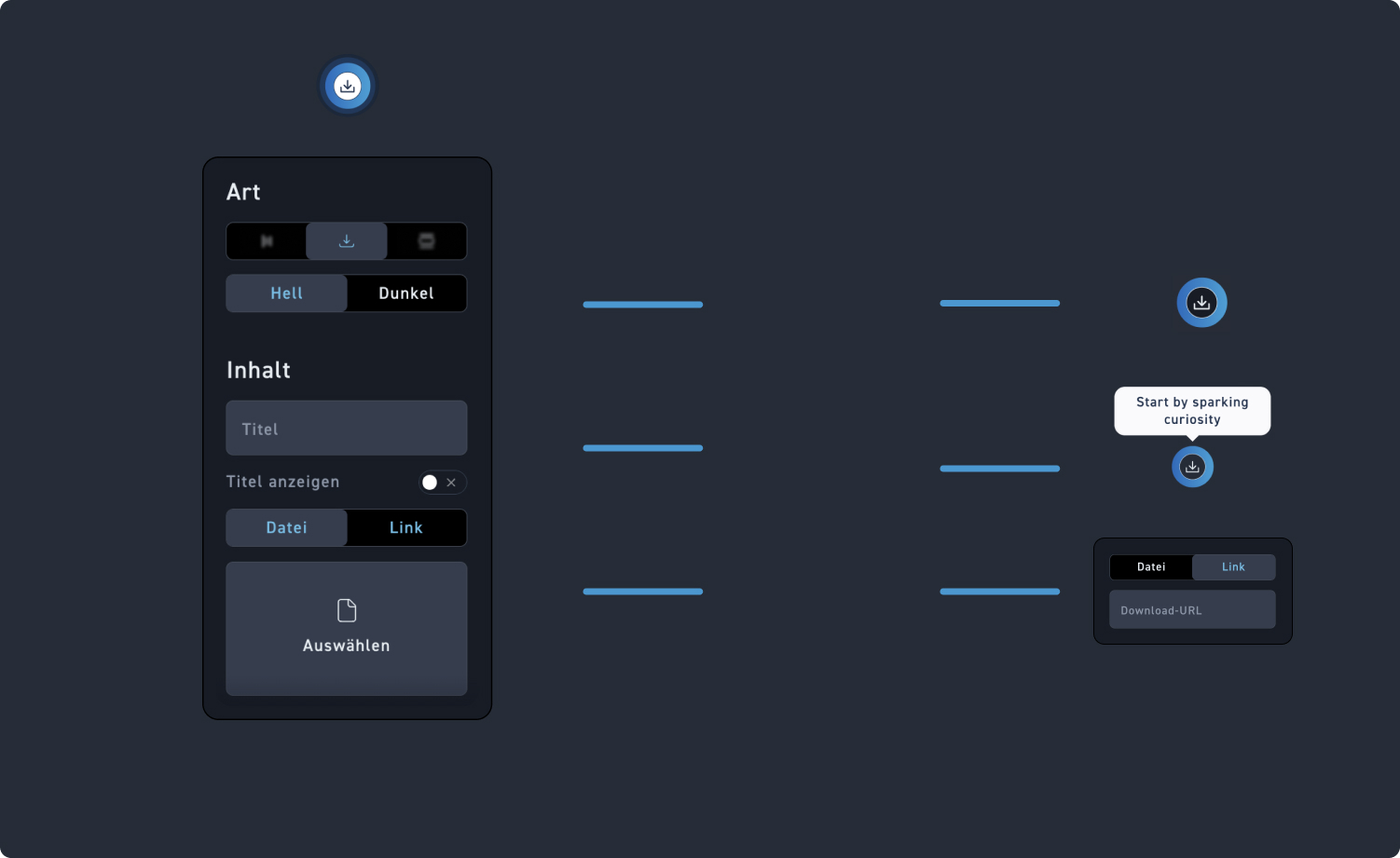
Hotspot Farbe
Entscheide, ob dein Hotspot einen hellen oder einen dunklen Ring in der Mitte hat. Das ermöglicht eine perfekte Sichtbarkeit auf dunklen oder hellen Bildern.
Hotspot Inhalt
Vergib für deinen Hotspot einen Titel und entscheide, ob du diesen dauerhaft anzeigen lassen möchtest oder nicht. Wenn der Titel angezeigt wird, kann dein Hotspot wie auf der rechten Seite aussehen.
Download Datei auswählen
Wähle eine Datei aus der Mediathek aus, die deine Lerner herunterladen können, oder füge einen Download Link ein, indem du auf „Link“ klickst.
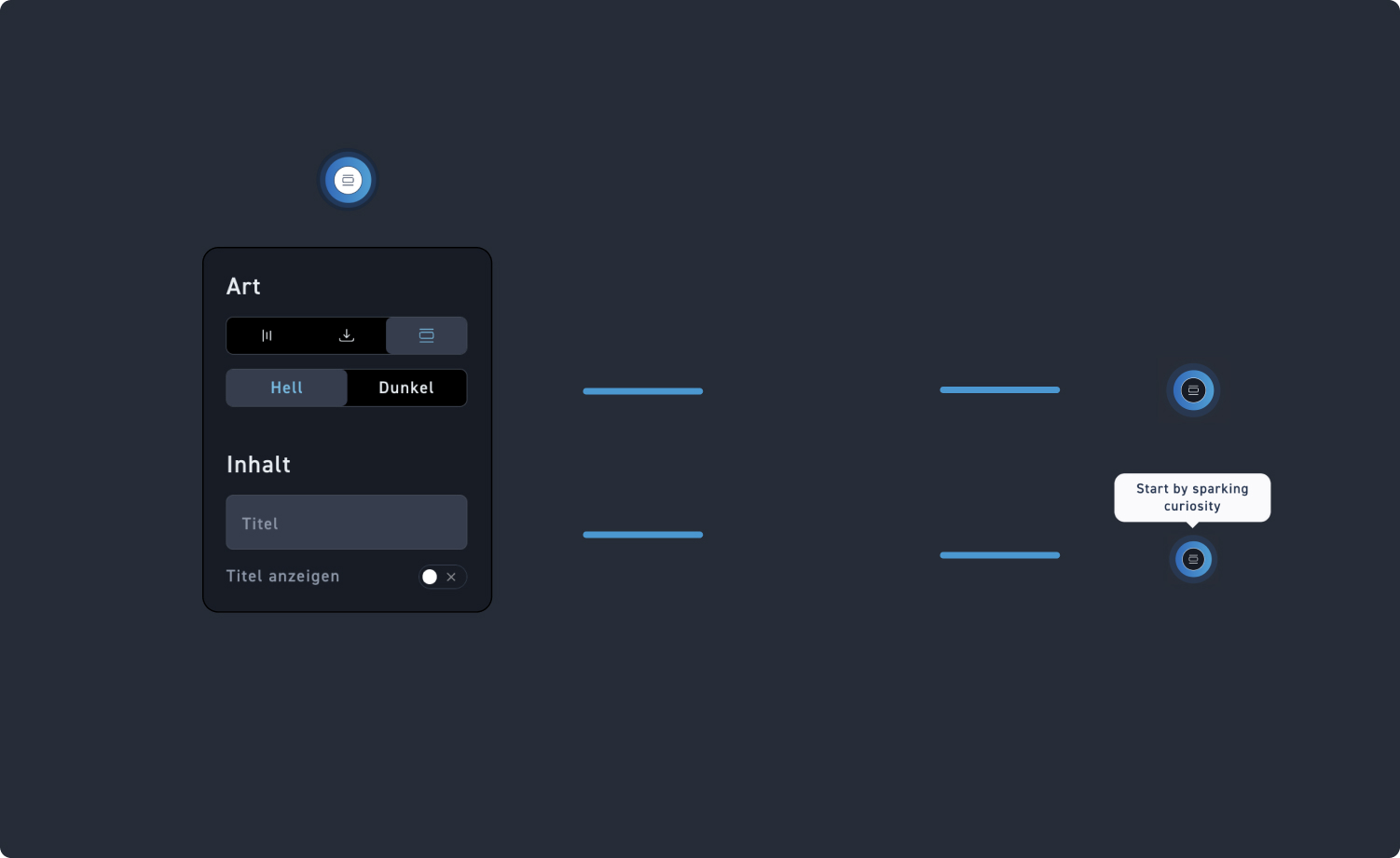
Hotspot Farbe
Entscheide, ob dein Hotspot einen hellen oder einen dunklen Ring in der Mitte hat. Das ermöglicht eine perfekte Sichtbarkeit auf dunklen oder hellen Bildern.
Hotspot Inhalt
Vergib für deinen Hotspot einen Titel und entscheide, ob du diesen dauerhaft anzeigen lassen möchtest oder nicht. Wenn der Titel angezeigt wird, kann dein Hotspot wie auf der rechten Seite aussehen.
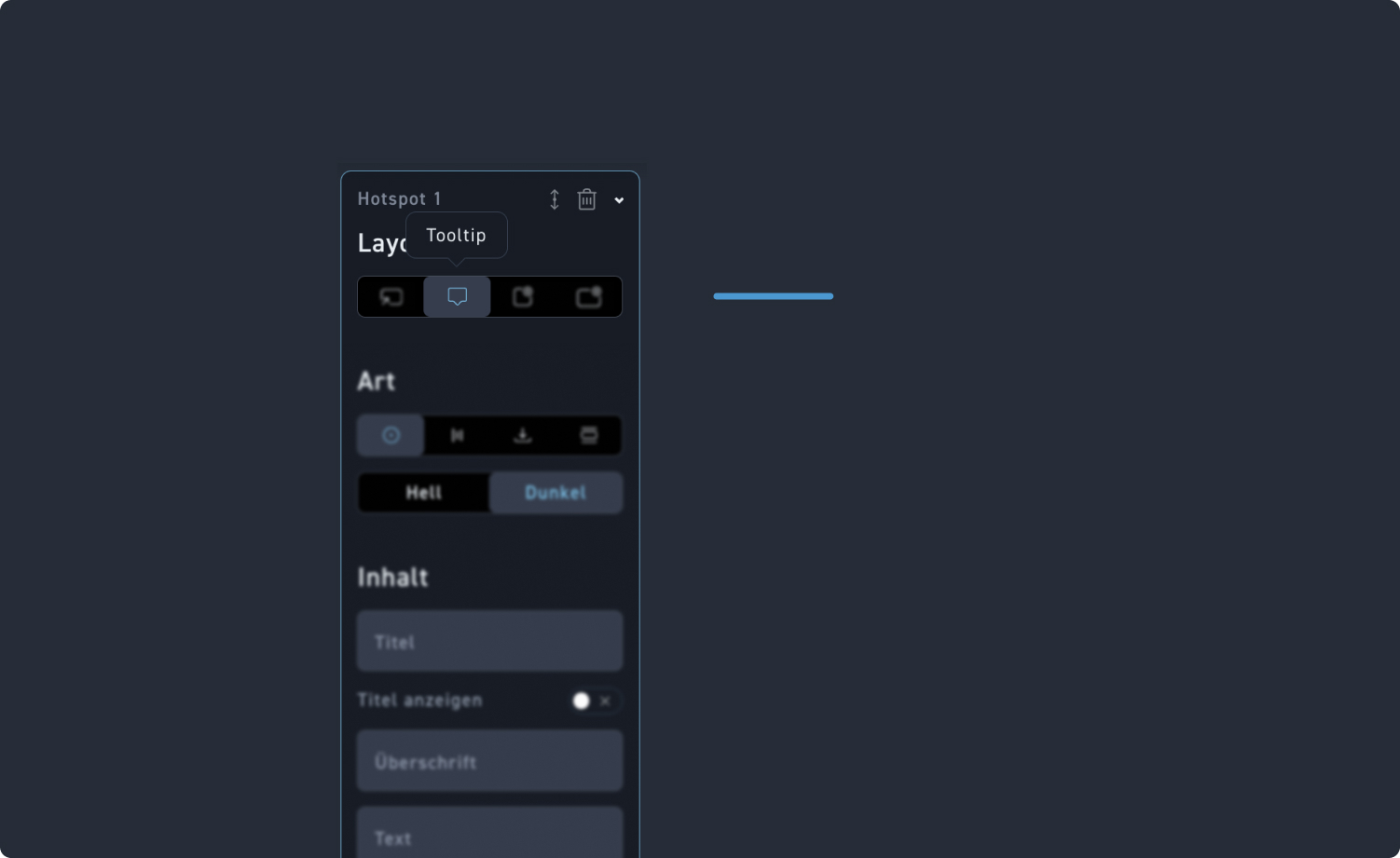
Tooltip Hotspot
Klicke auf den zweiten Punkt „Tooltip“, um einen Tooltip Hotspot einzufügen.
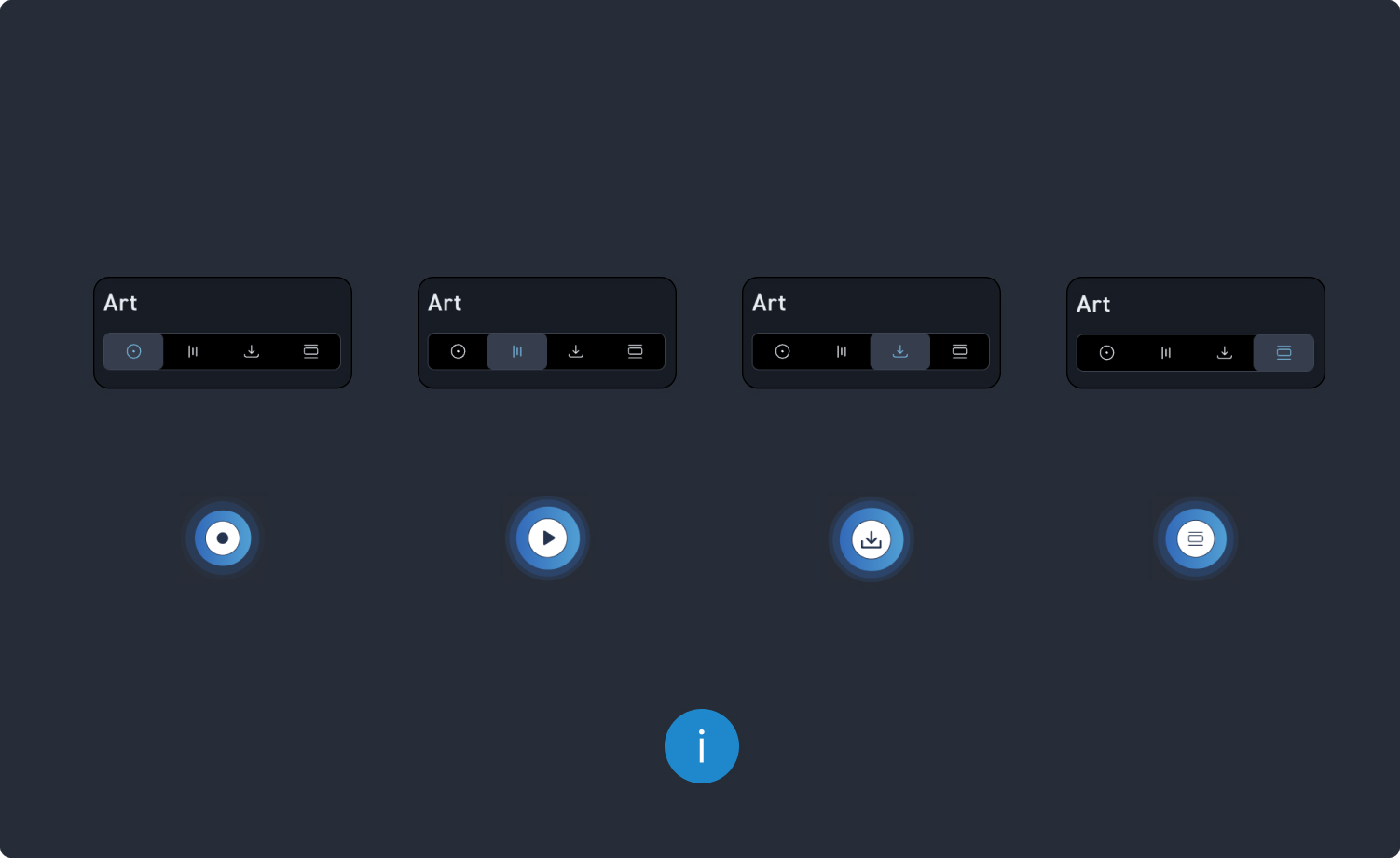
Klick
Klicke auf den ersten Punkt „Punkt“, um einen einfachen Hotspot zu erstellen. Über diesen können Lernende per Klick Inhalte wie Titel oder Fließtext anzeigen lassen.
Audio
Klicke auf den zweiten Punkt „Audio“, um aus deinem Hotspot einen Audio Hotspot zu machen, bei dem die Lerner durch einen Klick eine Audiospur abspielen können.
Download
Klicke auf den dritten Punkt „Download“, um aus deinem Hotspot einen Download Hotspot zu machen, bei dem die Lerner durch einen Klick eine hinterlegte Datei herunterladen können.
Abschnitt
Klicke auf den vierten Punkt „Abschnitt“, um einen Abschnitts-Hotspot zu erstellen. Über diesen gelangen Lernende per Klick zum nächsten Abschnitt des WBTs.
Info
Die Hotspot Arten 2, 3 und 4 sind dieselben wie im Layout 1 Hotspot. Scrolle gerne nach oben, um sie dir noch einmal anzuschauen.
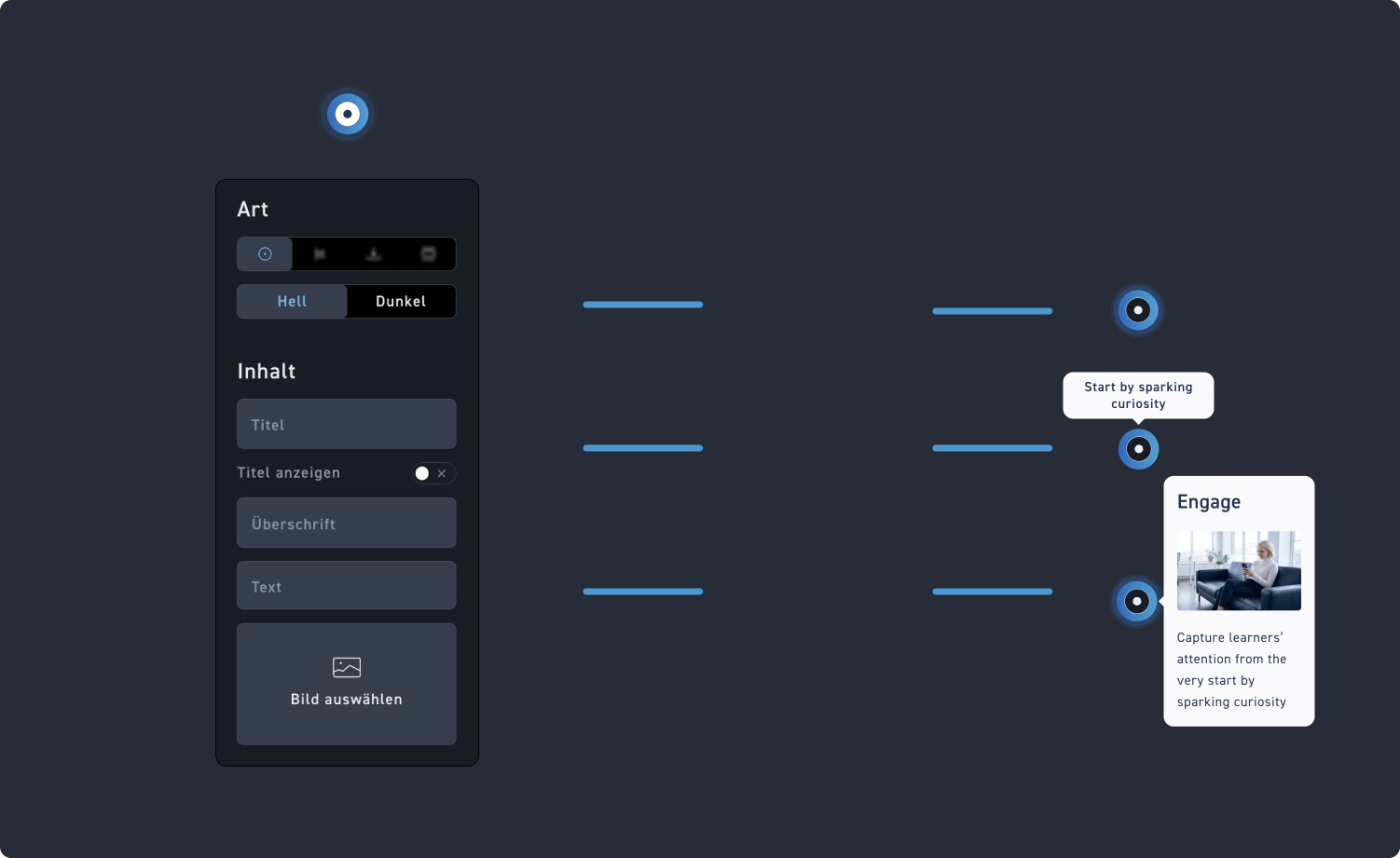
Hotspot Farbe
Entscheide, ob dein Hotspot einen hellen oder einen dunklen Ring in der Mitte hat. Das ermöglicht eine perfekte Sichtbarkeit auf dunklen oder hellen Bildern.
Hotspot Inhalt
Vergib für deinen Hotspot einen Titel und entscheide, ob du diesen dauerhaft anzeigen lassen möchtest oder nicht. Wenn der Titel angezeigt wird, kann dein Hotspot wie auf der rechten Seite aussehen.
Titel, Text, und Bild
Entscheide, welche der drei Eingaben deine Lerner beim Klicken sehen werden. Du kannst nach Bedarf eine Überschrift, Text und ein Bild hinzufügen.
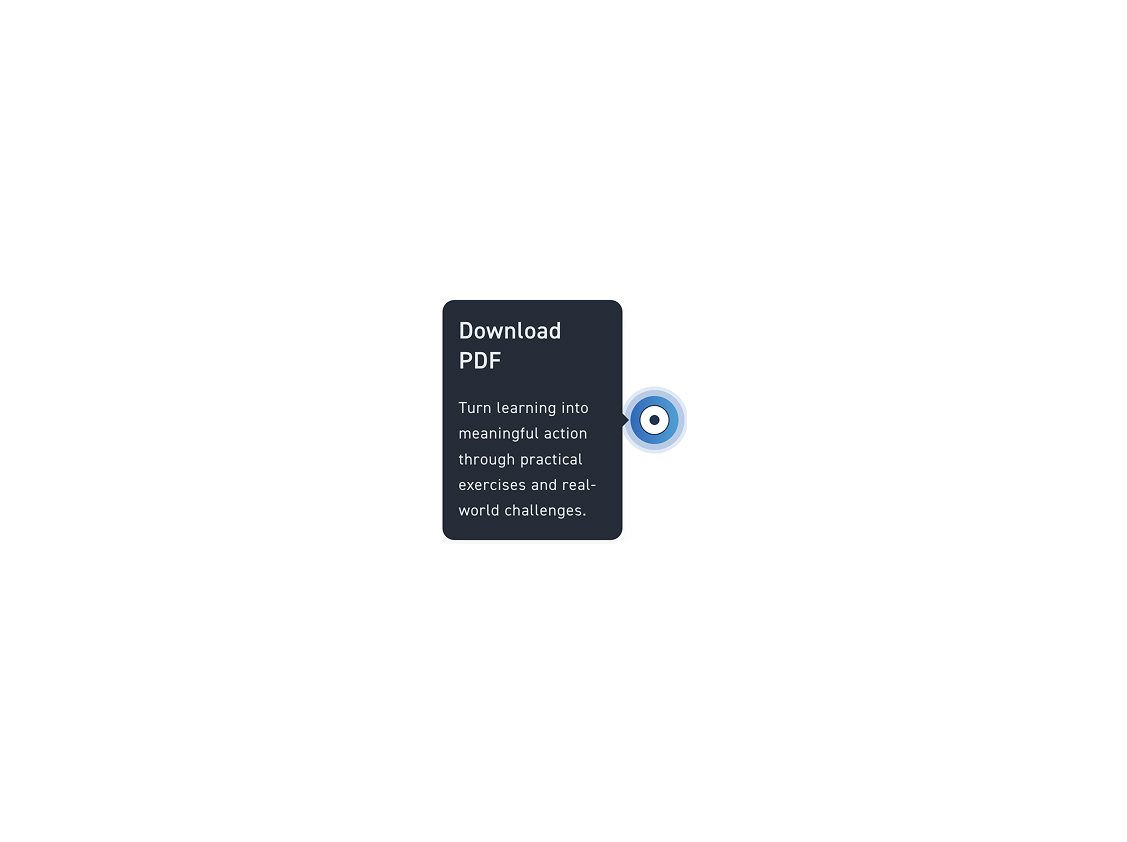
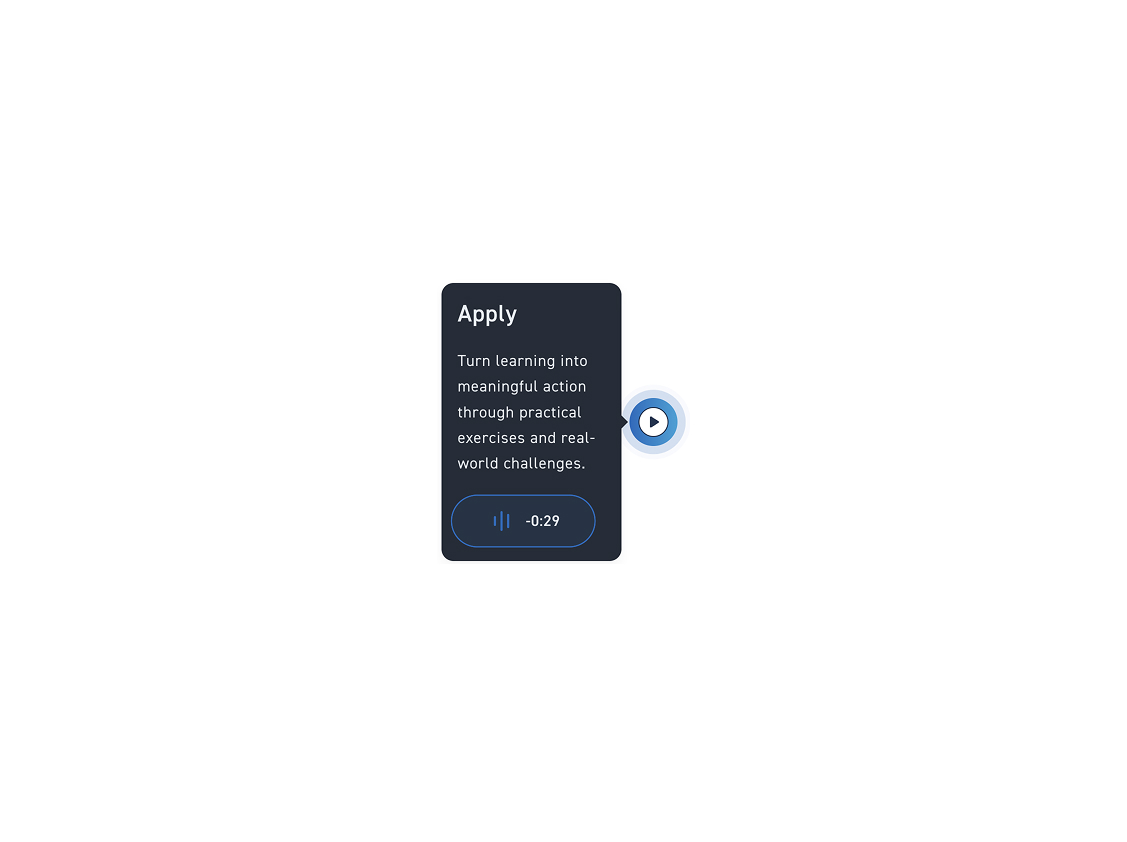
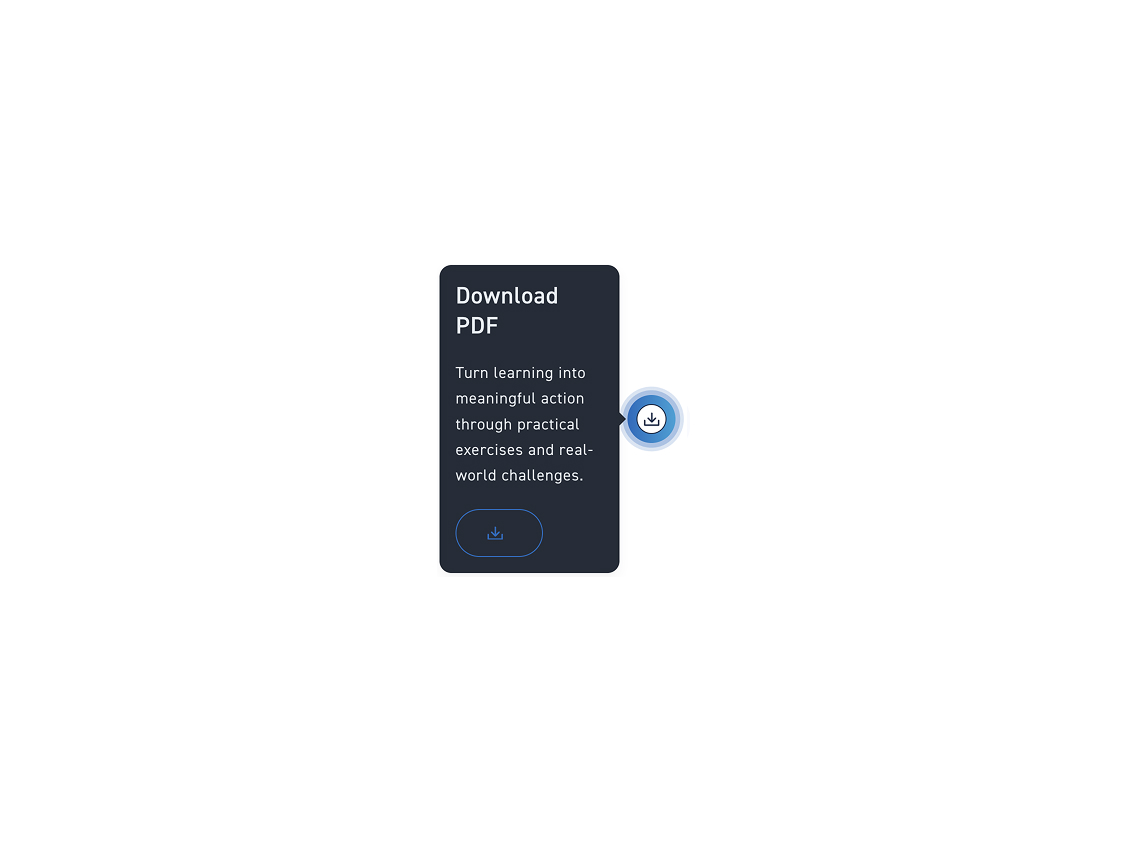

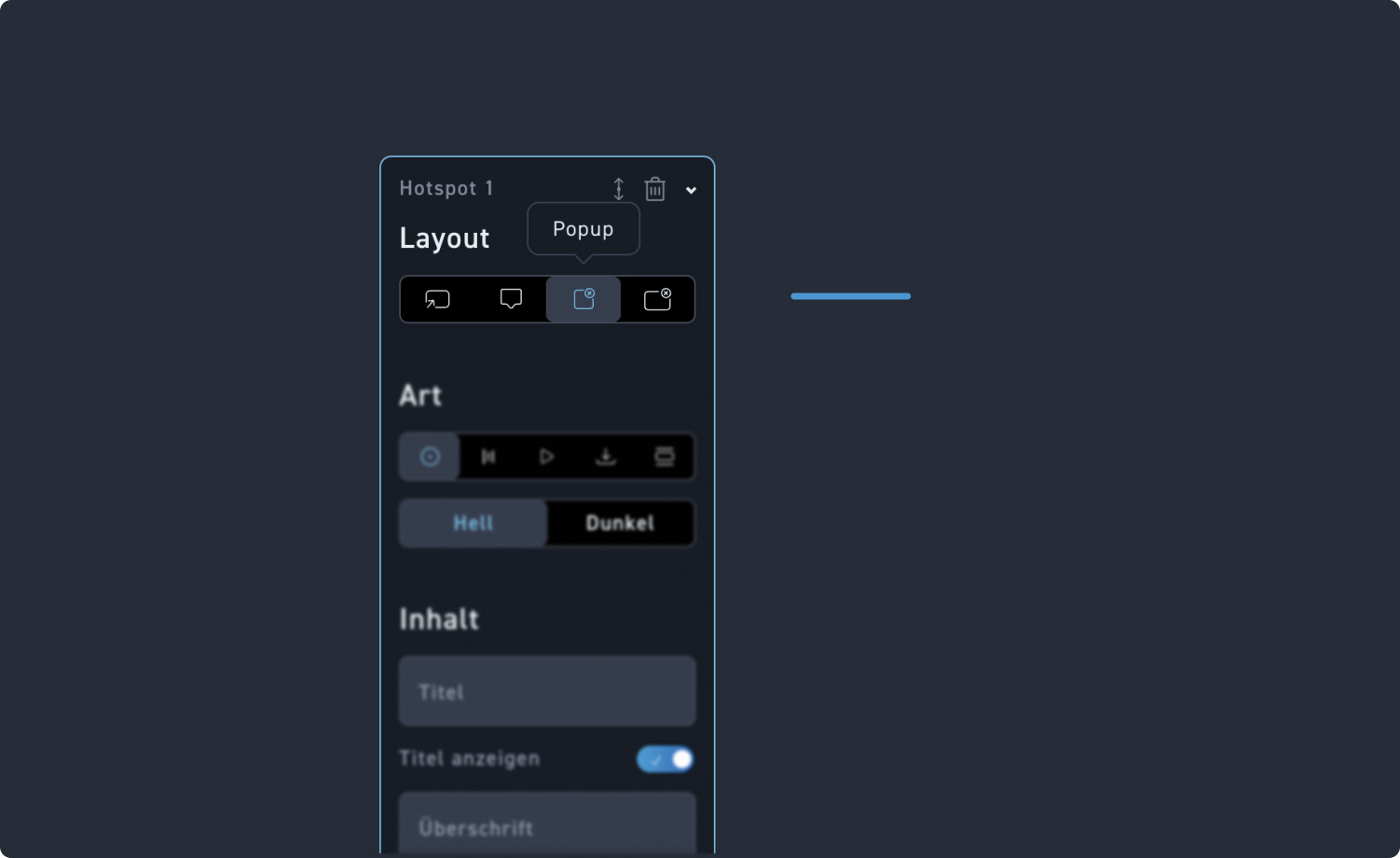
Popup Hotspot
Klicke auf den dritten Punkt „Popup“, um einen Popup Hotspot einzufügen.
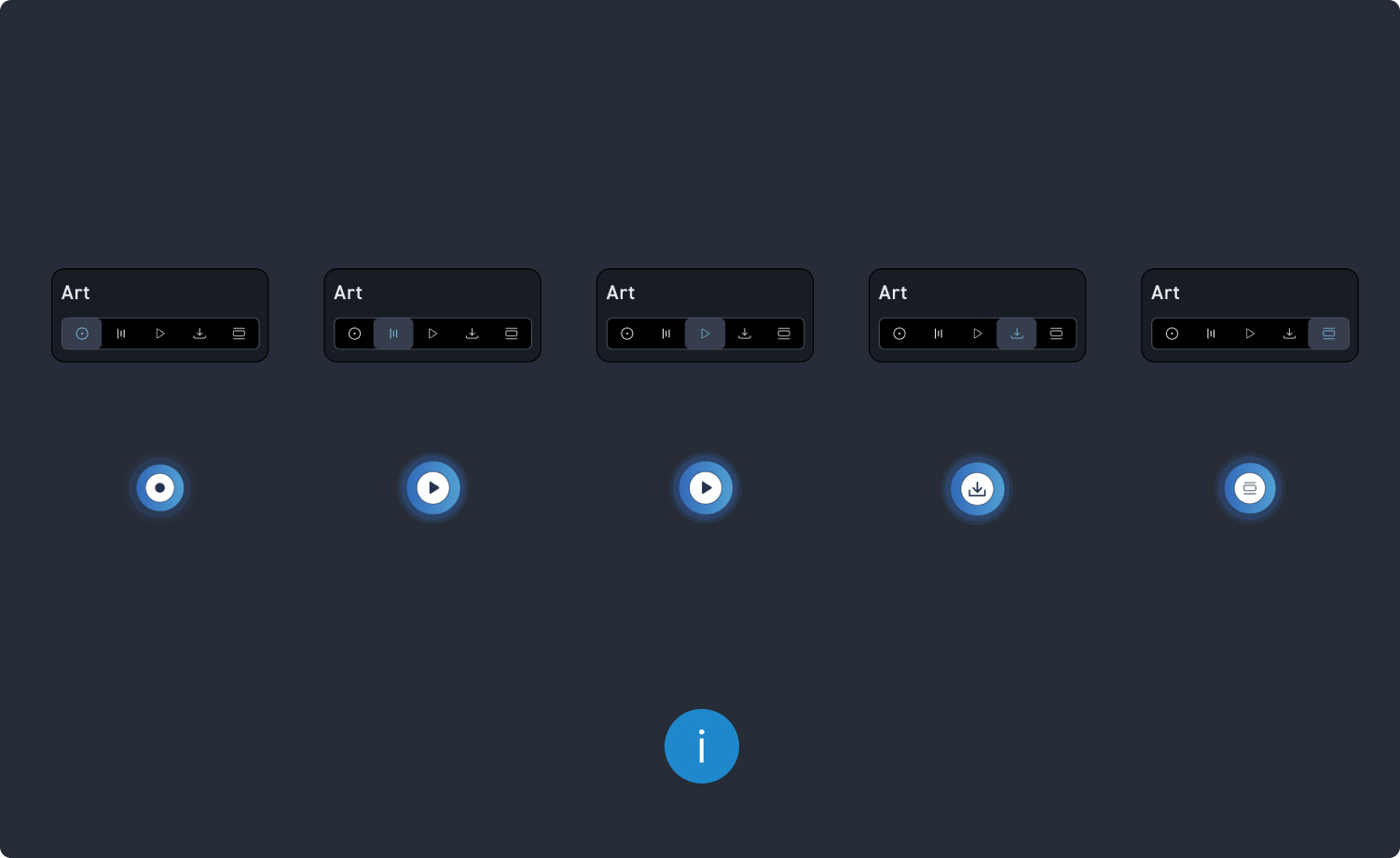
Klick
Klicke auf den ersten Punkt „Klick“, um aus deinem Hotspot einen einfachen Hotspot zu machen, bei dem den Lernern durch einen Klick Inhalte wie Titel, Fließtext oder Bild angezeigt werden.
Audio
Klicke auf den zweiten Punkt „Audio“, um aus deinem Hotspot ein Popup mit einer Audiodatei zu machen, das die Lerner nach dem Öffnen abspielen können.
Download
Klicke auf den dritten Punkt „Video“, um aus deinem Hotspot ein Popup mit einem Video zu machen, das die Lerner nach dem Öffnen abspielen können.
Download
Klicke auf den vierten Punkt „Download“, um aus deinem Hotspot ein Popup mit einem Download zu machen, bei dem die Lerner nach dem Öffnen eine Datei herunterladen können.
Abschnitt
Klicke auf den fünften Punkt „Abschnitt“, um aus deinem Hotspot ein Popup mit einem Abschnitt zu machen, bei dem die Lerner nach dem Öffnen zu einem voreingestellten Abschnitt im WBT gelangen können.
Info
Die Hotspot Arten 2, 3 und 4 sind dieselben wie im Layout „1 Hotspot“. Ausgenommen ist hier das Video, da dieses neu dazugekommen ist. Die Einstellungen sind alle gleich geblieben, was sich jedoch verändert hat, ist die Funktionalität der Hotspots. Scrolle gerne nach oben, um sie dir noch einmal anzuschauen.
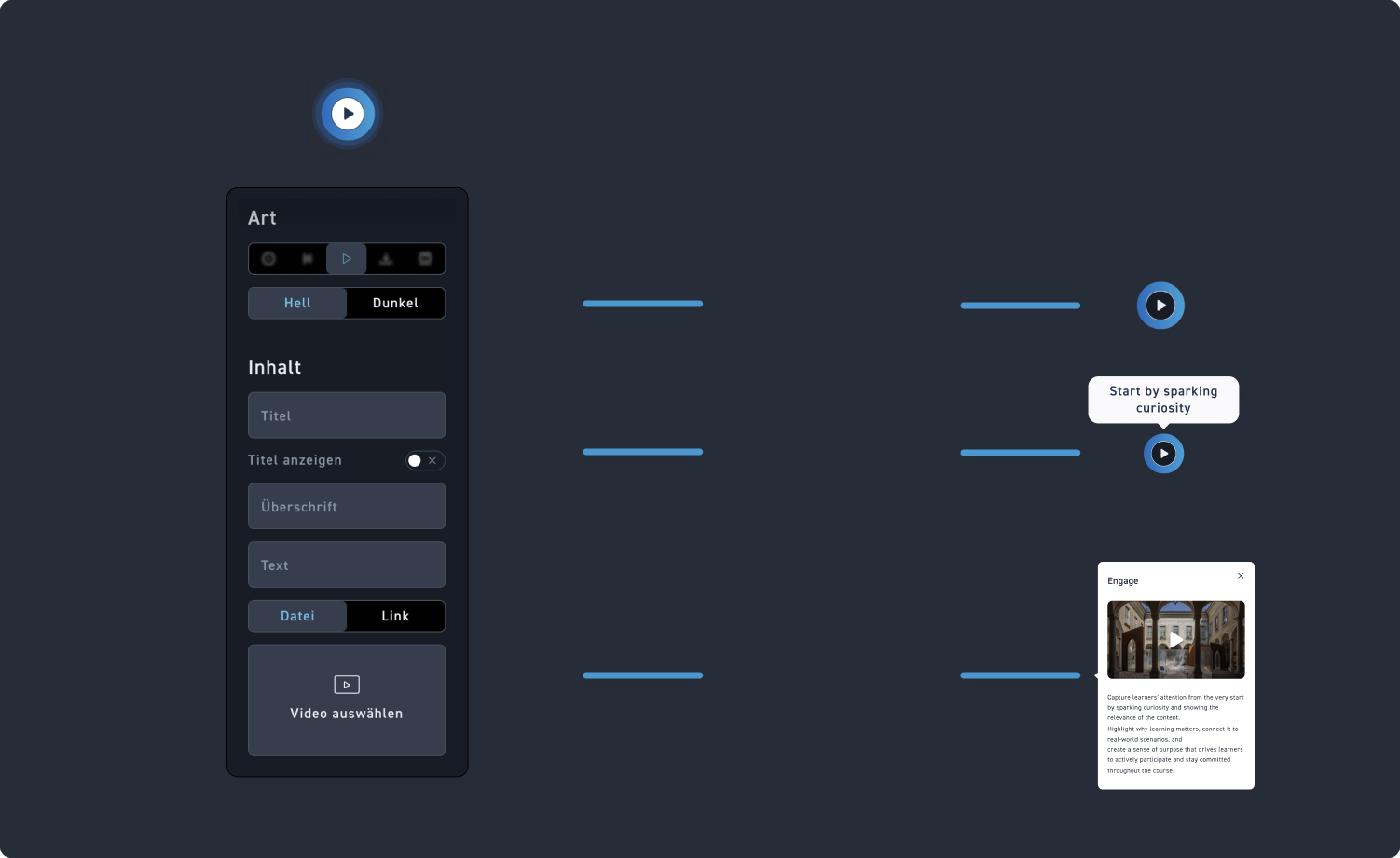
Hotspot Farbe
Entscheide, ob dein Hotspot einen hellen oder einen dunklen Ring in der Mitte hat. Das ermöglicht eine perfekte Sichtbarkeit auf dunklen oder hellen Bildern.
Hotspot Inhalt
Vergib für deinen Hotspot einen Titel und entscheide, ob du diesen dauerhaft anzeigen lassen möchtest oder nicht. Wenn der Titel angezeigt wird, kann dein Hotspot wie auf der rechten Seite aussehen.
Video
Wähle ein Video aus der Mediathek oder füge es über einen Link hinzu.
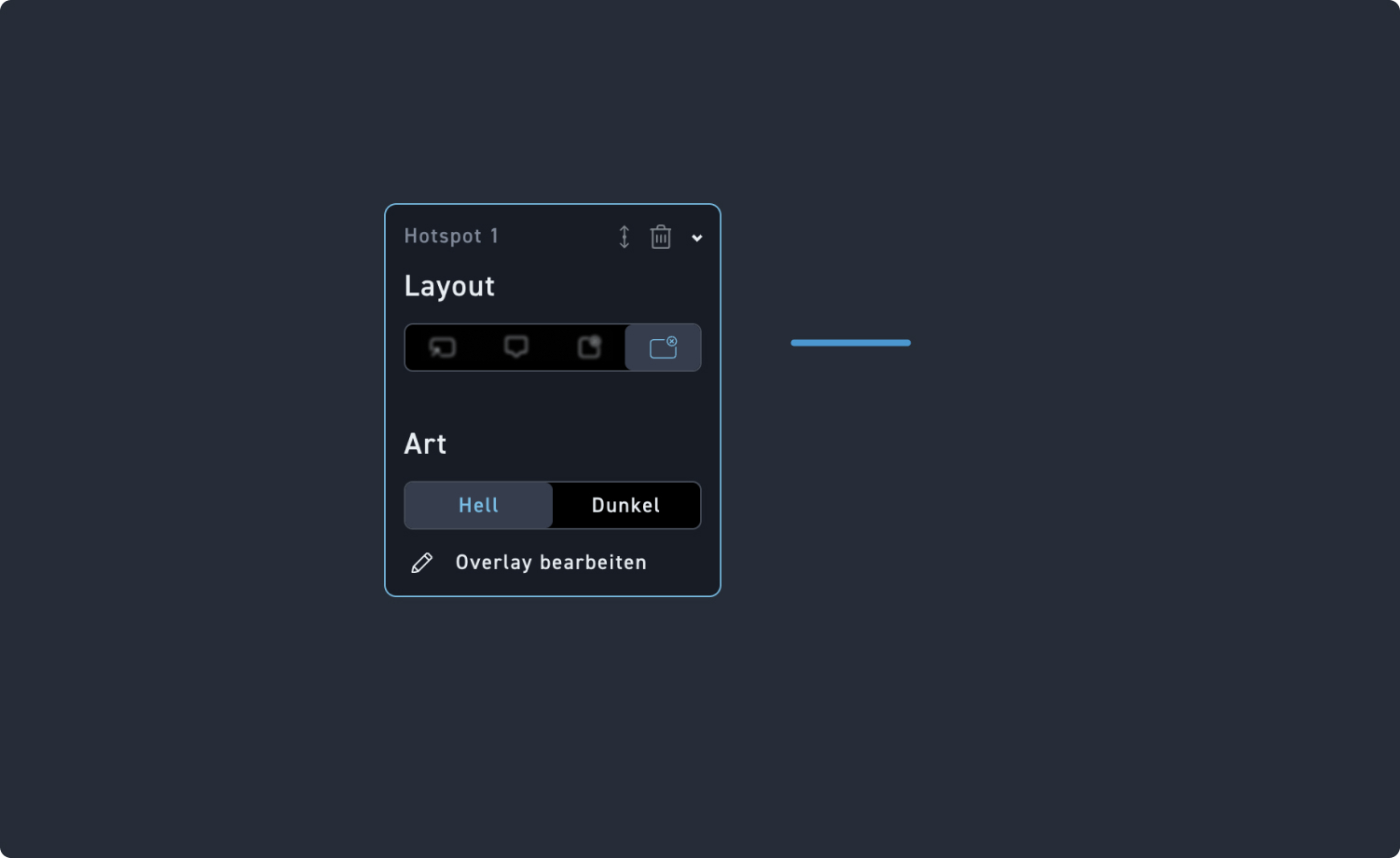
Overlay Hotspot
Klicke auf den vierten Punkt „Overlay“, um einen Overlay Hotspot einzufügen.
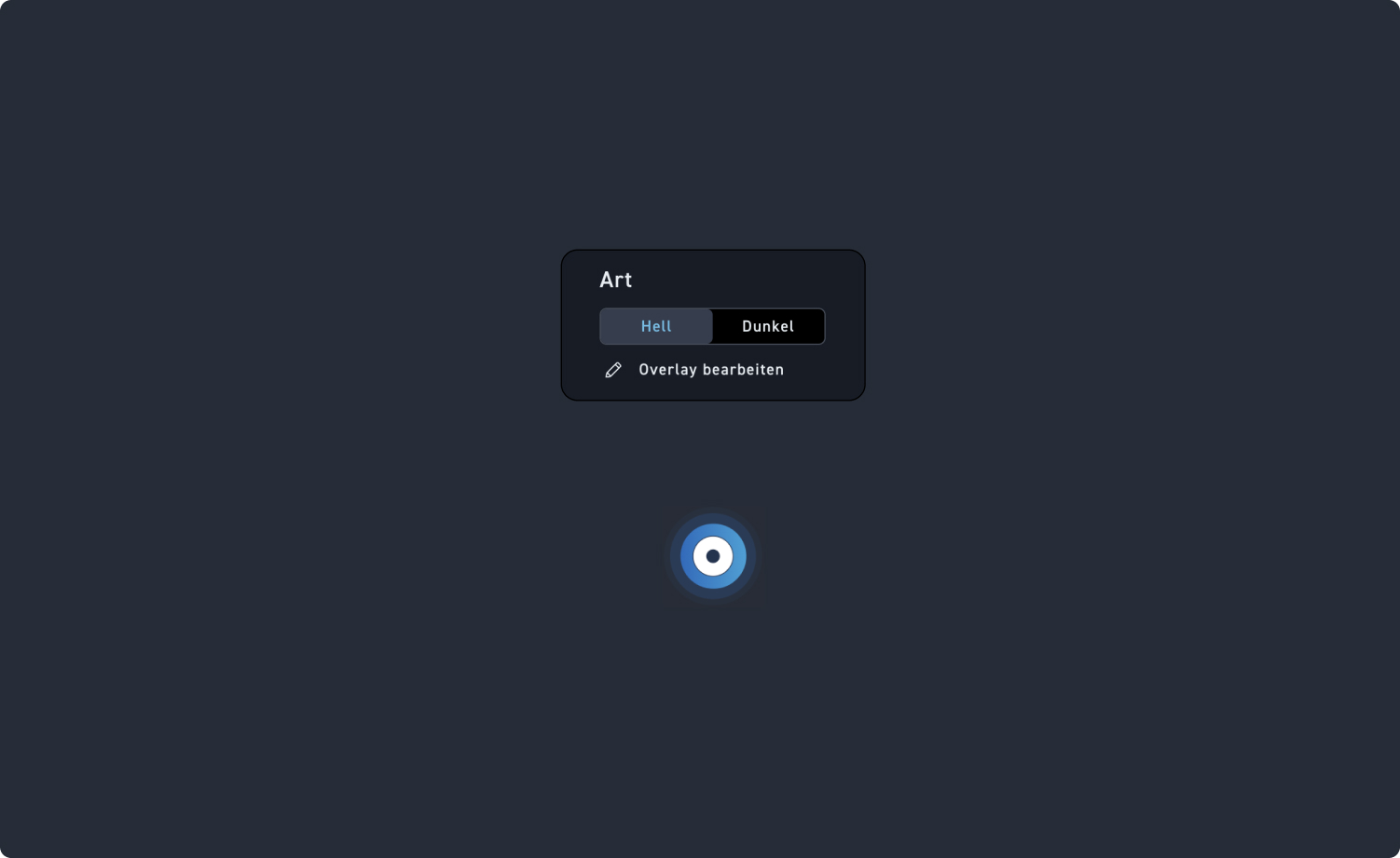
Overlay bearbeiten
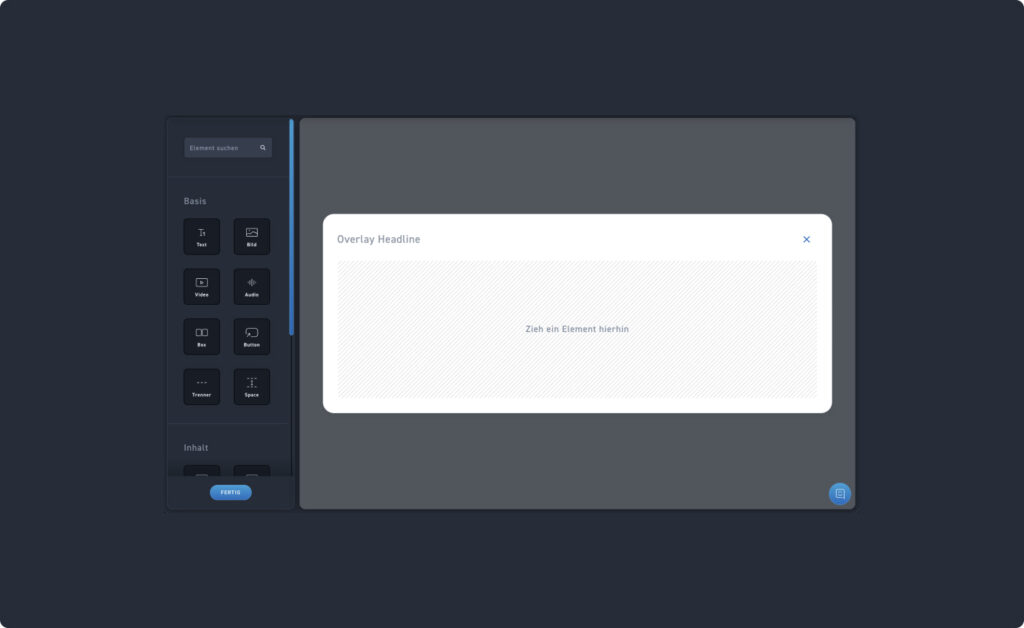
Klicke auf „Overlay bearbeiten“, um die Inhalte des Overlays mit dem Content Editor anzupassen.