Kapitel
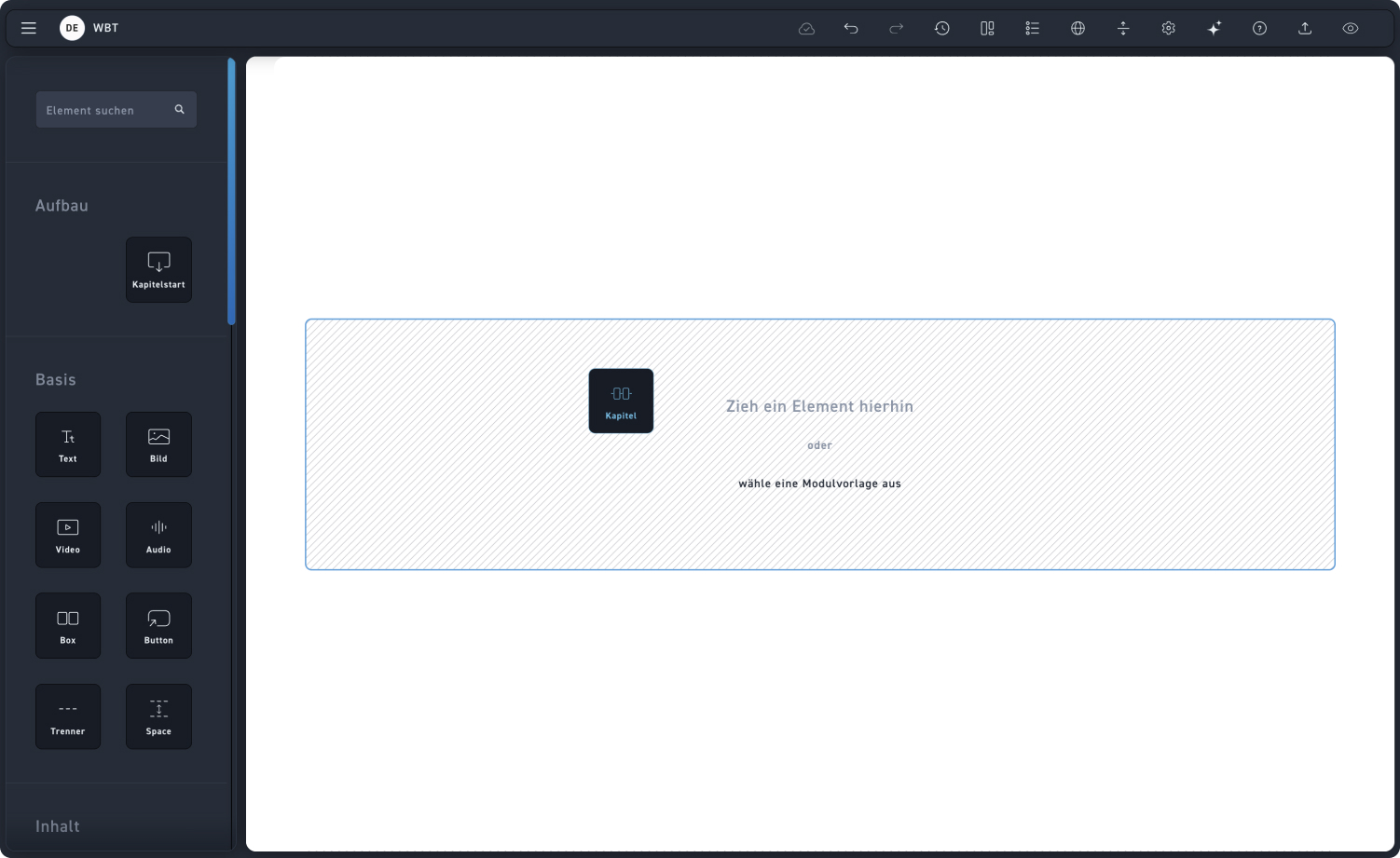
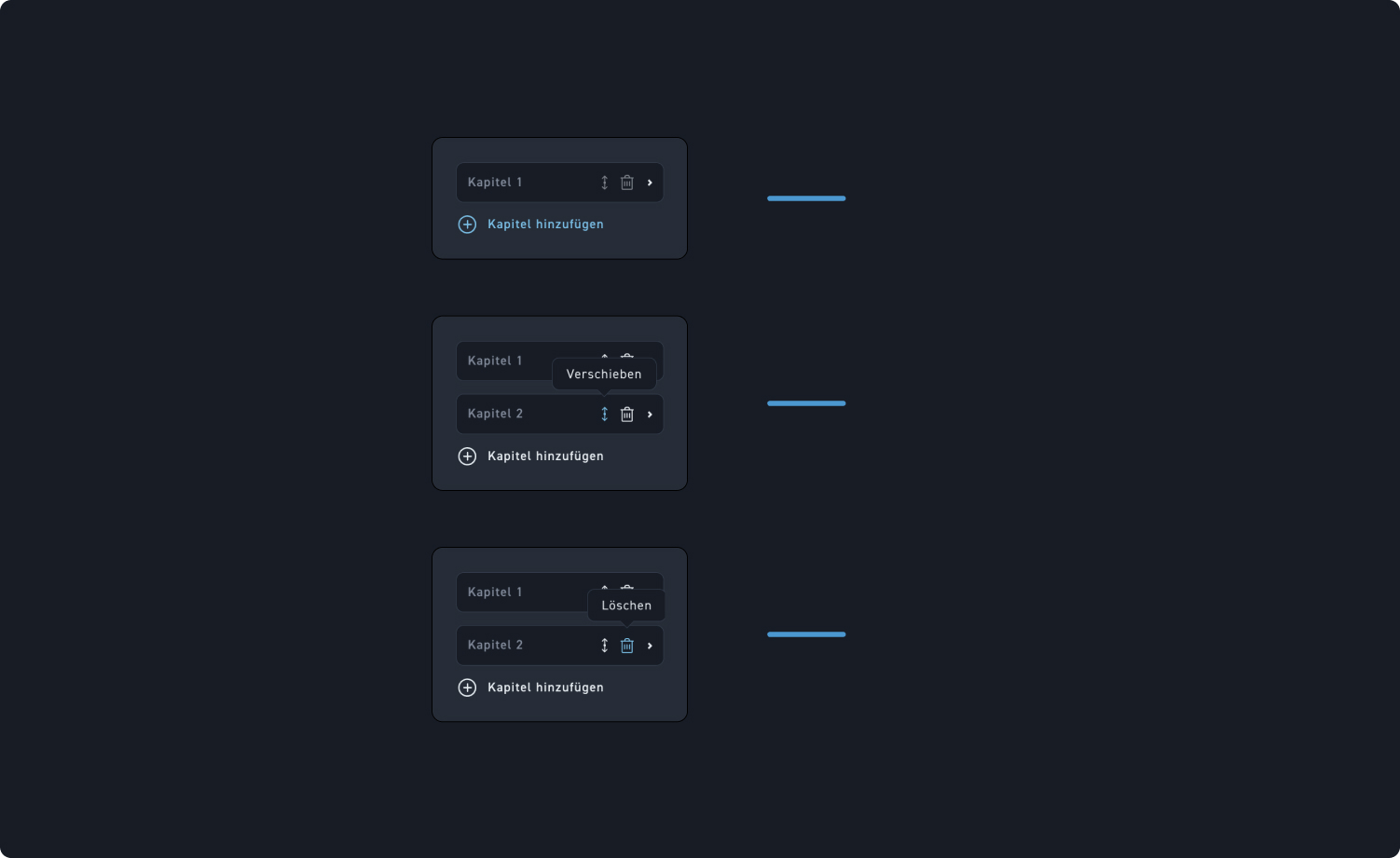
Kapitel hinzufügen
Klicke auf „Kapitel hinzufügen“, um deinem WBT ein weiteres Kapitel hinzuzufügen.
Reihenfolge ändern
Tausche die Reihenfolge der Kapitel, indem du auf das Verschieben Icon klickst und es ziehst.
Löschen
Lösche Kapitel, indem du auf das Papierkorb Icon klickst.
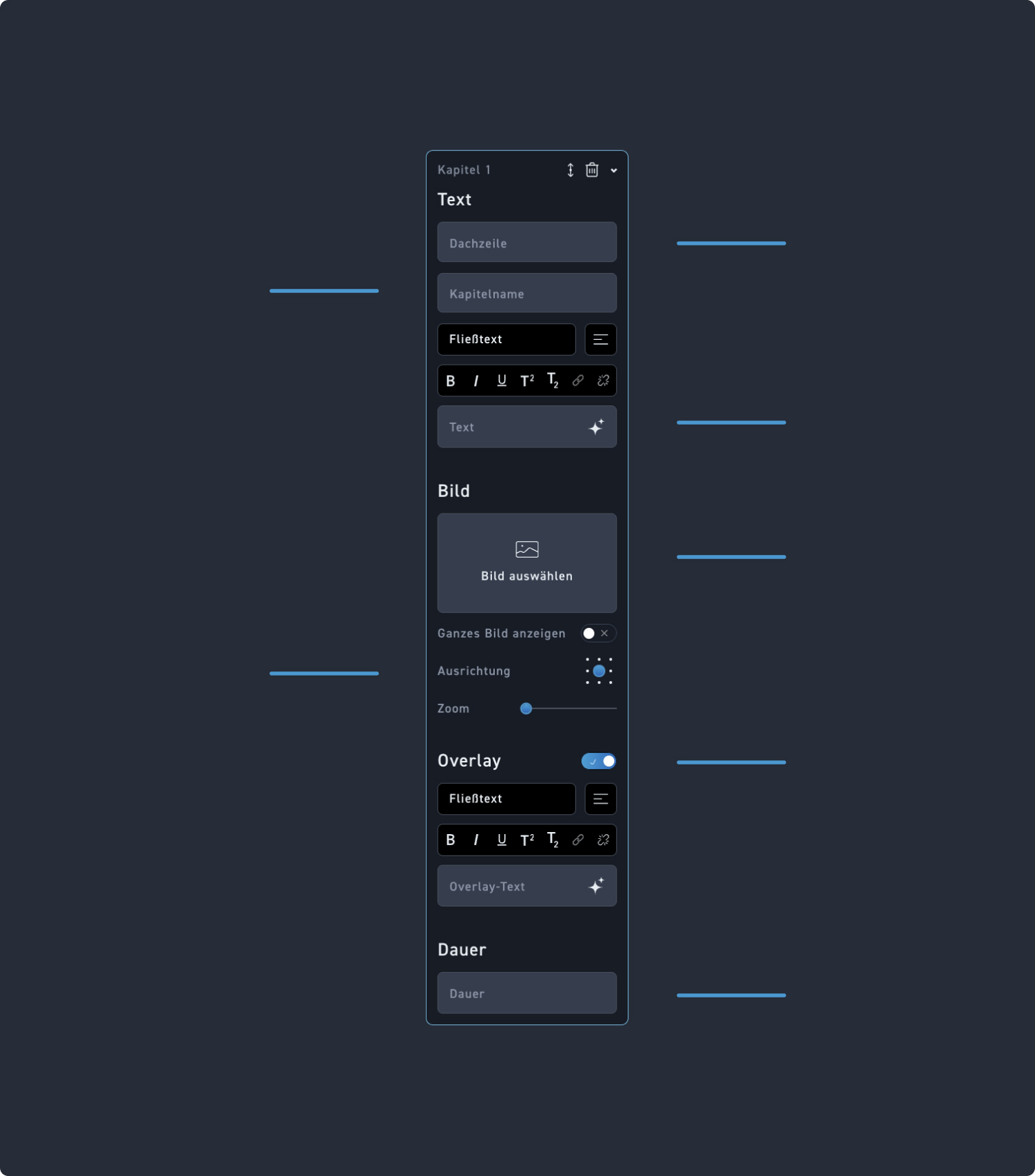
Dachzeile
Vergib für die Dachzeile einen passenden Text, z. B. „Kapitel 1“.
Kapitelname
Vergib für den Kapitel einen passenden Titel
Text
Gib dem Kapitel einen Fließtext, in dem du kurze Einblicke in den Inhalt des Kapitels gibst.
Bild
Lade ein Bild für dein Kapitel hoch. In der Kapitelübersicht wird es oben im Teaser angezeigt und beim Kapitelstart erscheint es als ein Hintergrundbild.
Weitere Bildeinstellungen
Entscheide, ob das ganze Bild angezeigt werden soll, sowie über dessen Ausrichtung und Zoom.
Overlay
Füge bei Bedarf ein Overlay hinzu. Dieses erscheint als Button. Du kannst den Button anschließend umbenennen.
Dauer
Gib die Dauer dieses Kapitels an, die wird beim Aufklappen des Menüs sichtbar.