Bild

Anwendung #

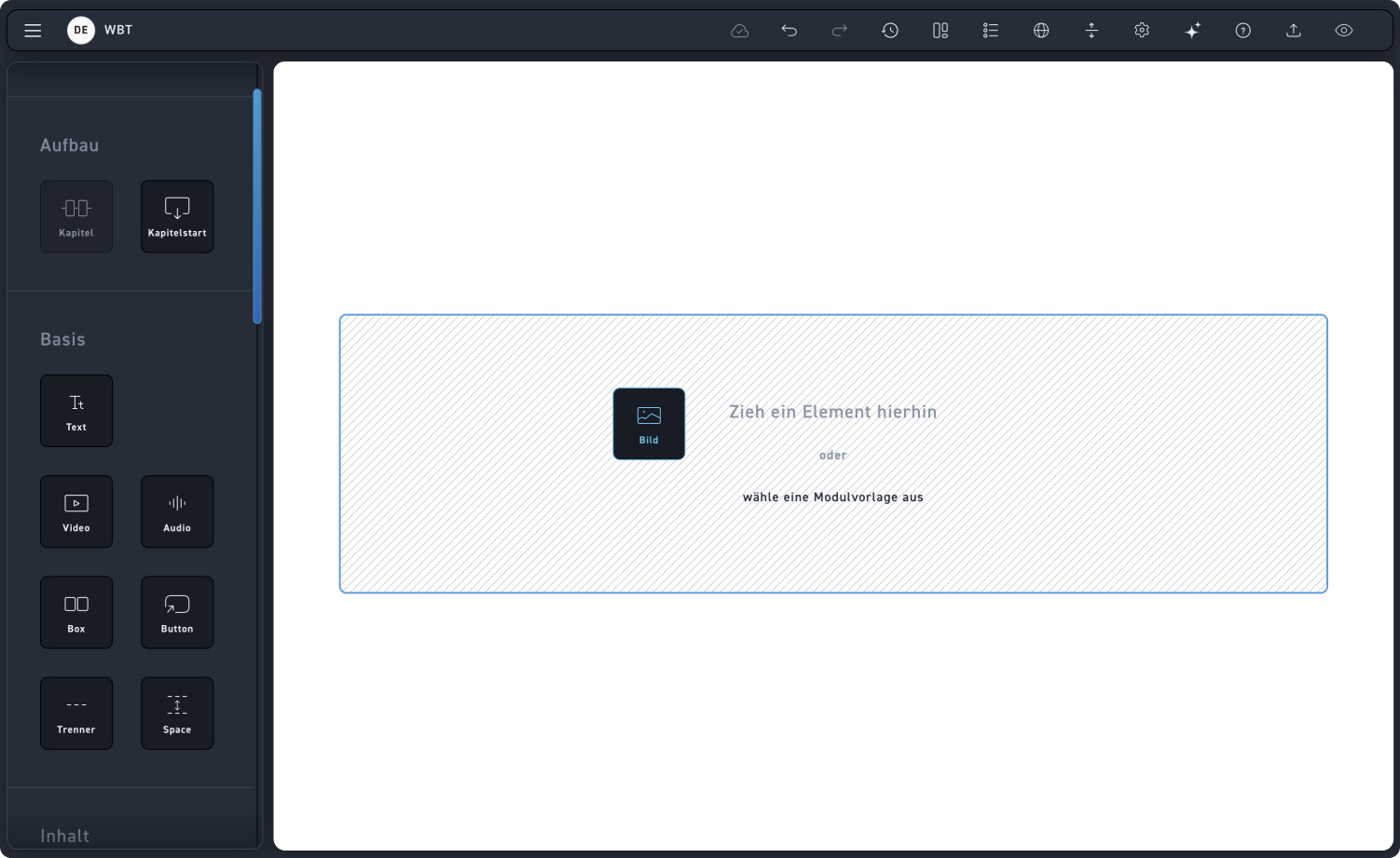
Verwende das Bild Element, um dein WBT zu bebildern. Dieses Element ist Teil der Basiselemente und somit vielseitig einsetzbar. Um die Bilder besser erklären zu können, kannst du dem Bild Labels vergeben und sie auf wichtigen Positionen auf dem Bild positionieren.

Video Anleitung #

Erfahre in dem folgenden Video Tutorial, wie du das Element erstellst

Bild Element hinzufügen #

Ziehe das Bild Element in einem Modul, oder Sektion hinein.

Bild Einstellungen #

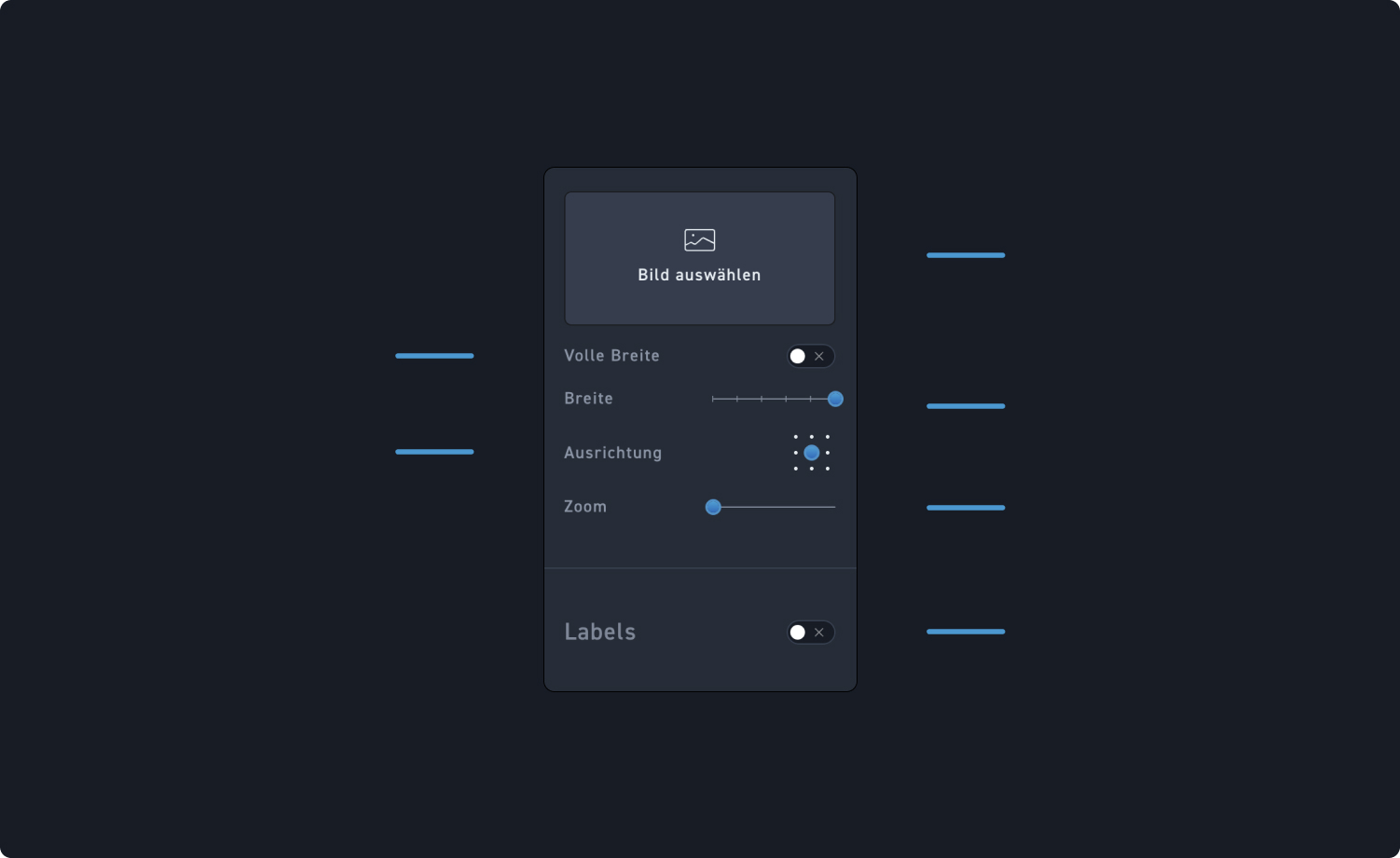
Schau dir die Hotspots an, um zu erfahren, welche Einstellungen für das Bild verfügbar sind.

1
Medien hochladen
Klicke auf die Fläche „Bild auswählen“, um die Mediathek zu öffnen. Wähle ein Bild aus und bestätige deine Auswahl.
2
Volle Breite
Bestimme, ob das Bild in voller Breite dargestellt werden soll.
3
Breite
Passe die Bildgröße über den Schieberegler an. Von extra schmal bis extra breit.
4
Ausrichtung
Entscheide, wie du dein Bild ausrichten willst. Standardmäßig ist es immer zentriert.
5
Zoom
Verschiebe den Regler, um in dein Bild hineinzuzoomen.
6
Labels
Schalte Labels ein, wenn du dein Bild mithilfe von Labels weiter beschriften willst.
Labels Einstellungen #

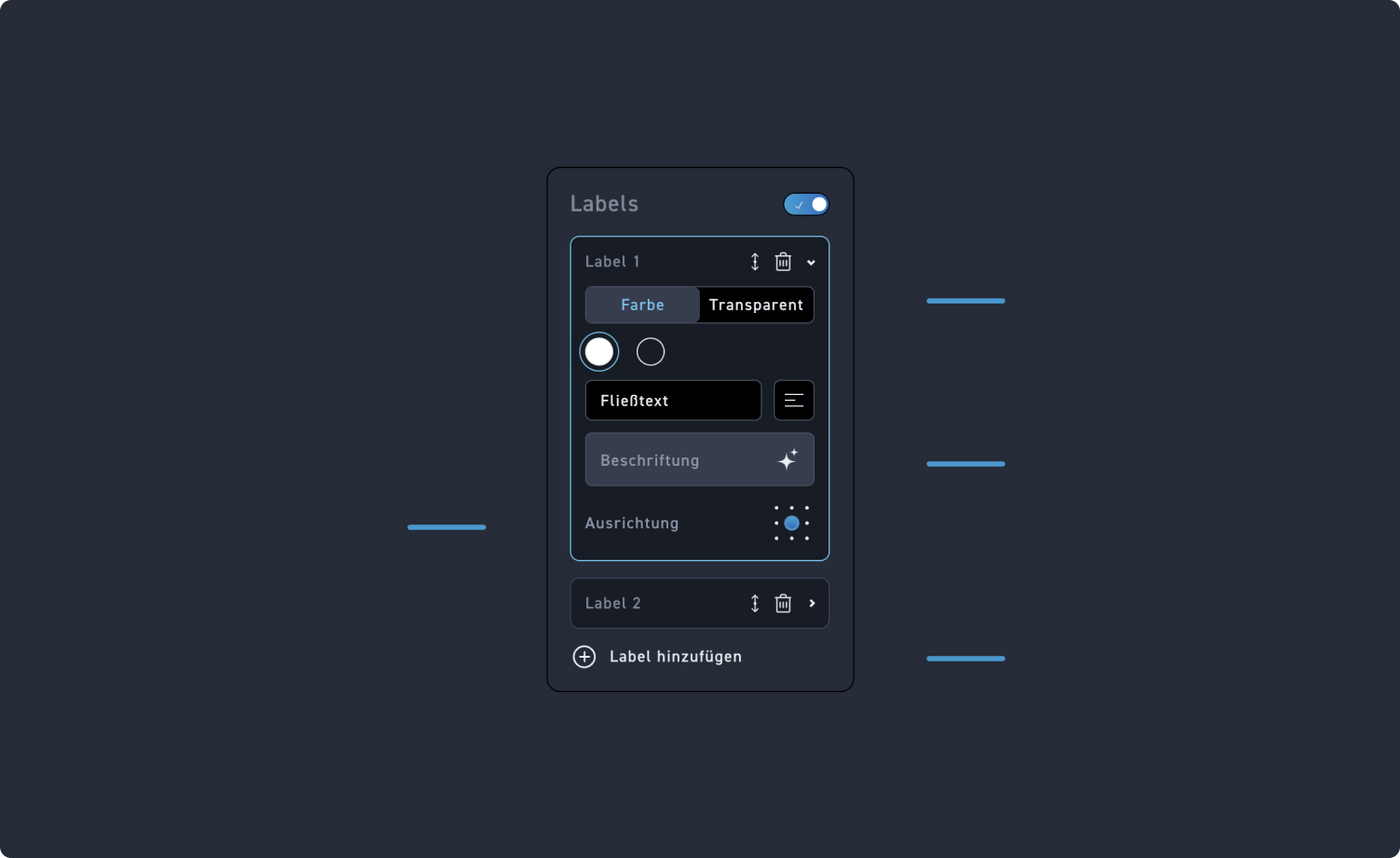
Labels sind Textfelder, die du in zum Beispiel Bilder oder Hotspots einfügen kannst. Mit diesen kannst du Elemente direkt im Editor beschreiben und Übersetzten. Schau dir die Hotspots an um zu erfahren welche Einstellungen du beim den Labels hast.

1
Fläche
Entscheide, ob deine Labels eine Farbe bekommen und wenn ja, welche. Oder ob sie transparent sind.
2
Text
Füge deinen Text in das Beschriftungsfeld ein und formatiere ihn mithilfe des Rich Text Editors.
3
Ausrichtung
Bestimme die Ausrichtung deiner Labels.
4
Labels hinzufügen
Klicke auf „Labels hinzufügen“, um ein weiteres Label hinzuzufügen.

Tipp #

Bilder können als einzelnes Element eingebunden werden oder Teil eines anderen Elements sein.