Module und Elemente
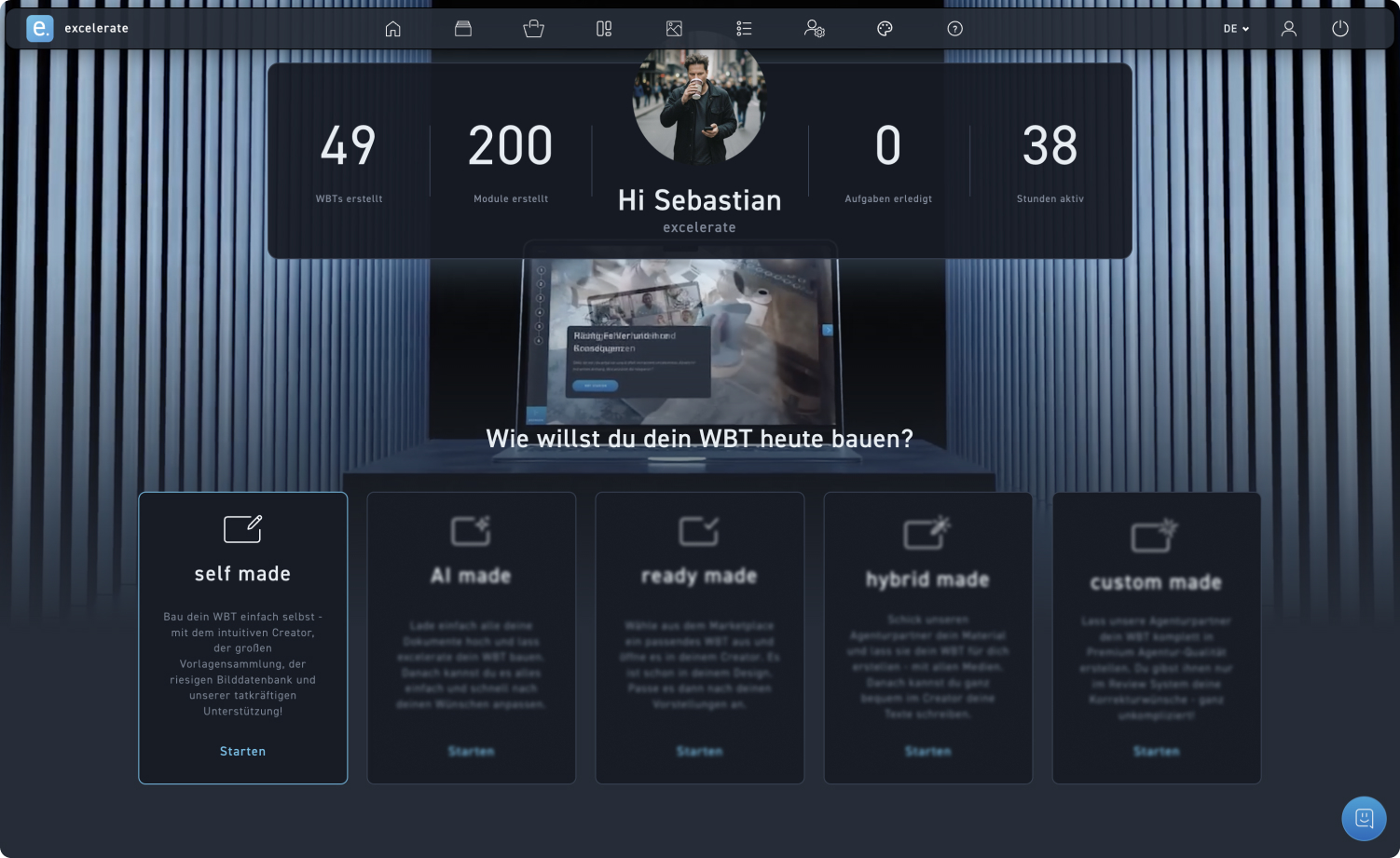
WBT erstellen
Klicke hierzu auf die Kachel „Selfmade“.
Lernpfade
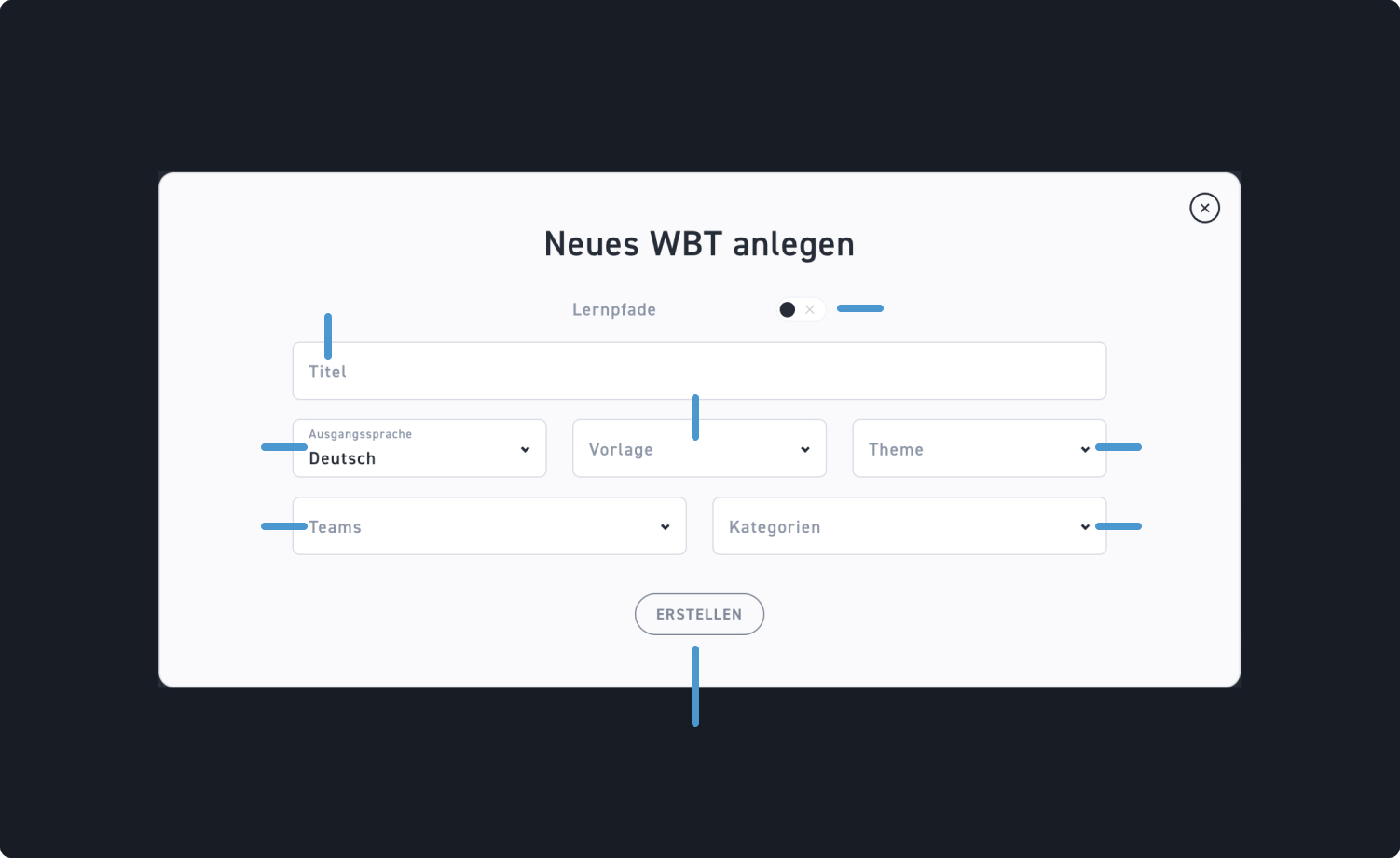
Entscheide, ob dieses WBT ein Lernpfad WBT ist oder nicht.
Titel
Trage den Titel des WBTs ein.
Ausgangssprache
Bestimme die Ausgangssprache des WBTs
Teams
Weise diesem WBT ein oder mehrere Teams zu.
Vorlage
Wähle eine deiner Vorlagen aus, um nicht von Null anfangen zu müssen.
Theme
Weise dein WBT einen Theme zu. Mehr dazu unter Theme Builder
Kategorie
Weise diesem WBT ein oder mehrere Kategorien zu.
Erstellen
Wenn du all deine Eingaben getätigt hast, klicke auf „Erstellen“, um in dein neues WBT zu gelangen.
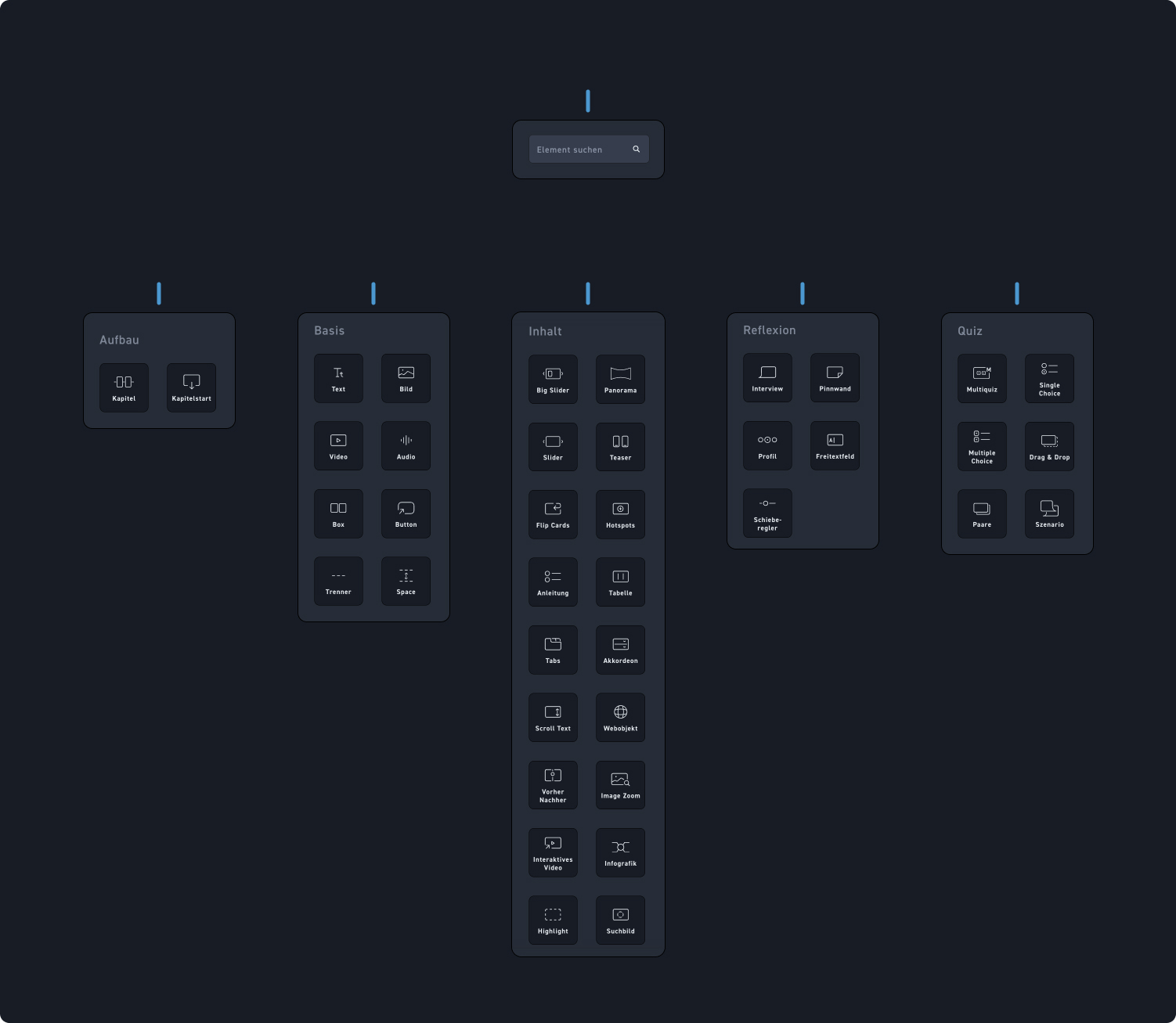
Suchleiste
Gib im Suchfenster einen Elementnamen ein, um dieses schnell und bequem zu finden, ohne in der Elementeliste suchen zu müssen.
Aufbauelemente
In der Aufbau Sektion findest du die beiden Elemente „Kapitel“ und „Kapitel Start“, die dir beim Aufbau des WBTs helfen können.
Basiselemente
Strukturiere dein WBT mithilfe der Basiselemente. Diese Elemente können in Spalten oder untereinander miteinander kombiniert werden.
Inhaltselemente
Nutze Inhaltselemente, um dein WBT mit Texten, Bildern oder Videos lebendig zu gestalten und das Wissen abwechslungsreich zu vermitteln.
Reflexionselemente
Baue in dein WBT eine Reflexion ein. Die besten Elemente dafür findest du unter „Reflexionselemente“.
Quizelemente
Nutze Quizelemente, um dein WBT interaktiv abzurunden. Mit Abfragen und Wissenstests lockerst du den Inhalt auf und machst den Lernerfolg sichtbar.
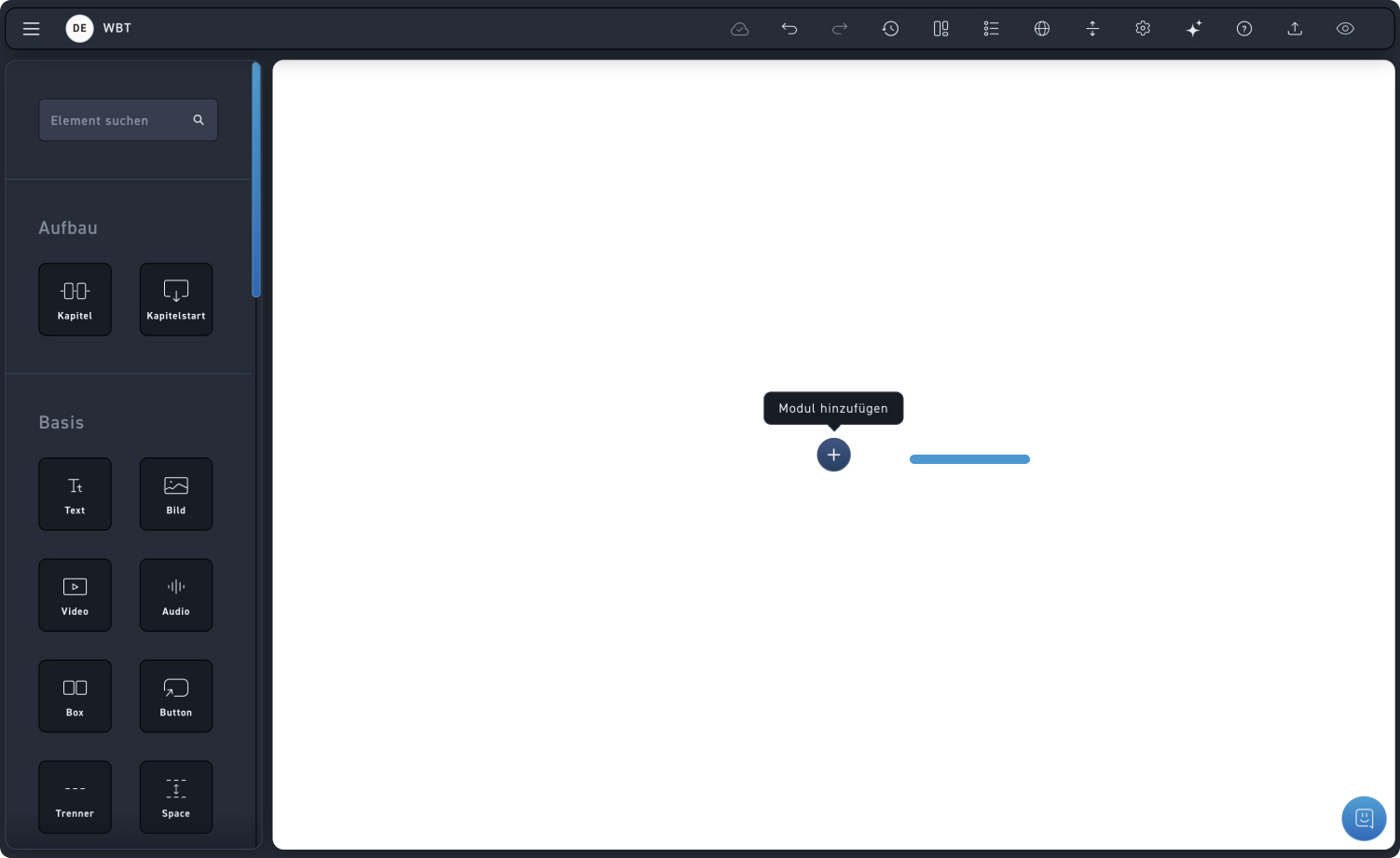
Modul hinzufügen
Klicke auf das Plus, um dein erstes Modul zu erstellen. Alle weiteren Module kannst du genau so erstellen.
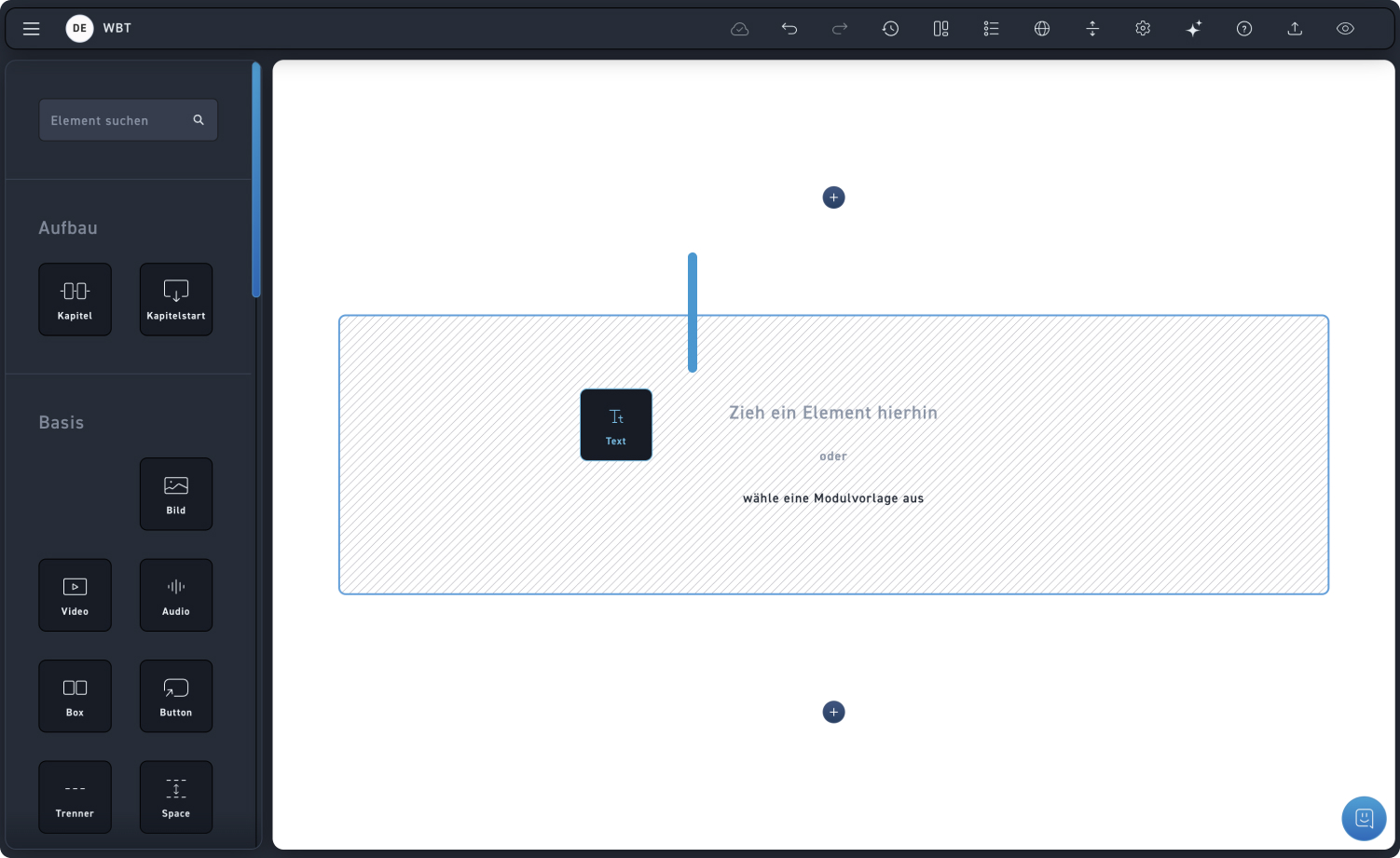
Elemente hinzufügen
Ziehe ein oder mehrere Elemente nacheinander per Drag and Drop in das Modul hinein.
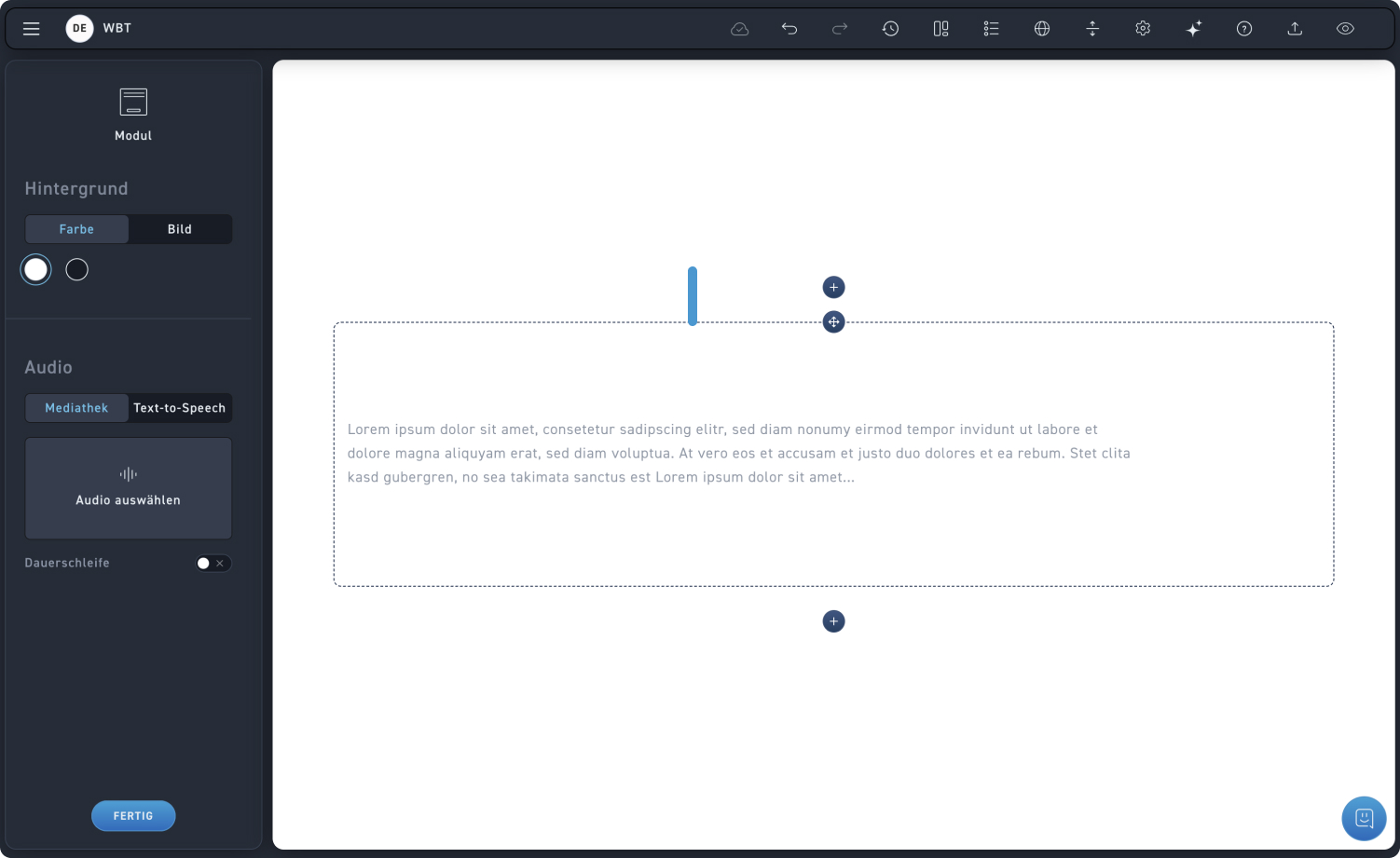
Moduleinstellungen
Klicke auf ein Modul (dieses wird immer mit einem schwarzen Rahmen gekennzeichnet), um die Einstellungen zu sehen.
Hintergrund
Entscheide, ob dein Modul einen farbigen Hintergrund oder einen Bildhintergrund haben soll.
Audio
Entscheide, ob dein Modul eine Audiospur haben soll. Wie du das Audio Element bedienst, erklären wir dir unter „Audio“.
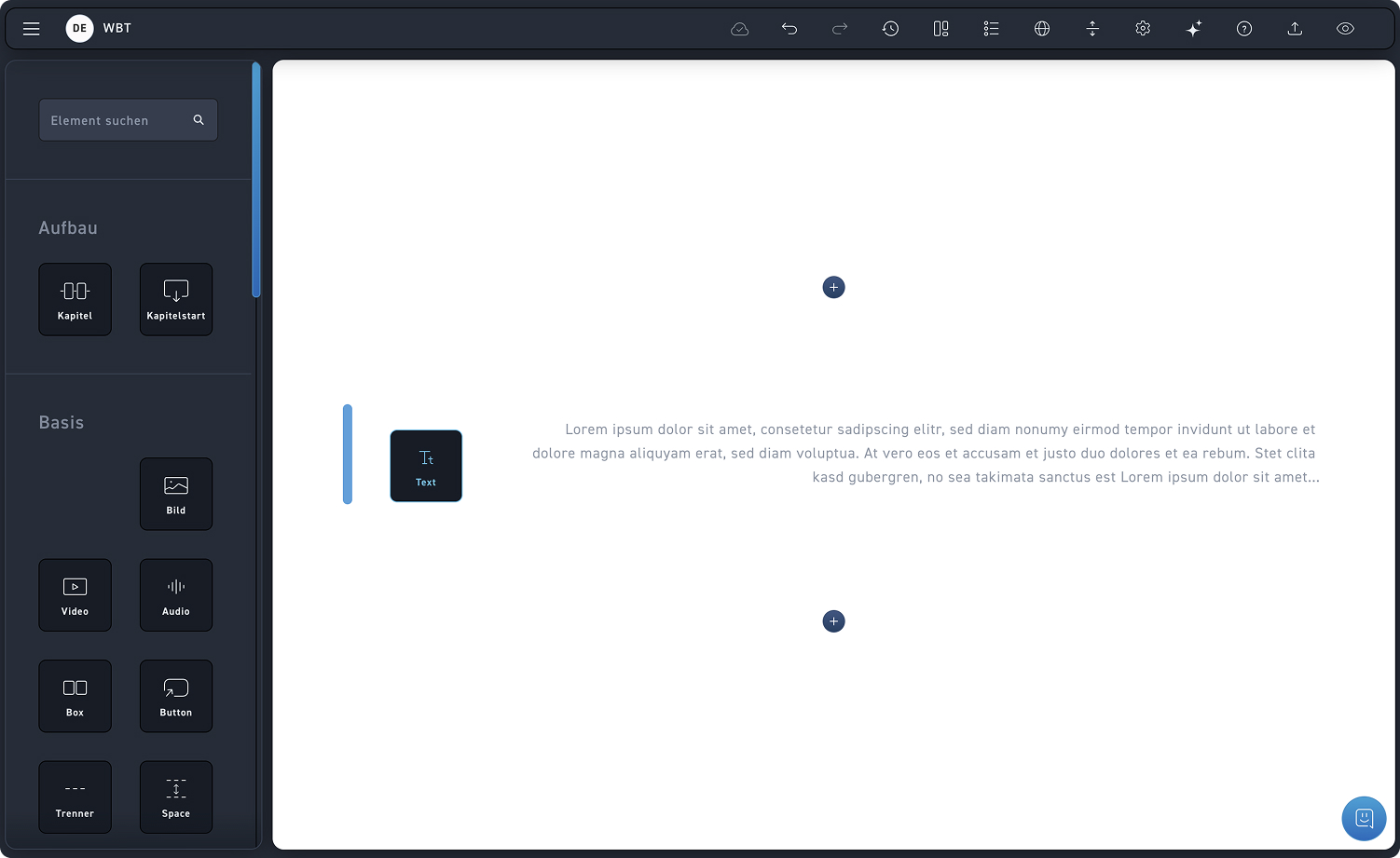
Weitere Elemente hinzufügen
Ziehe mehrere Elemente in das Modul hinein. Die Basis-Elemente lassen sich hierfür perfekt modular aufbauen. Die neue Position des Elements, das du hineinziehst, wird dir durch einen farbigen Balken angezeigt.