Kategorien

Lege mit excelerate sofort los und erschaffe neue Lernwelten!  

Du erhältst von deinem Administrator eine E-Mail mit einem Link. Wenn du auf diesen klickst, gelangst du sofort auf die Maske für die Registrierung. Deine E-Mail-Adresse ist hier schon hinterlegt. Trage deinen Namen ein und lege dein individuelles Passwort fest. Achte dabei auf die Sicherheitskriterien. Dann klickst du auf Registrieren und kannst sofort loslegen.  

In Zukunft meldest du dich immer mit deiner E-Mail und deinem Passwort an. Individualisiere deinen Account und lade ein persönliches Profilbild hoch. Dein Dashboard ist deine zentrale Anlaufstelle für Statistiken sowie hilfreiche Infos über deine WBTs. Welche genau das sind, erfährst du im Kapitel zum Dashboard.  

Schritt für Schritt Anleitung #

1
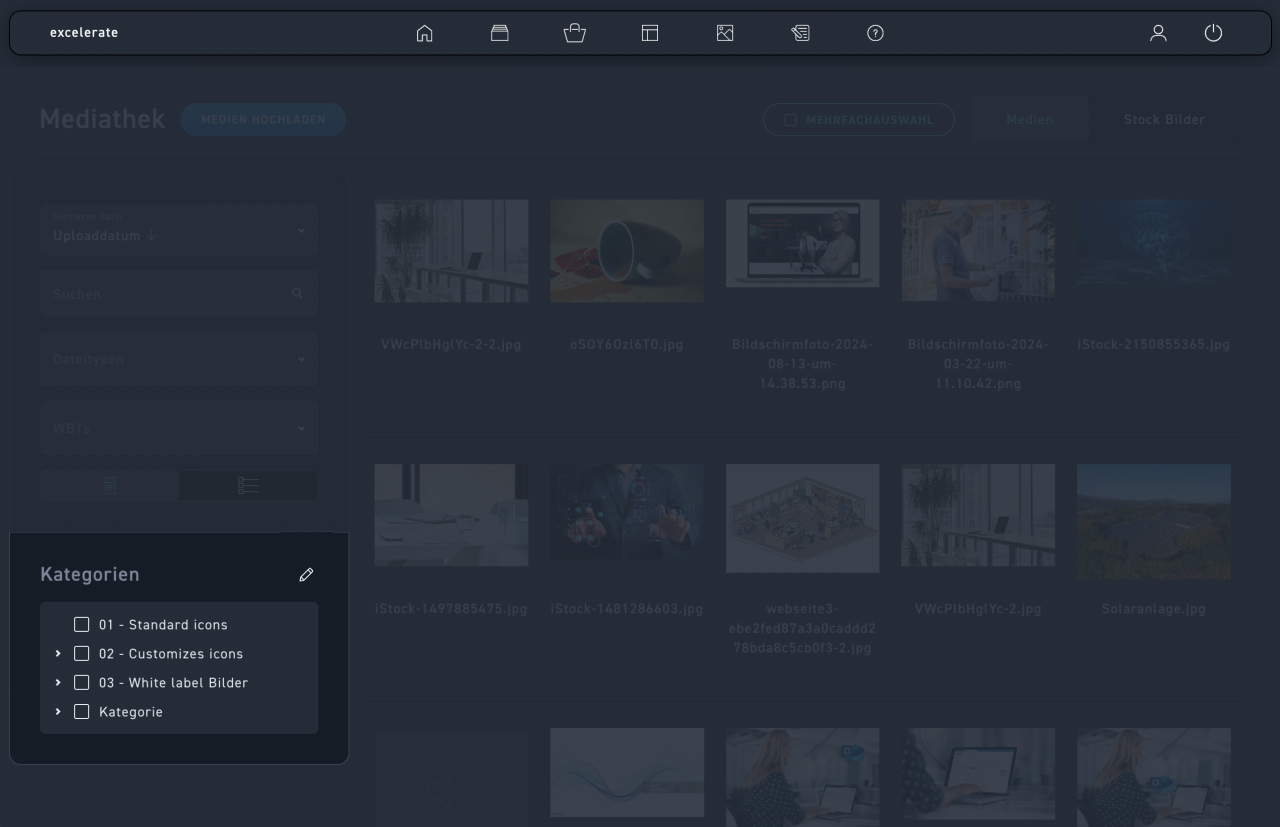
Filtere jeweils deine WBTs, Vorlagen oder Medien nach Kategorien.
2
Klicke auf „Bearbeiten“ und erstelle oder bearbeite Kategorien auf allen drei verfügbaren Ebenen.
1
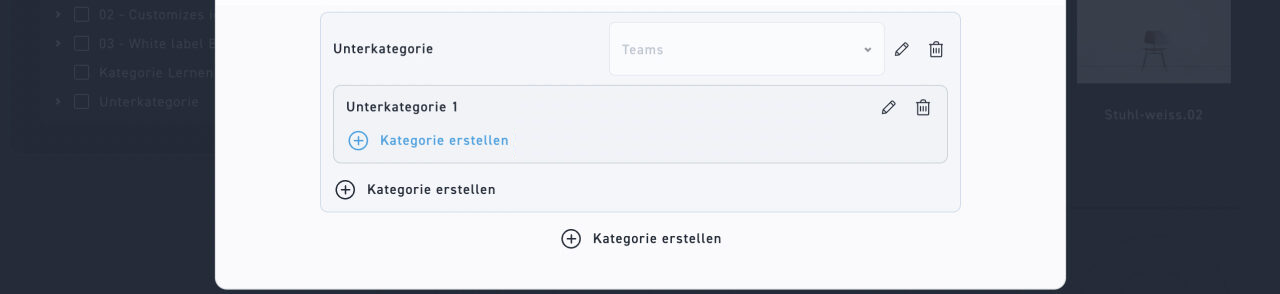
Klicke auf das Plus, um eine neue Kategorie auf erster Ebene zu erstellen.
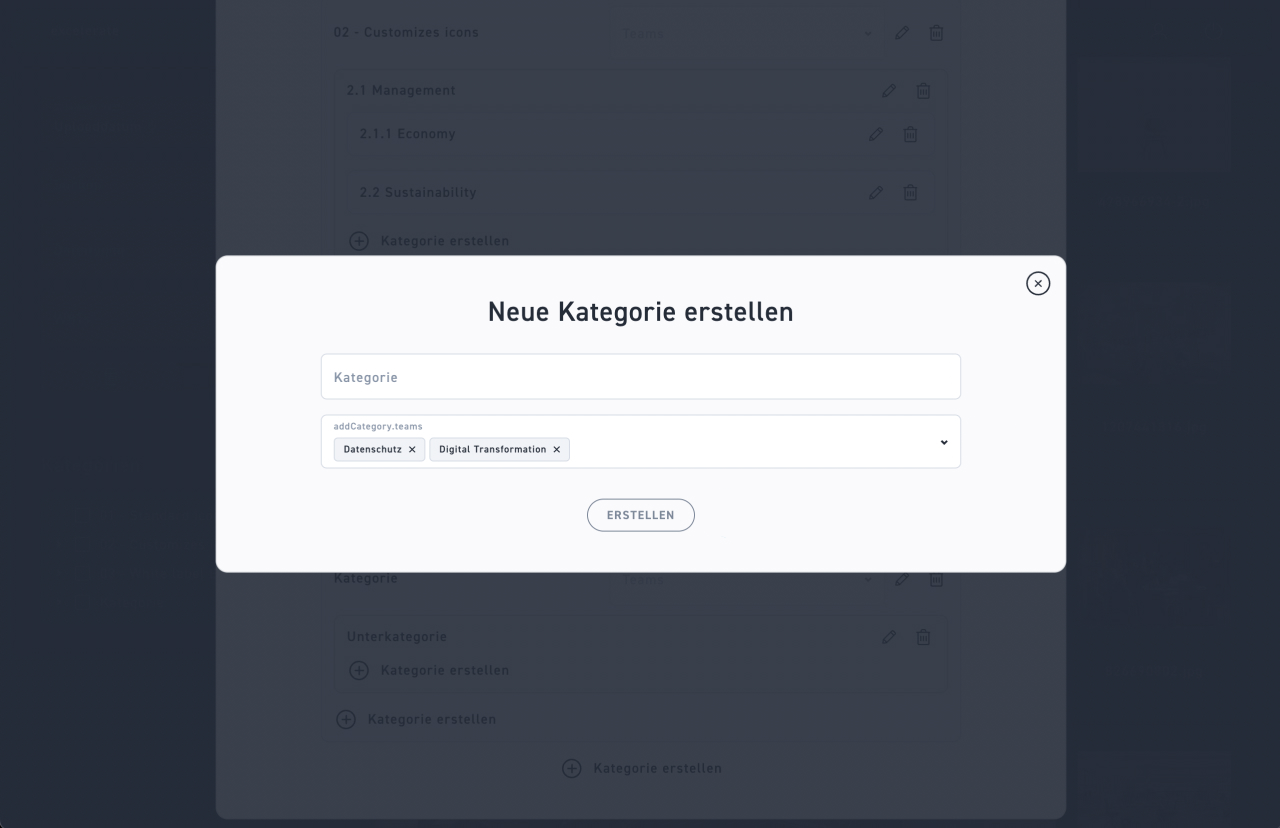
So bearbeitest du die Einstellungen einer neuen Kategorie #

1
Benennen die neue Kategorie.
2
Weise Teams nach Bedarf zu.
3
Klicke auf Erstellen.

So erstellt du eine Unterkategorie auf zweiter Ebene #

1
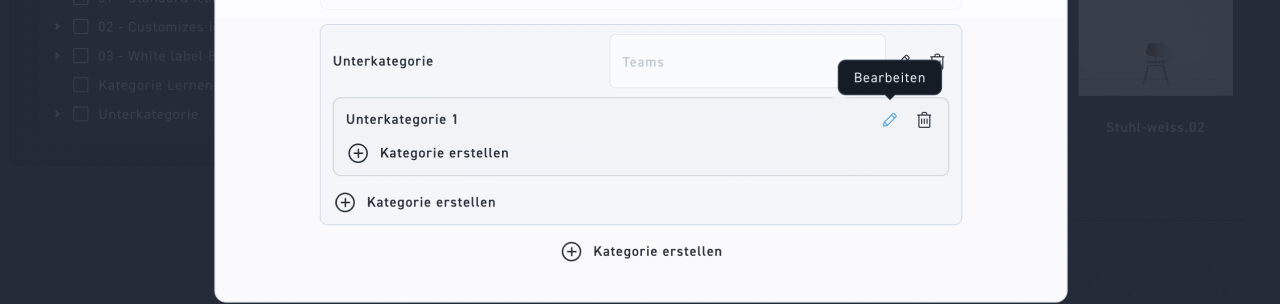
Klicke auf das Plus zum Anlegen einer Unterkategorie, also auf zweiter Ebene.
1
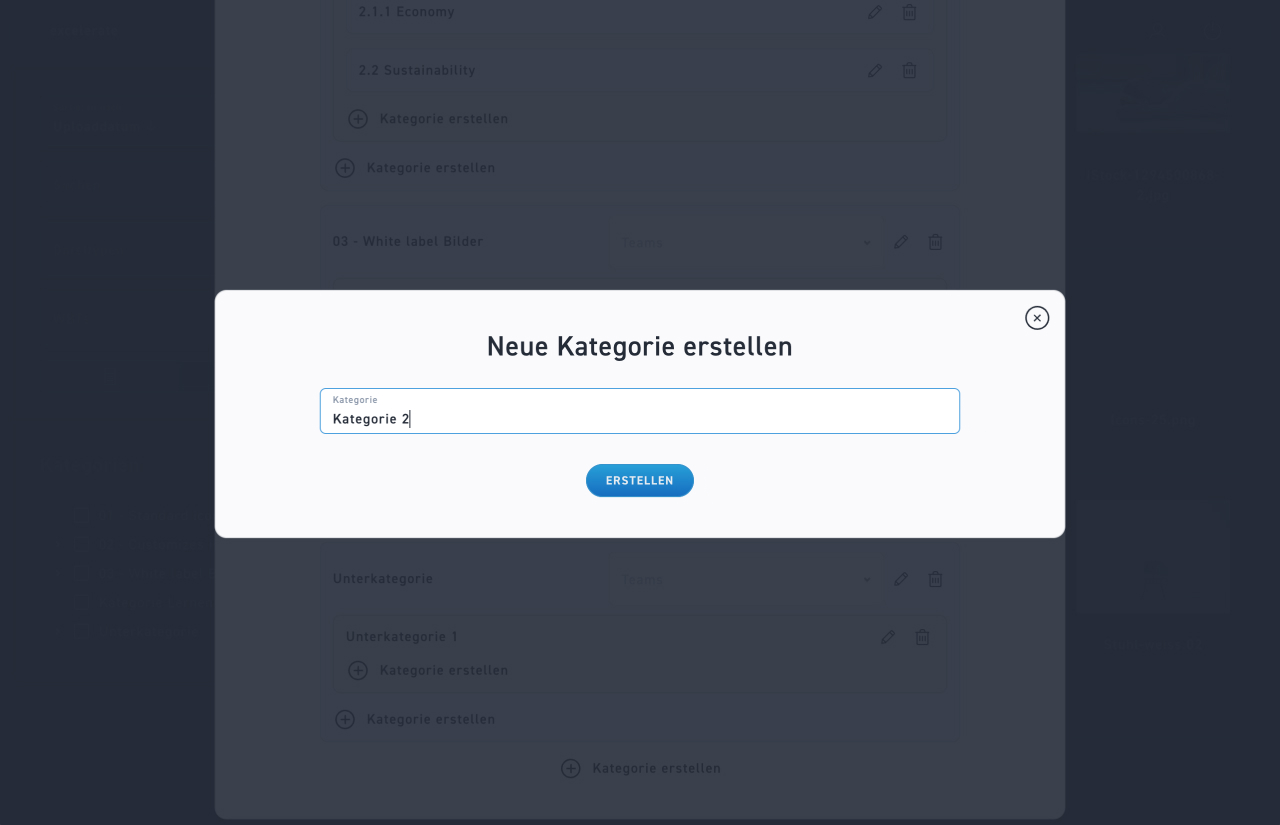
Benenne die neue Unterkategorie. Sie bleibt in denselben Teams, wie die ihr übergeordnete Kategorie.
2
Klicke auf Erstellen.

So erstellt du eine Unterkategorie auf dritter Ebene #

1
Klicke auf das Plus im Rahmen der Unterkategorie, um eine weitere Kategorie auf dritter Ebene zu erstellen.
1
Benenne die neue Unterkategorie. Sie bleibt automatisch denselben Teams zugeordnet wie die übergeordnete Kategorie.
2
Klicke auf Erstellen.

So bearbeitest du nachträglich die Kategorie Einstellungen #

1
Mit dem Bleistift bearbeitest du den Titel der Kategorie auf der jeweiligen Ebene.
1
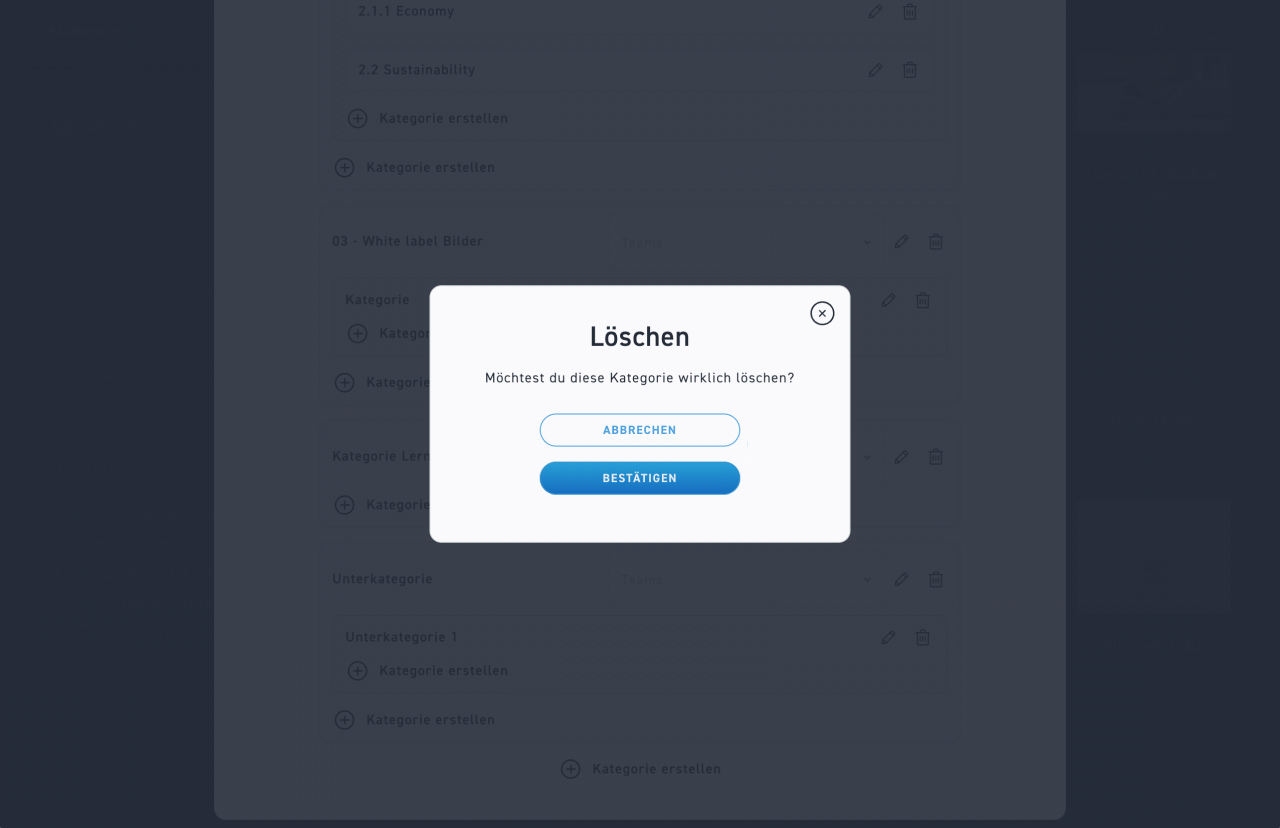
Klicke auf den Papierkorb und dann auf Bestätigen, um eine Kategorie endgültig zu löschen.
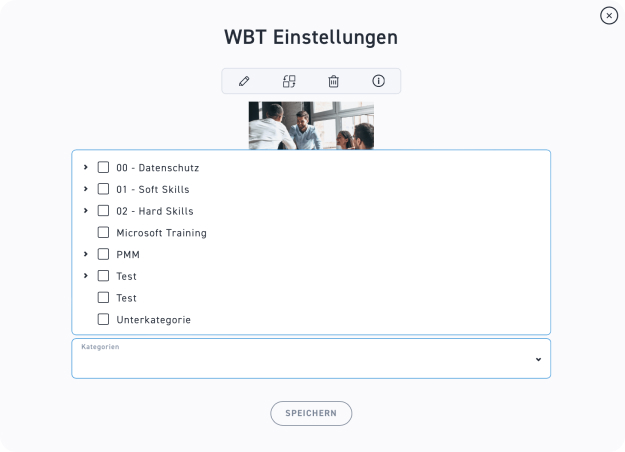
So weist du deinen WBTs, Medien und Vorlagen Kategorien zu. #

WBTs kategorisieren #

Finde dein WBT in der WBT Liste. Klicke auf die Einstellungen deines WBTs. Wähle dann in dem Option-Kasten die Kategorie. 

Medien kategorisieren #

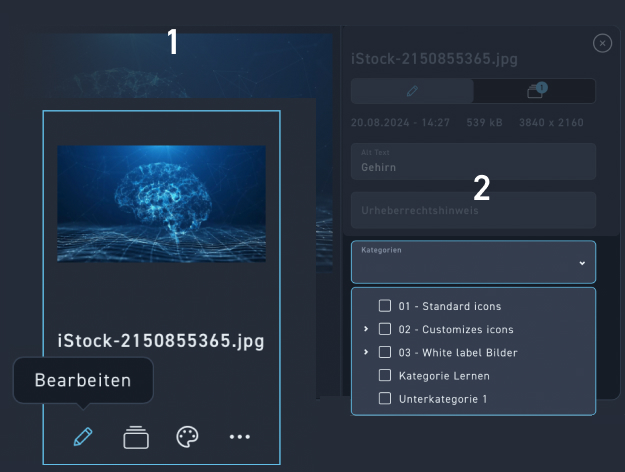
Finde dein Medium in der Mediathek. Klicke auf Bearbeiten Wähle dann in dem Option Kasten die Kategorie.

Vorlagen kategorisieren #

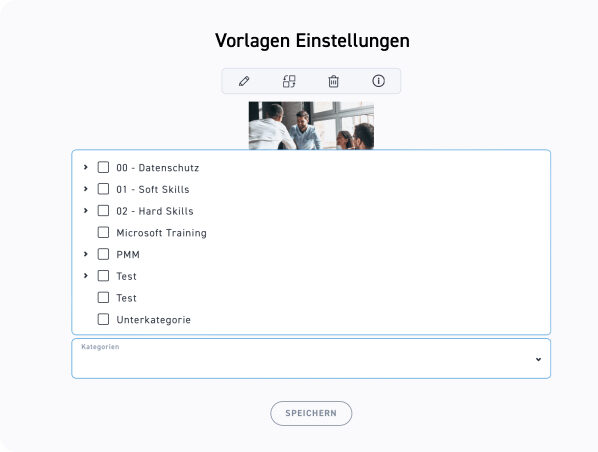
Finde deine Vorlage in der Vorlagen Liste. Klicke auf Einstellungen. Wähle dann in dem Option Kasten die Kategorie.