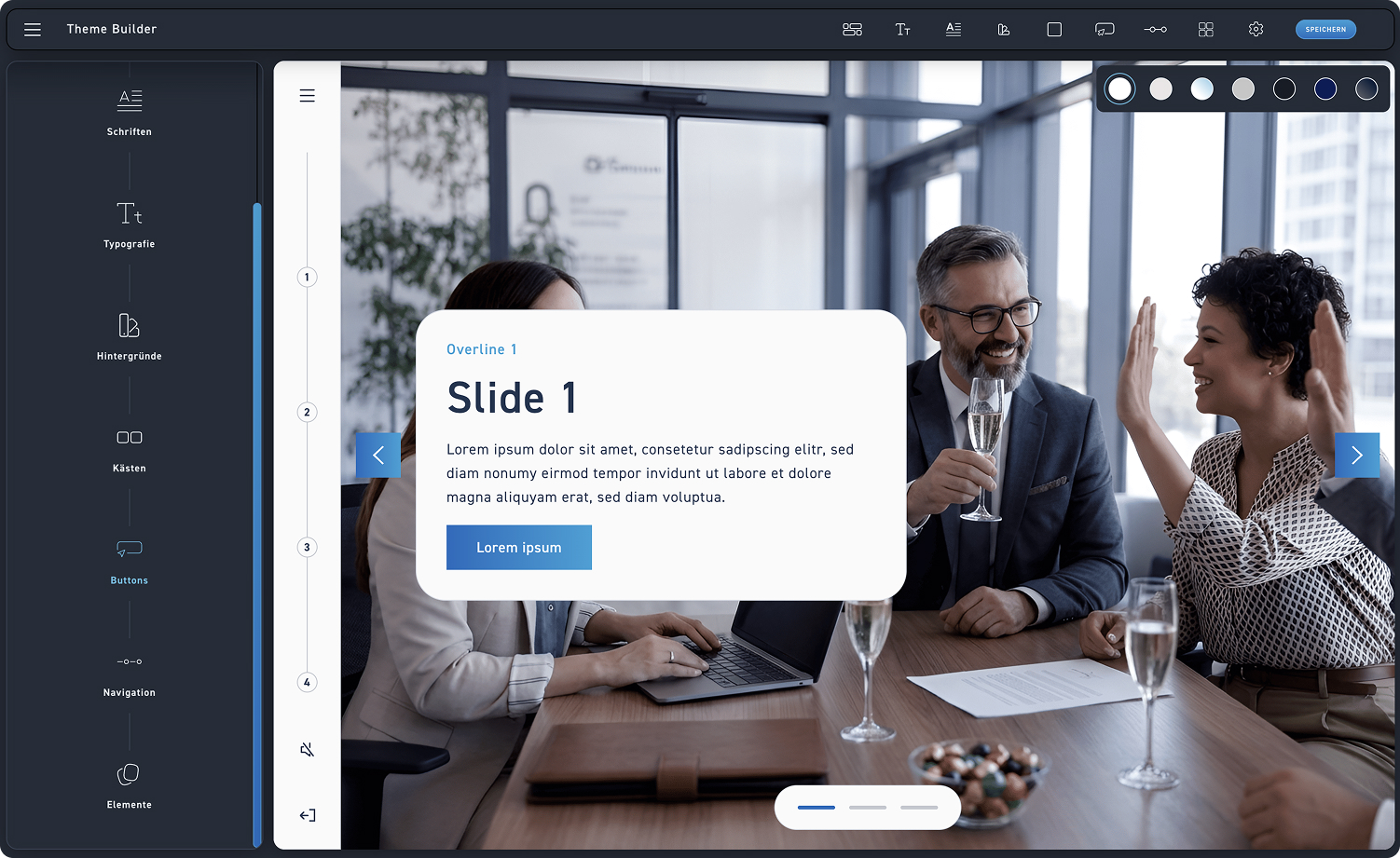
Buttons
Schriften
Wähle Buttons aus, um weitere Einstellungen zu sehen.
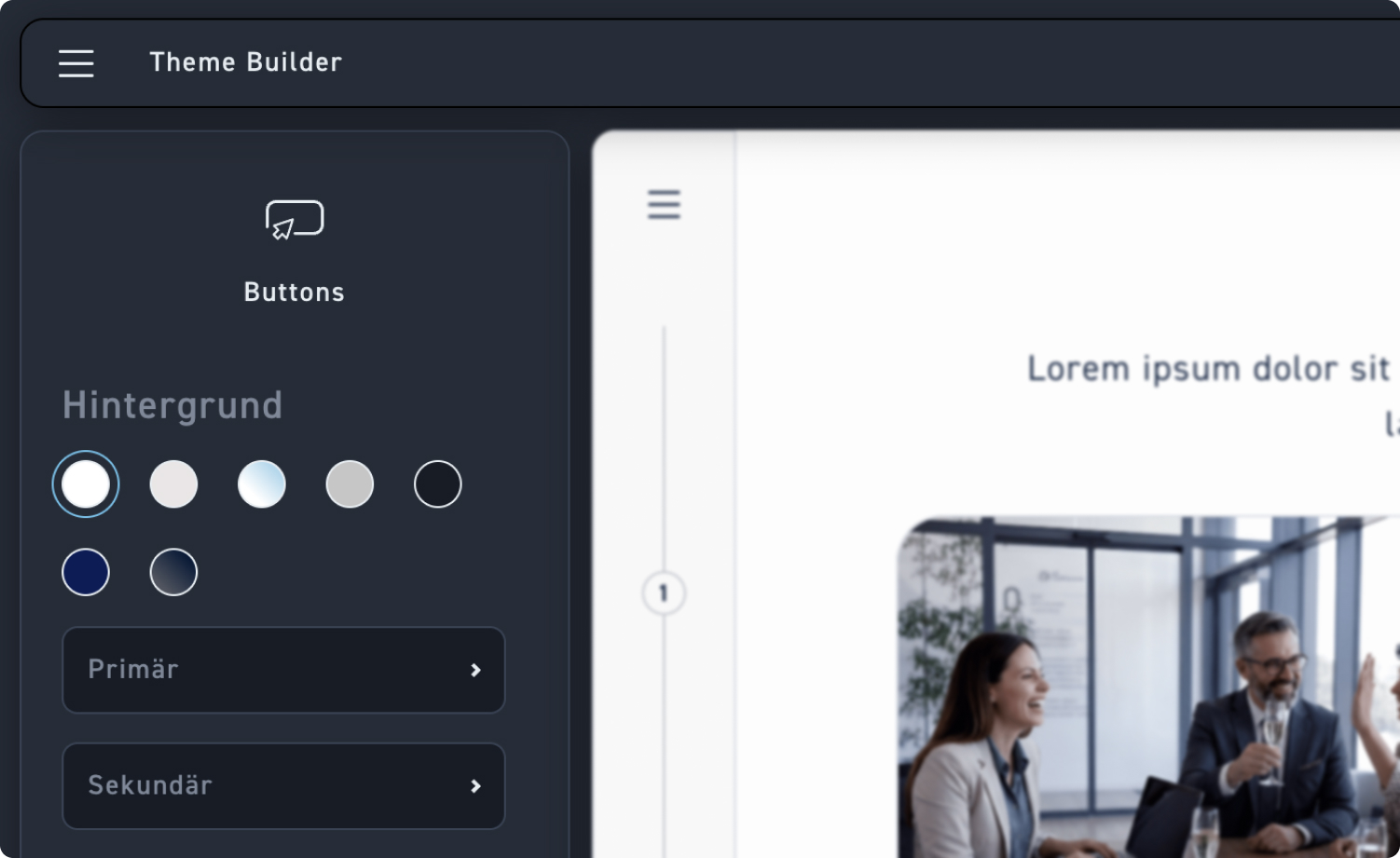
Hintergrund Auswahl
Klicke auf einen deiner bestehenden Hintergründe, um die primären und sekundären Buttons an diesen Hintergrund anzupassen.
Buttons Einstellungen
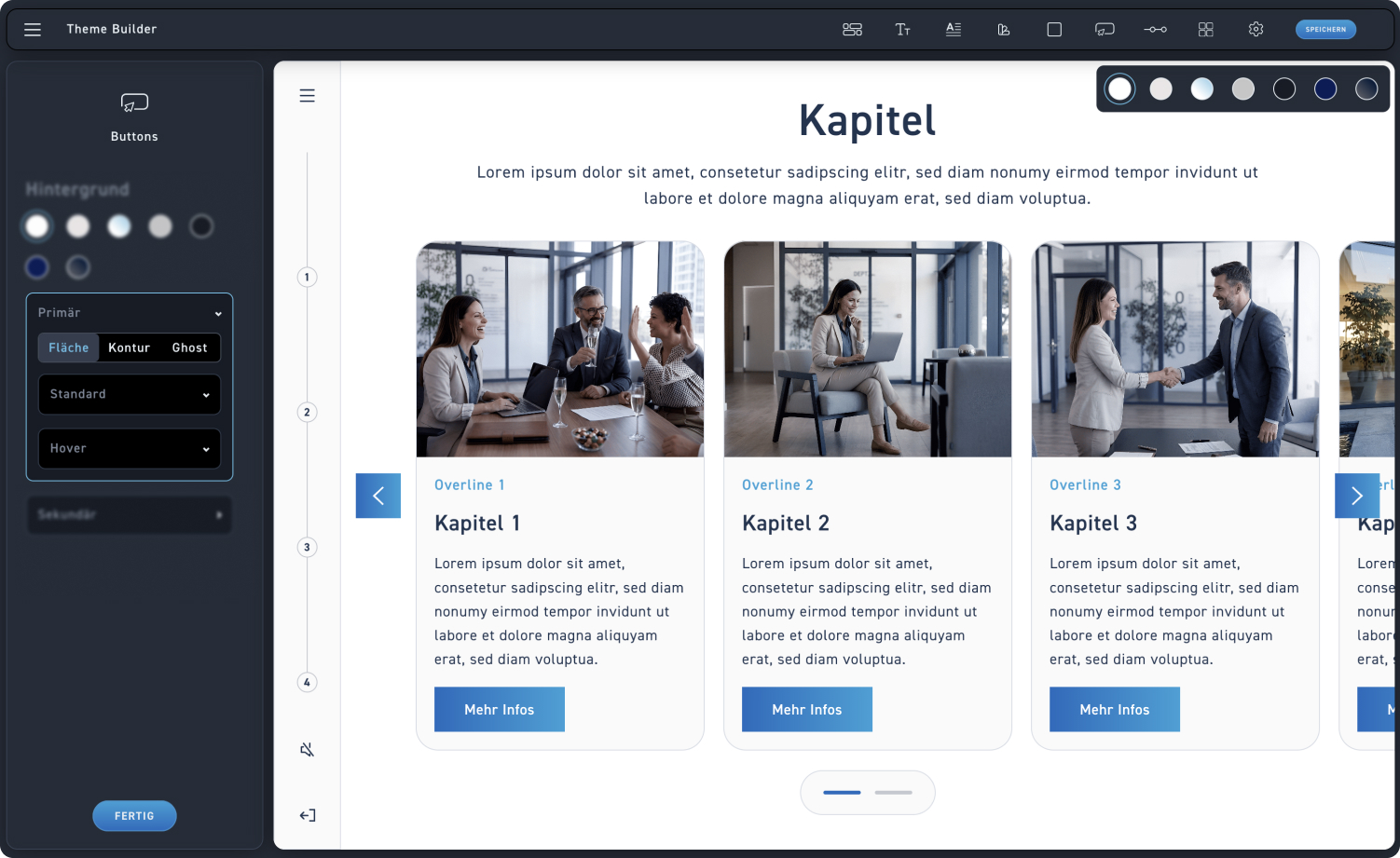
Die Buttons Übersicht besteht aus den primären und sekundären Buttons. Welche Anpassungsmöglichkeiten sich dahinter verbergen, schauen wir uns im nächsten Schritt an.
Button Typ
Dir stehen drei Möglichkeiten zur Verfügung, um den perfekten Button Typ zu finden. Du kannst zwischen Flächen Button, Kontur oder Ghost wählen.
Standart und Hover States
Zusätzlich kannst du die States deiner Buttons anpassen: den Standard und den Hover State.
Button Farbe
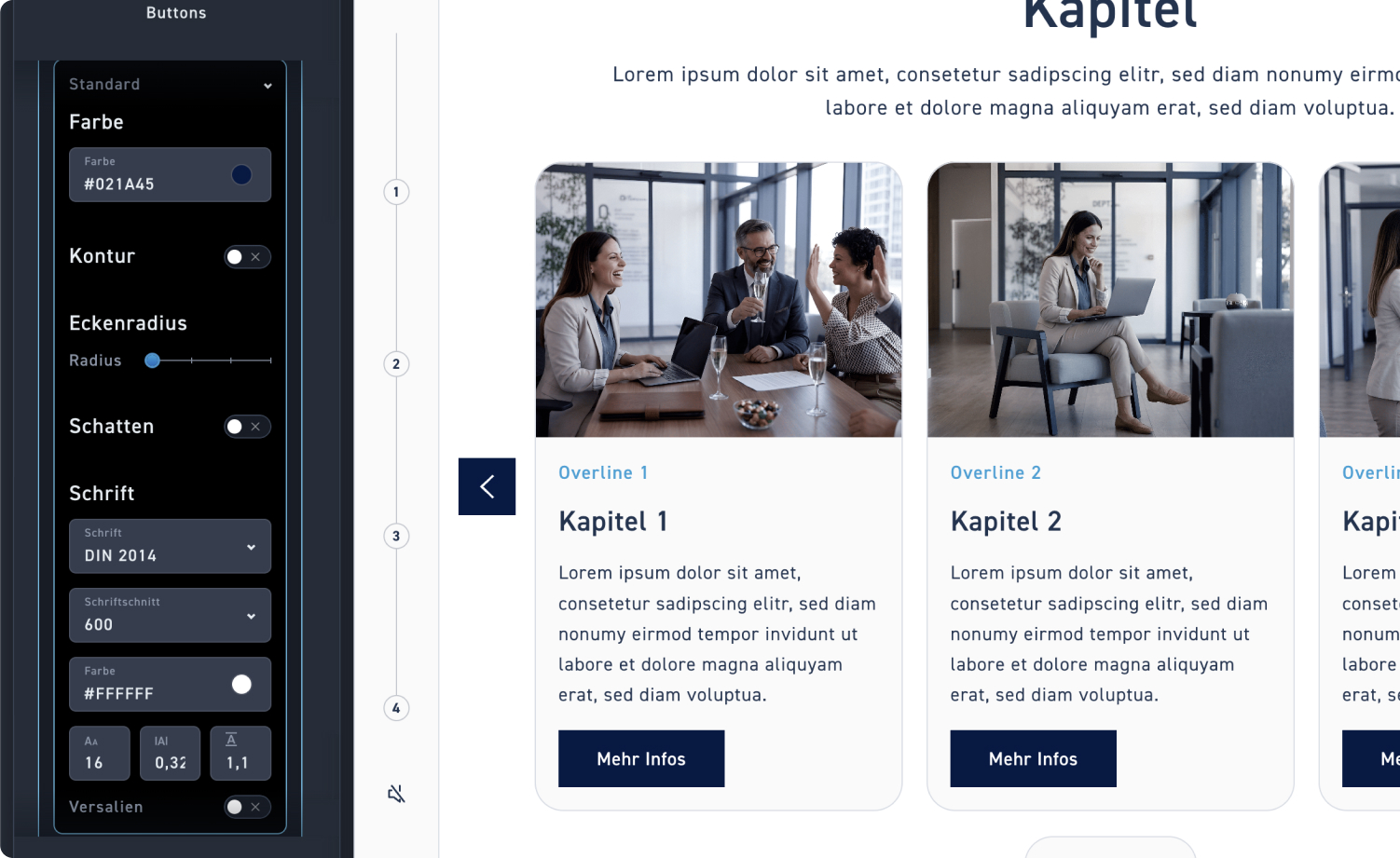
Wenn du den flächigen Button gewählt hast, passe die Farbe des Buttons mit dem Farben Picker an.
Kontur
Entscheide, ob dein primärer Button eine Kontur hat oder nicht. Wenn ja, vergebe diese wieder mit dem Farben-Picker und stelle die Stärke der Kontur ein.
Eckenradius
Entscheide, welchen Eckenradius dein primärer Button bekommt. Du kannst einen Wert von 0 bis 3 einstellen: 0 ist ganz eckig und 3 komplett rund.
Schatten
Entscheide, ob dein primärer Button einen Schatten hat oder nicht. Wenn ja, vergebe diesen wieder mit dem Farben Picker und stelle die Größe des Schattens ein.
Schrift
Weise dem Button Text eine Schrift, einen Schriftschnitt sowie eine Farbe zu und formatiere ihn anschließend.
Versalien
Lege fest, ob der Text deines Buttons komplett in Großbuchstaben dargestellt werden soll.
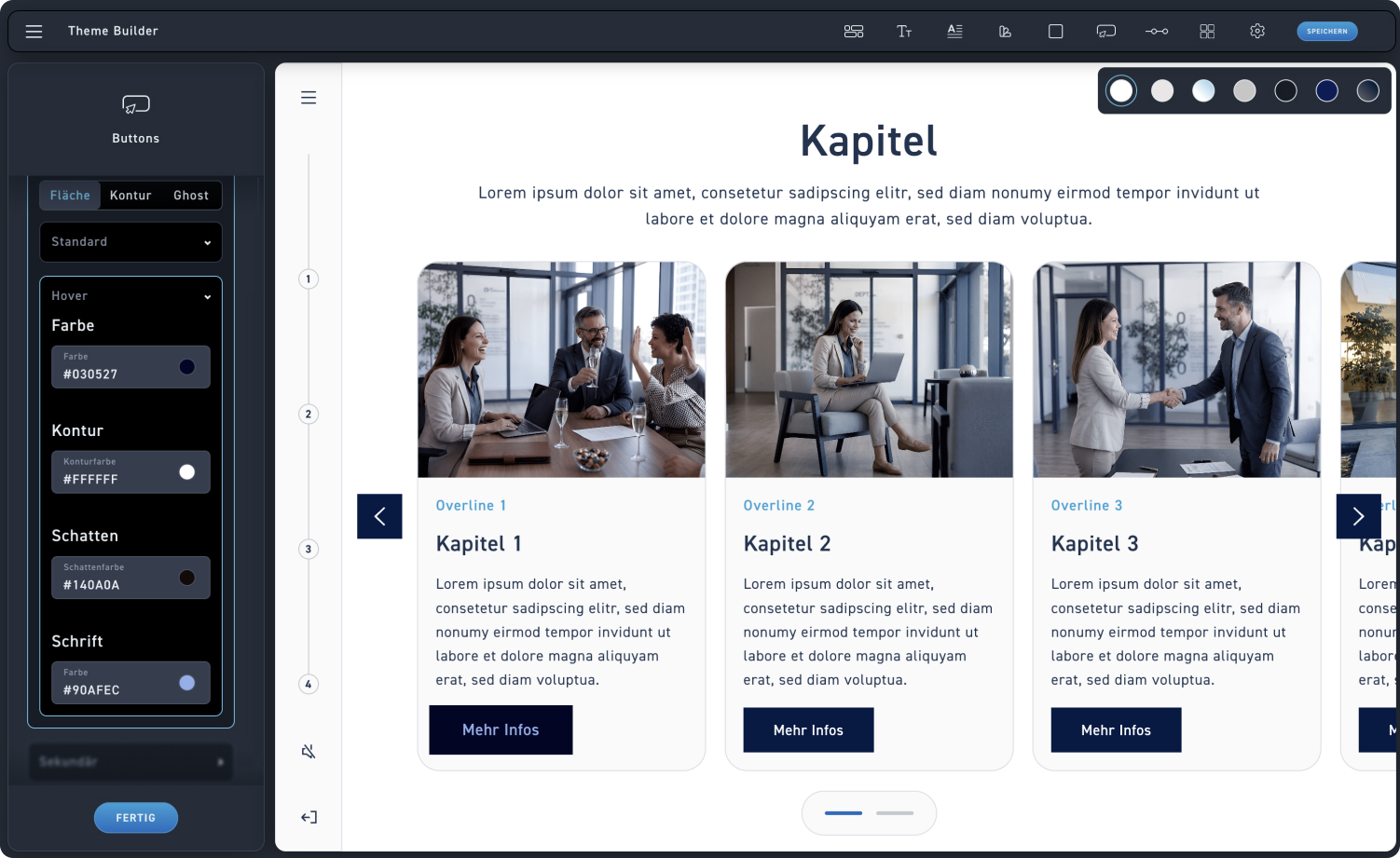
Farbe
Stelle mit dem Farben Picker ein, zu welcher Farbe der Button beim Darüberfahren wechselt.
Konturfarbe
Falls gewünscht, stelle mit dem Farben Picker ein, welche Farbe die Kontur beim Darüberfahren bekommen soll.
Schattenfarbe
Falls ein Schlagschatten gewünscht ist, stelle diesen mit dem Farben Picker ein.
Schattenfarbe
Falls ein Schlagschatten gewünscht ist, stelle diesen mit dem Farben Picker ein.
Schrift
Bei Bedarf kann sich auch die Schriftfarbe ändern. Stelle sie neu ein oder behalte die Farbe aus dem Standard State bei.
Überprüfe
Um zu sehen, ob deine Einstellungen passen, fahre am Ende oder zwischen den einzelnen Schritten mit der Maus über ein Button z.B wie hier in dem Kapitelübersicht Element.
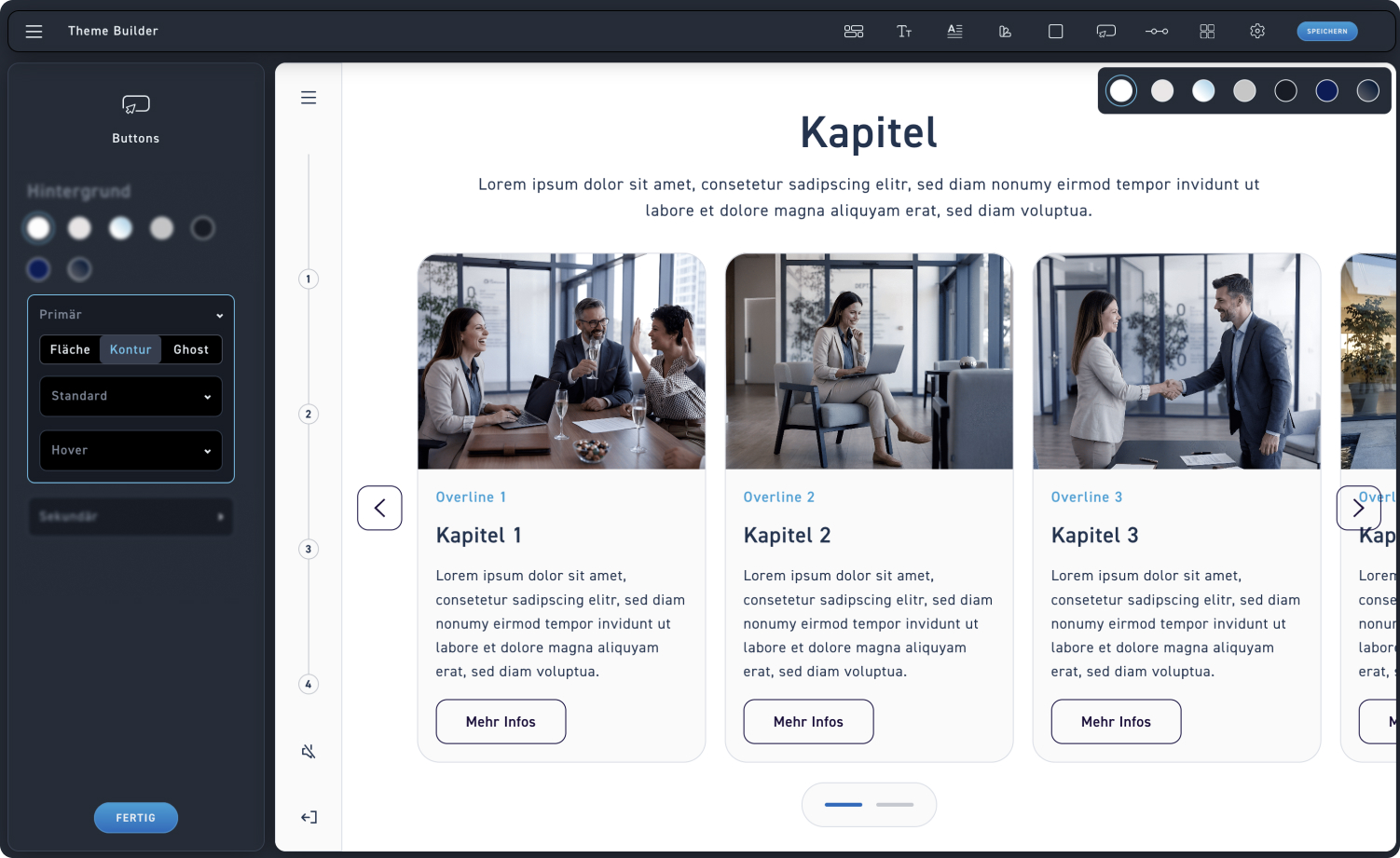
Kontur Buttons
Die zweite Option für den primären Button: Der Kontur Button.

Kontur Farbe
Wenn du den Kontur Button gewählt hast, passe die Farbe der Kontur mit dem Farben Picker an.
Kontur
Entscheide, was für eine Kontur dein primärer Button hat.
Eckenradius
Entscheide, welchen Eckenradius dein primärer Button bekommt. Du kannst hier auch einen Wert von 0 bis 3 einstellen: 0 ist ganz eckig und 3 komplett rund.
Schrift
Weise dem Button Text eine Schrift, einen Schriftschnitt sowie eine Farbe zu und formatiere ihn anschließend.
Versalien
Entscheide, ob der Text in deinem Button komplett großgeschrieben sein soll.
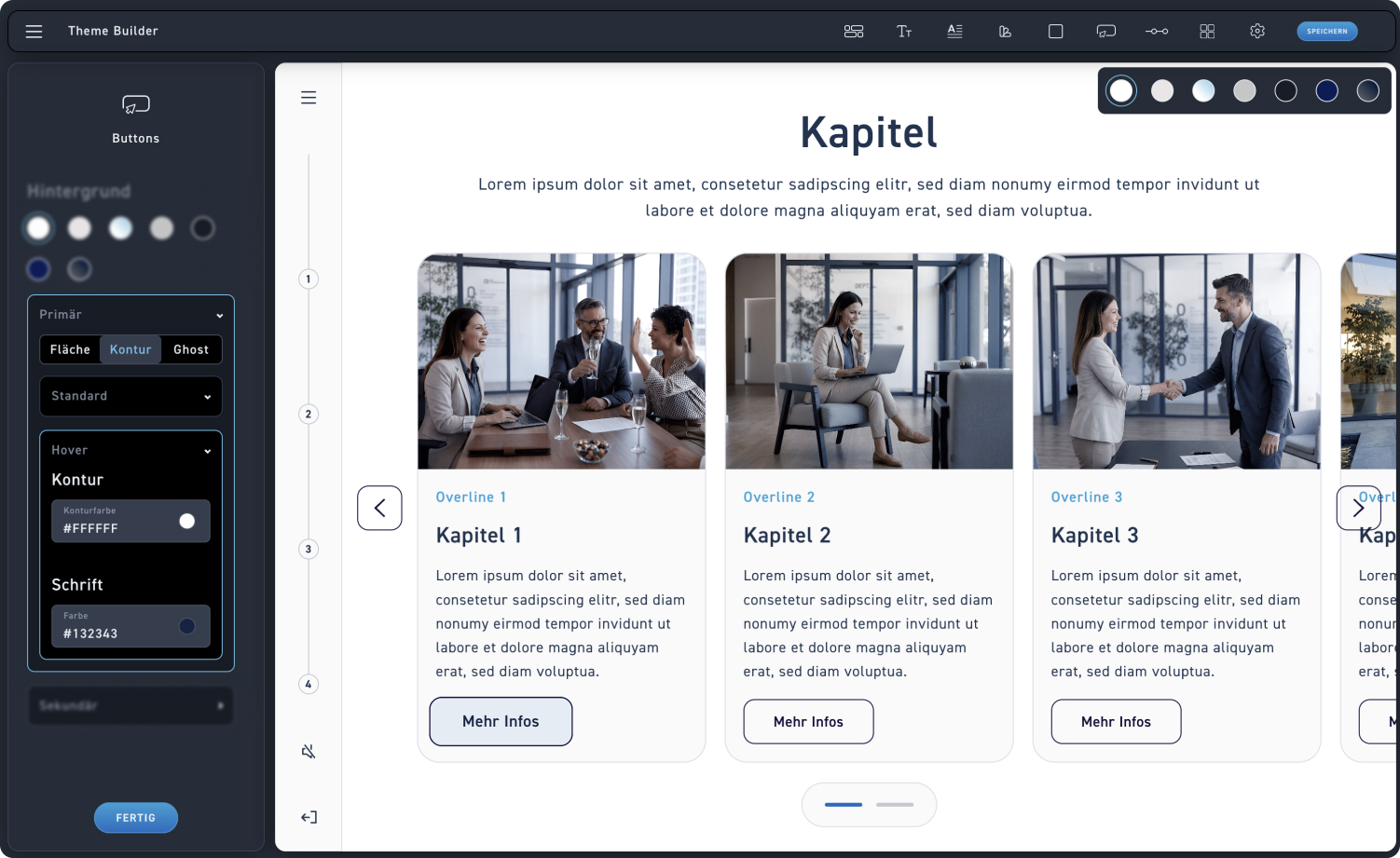
Kontur Farbe
Passe die Konturfarbe an, die beim Darüberfahren zu sehen sein soll
Schrift
Stelle ein, wie sich der Text im Button beim Darüberfahren verändert
Überprüfen
Um zu sehen, ob deine Einstellungen passen, fahre am Ende oder zwischen den einzelnen Schritten mit der Maus über ein Button z.B wie hier in dem Kapitelübersicht Element.
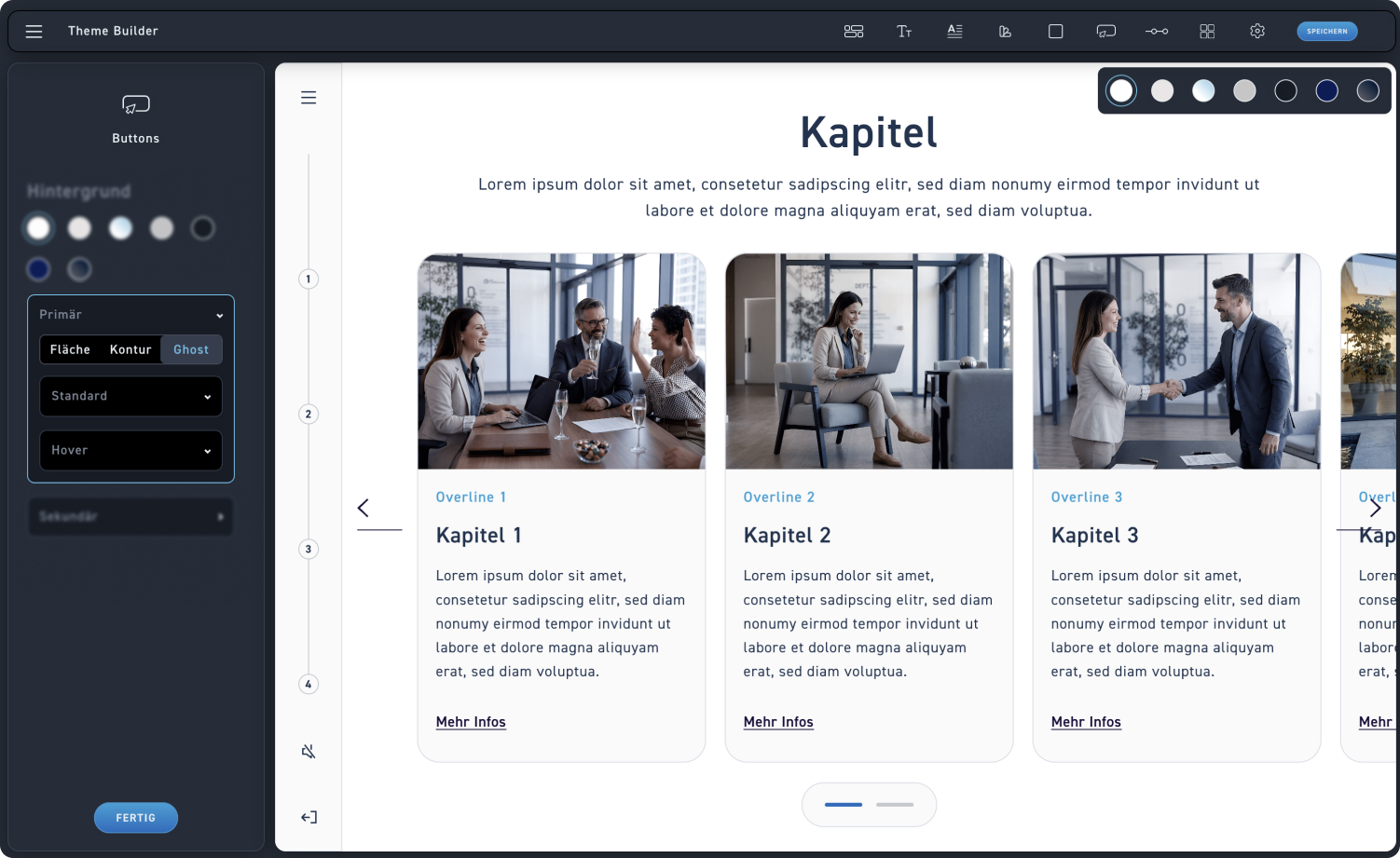
Ghost Buttons
Die dritte Option für den primären Button: Der Ghost Button.
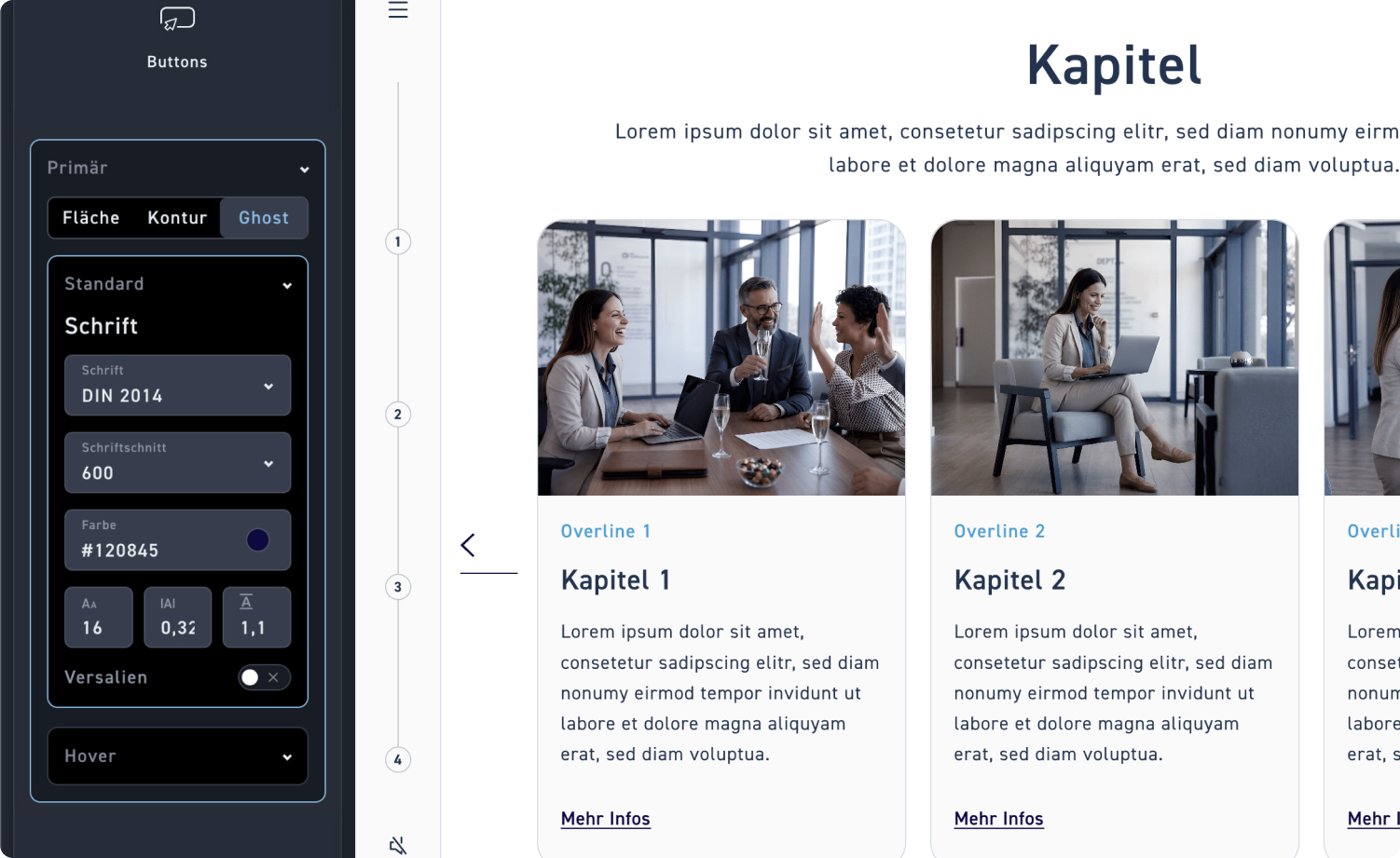
Schrift anpassen
Da der Ghost-Button nur aus Text besteht, kannst du ganz leicht die Schriftart, den Schriftschnitt und die Farbe anpassen. Diese kannst du anschließend formatieren und, falls erforderlich, die Versalien aktivieren.
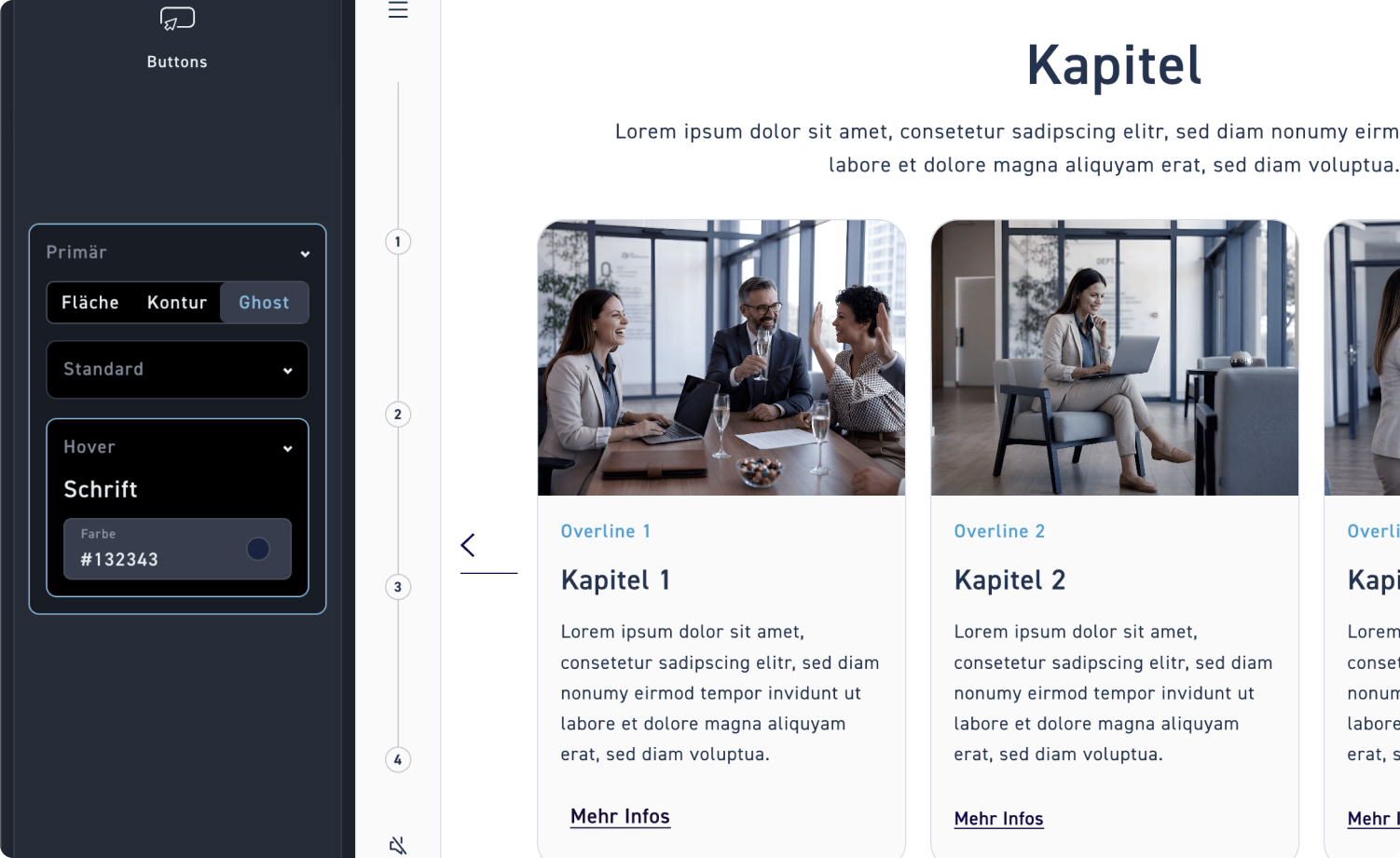
Schrift Farbe
Stelle ein, wie sich die Schrift beim Hover verändert
Überprüfe
Um zu sehen, ob deine Einstellungen passen, fahre am Ende oder zwischen den einzelnen Schritten mit der Maus über ein Button z.B wie hier in dem Kapitelübersicht Element.
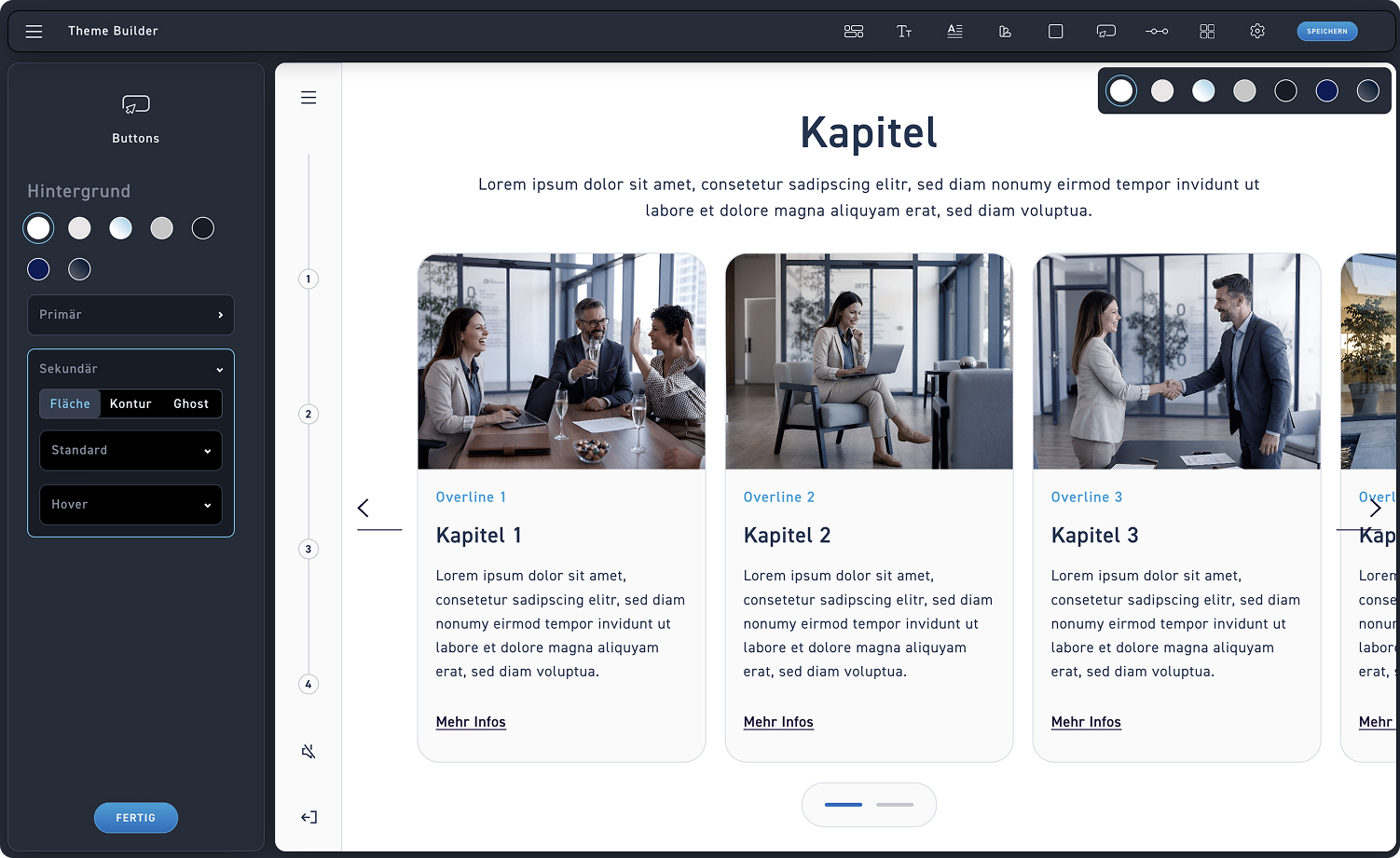
Schrift Farbe
Stelle ein, wie sich die Schrift beim Hover verändert