Kästen
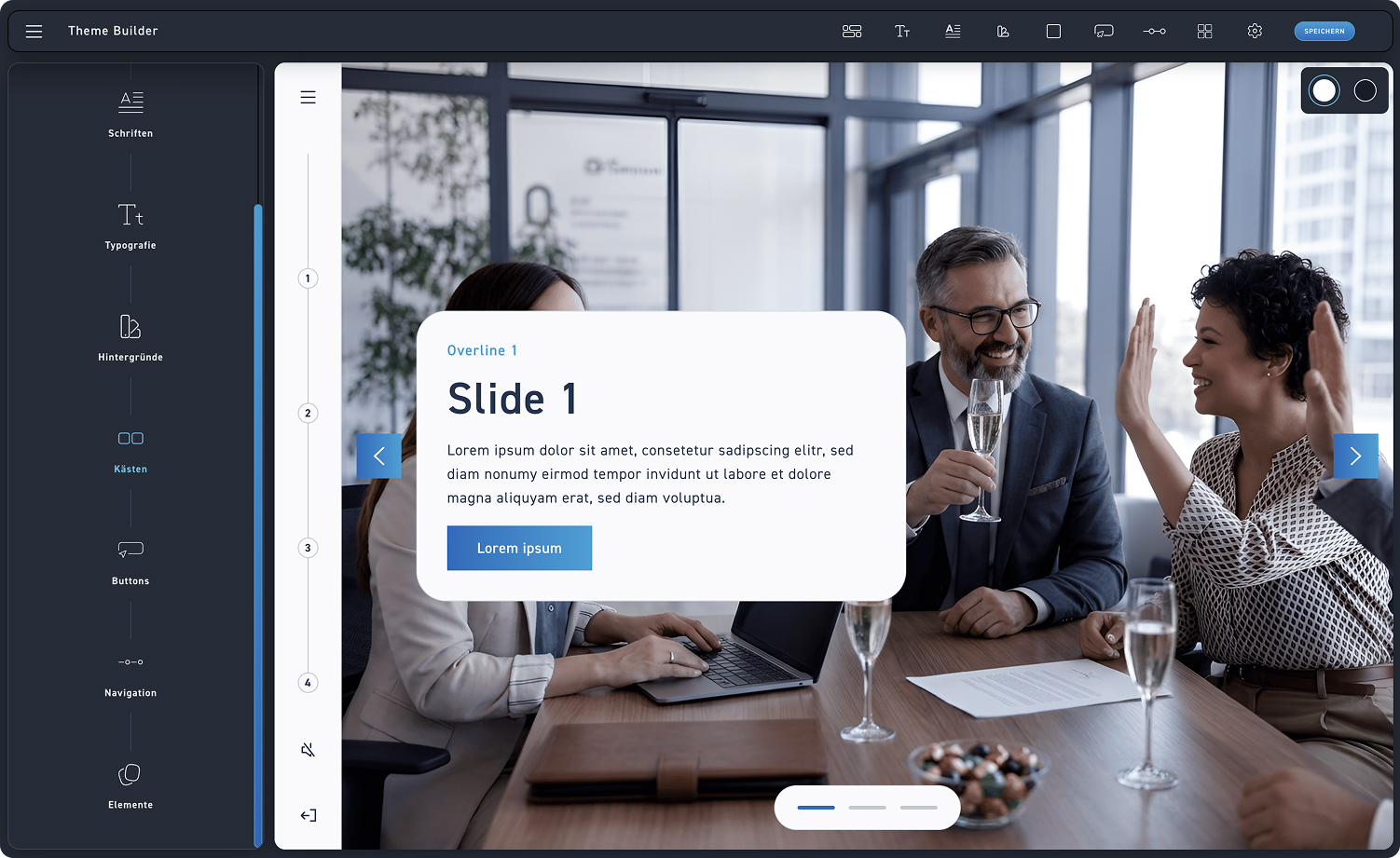
Kästen finden
Wähle Kästen aus, um weitere Einstellungen zu sehen.
Farben
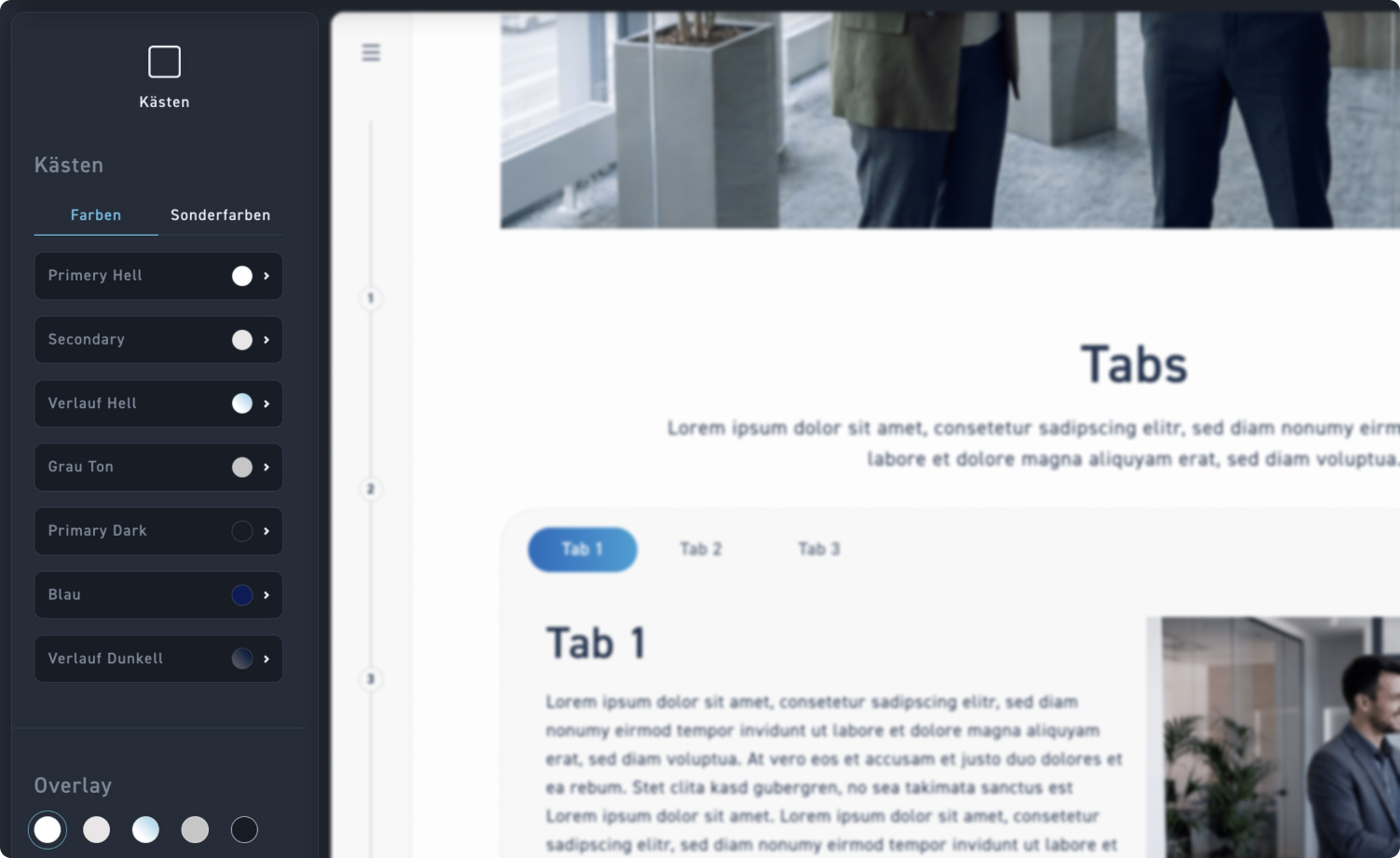
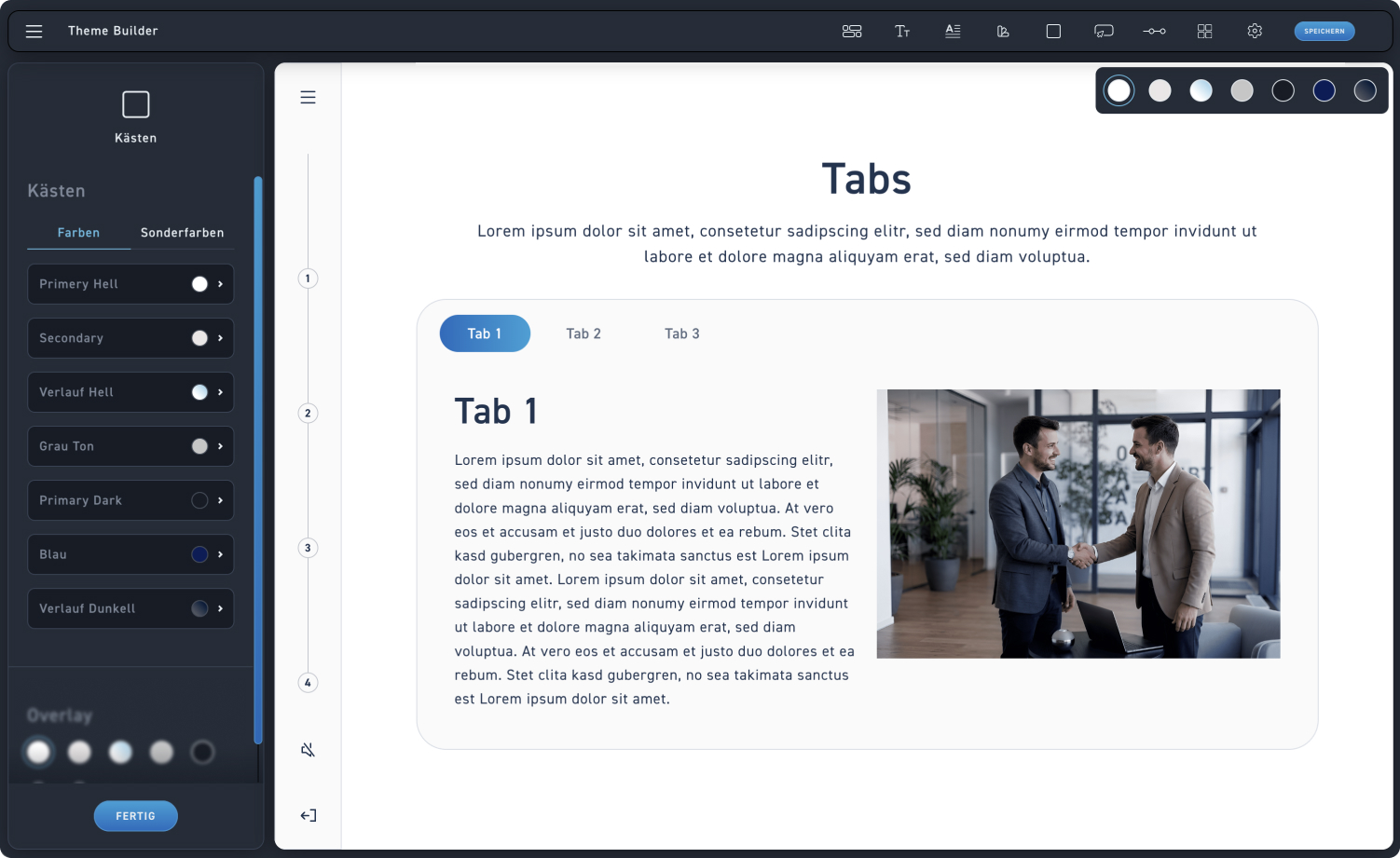
Klicke auf einen deiner Hintergründe, um die Farben und weitere Eigenschaften der darauf platzierten Kästen anzupassen.
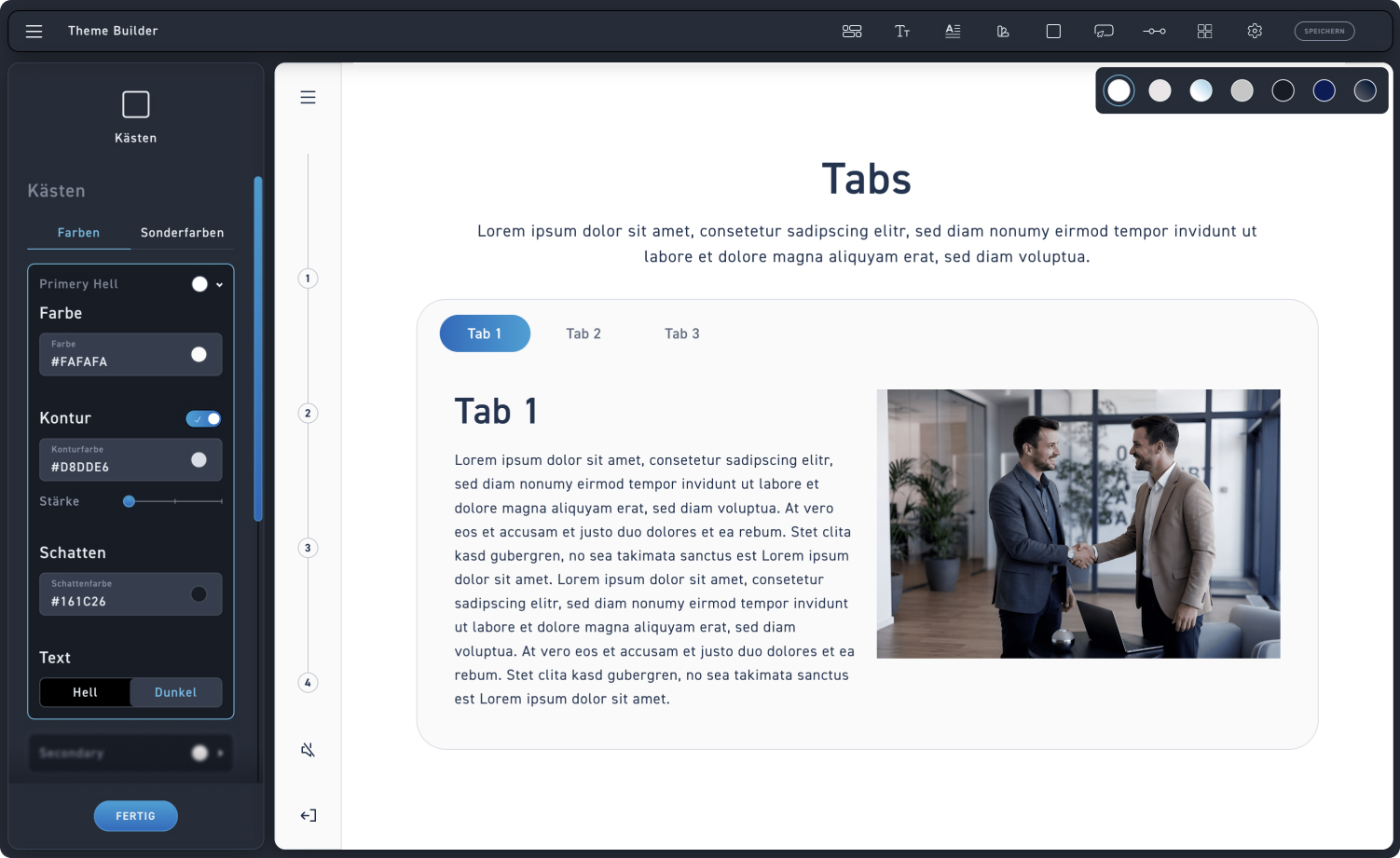
Farbe
Lege mit dem Farben-Picker einen Farbwert für deine Kästen fest, wie z.B. hier auf einem primären hellen Hintergrund. Dies kann hier wieder entweder eine solide Fläche oder ein Verlauf sein.
Kontur
Lege fest, ob deine Kästen eine Kontur bekommen oder nicht und zusätzlich, welche Farbe und Konturstärke (Dicke) sie haben.
Schatten
Lege die Farbe der Schatten fest. Die Tiefe kannst du in den Einstellungen vom Stil noch mal verändern, falls sie anders sein soll.
Text
Lege fest, welche Farbe der Text hat. Die Werte werden von den Einstellungen der Typografie übernommen.
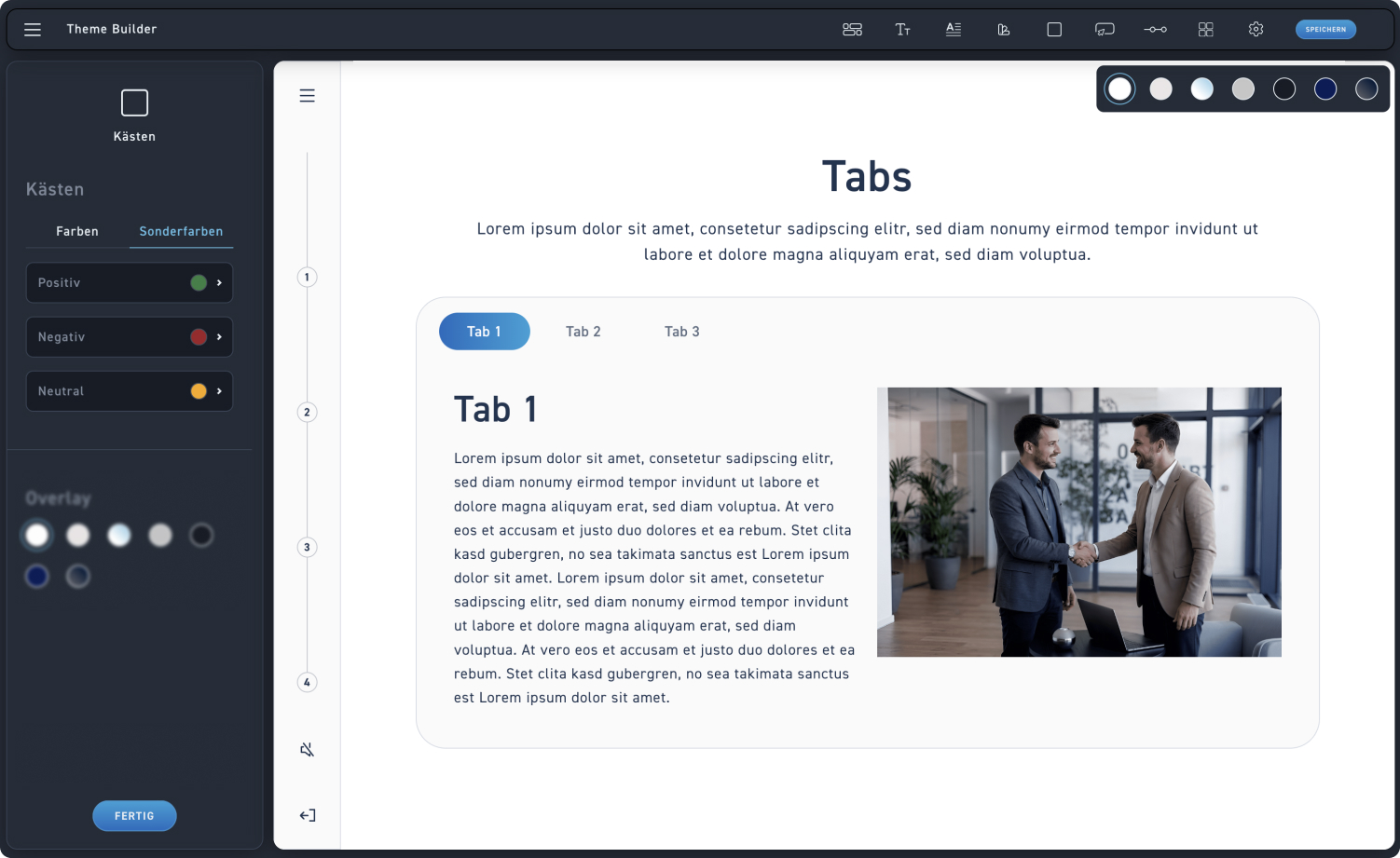
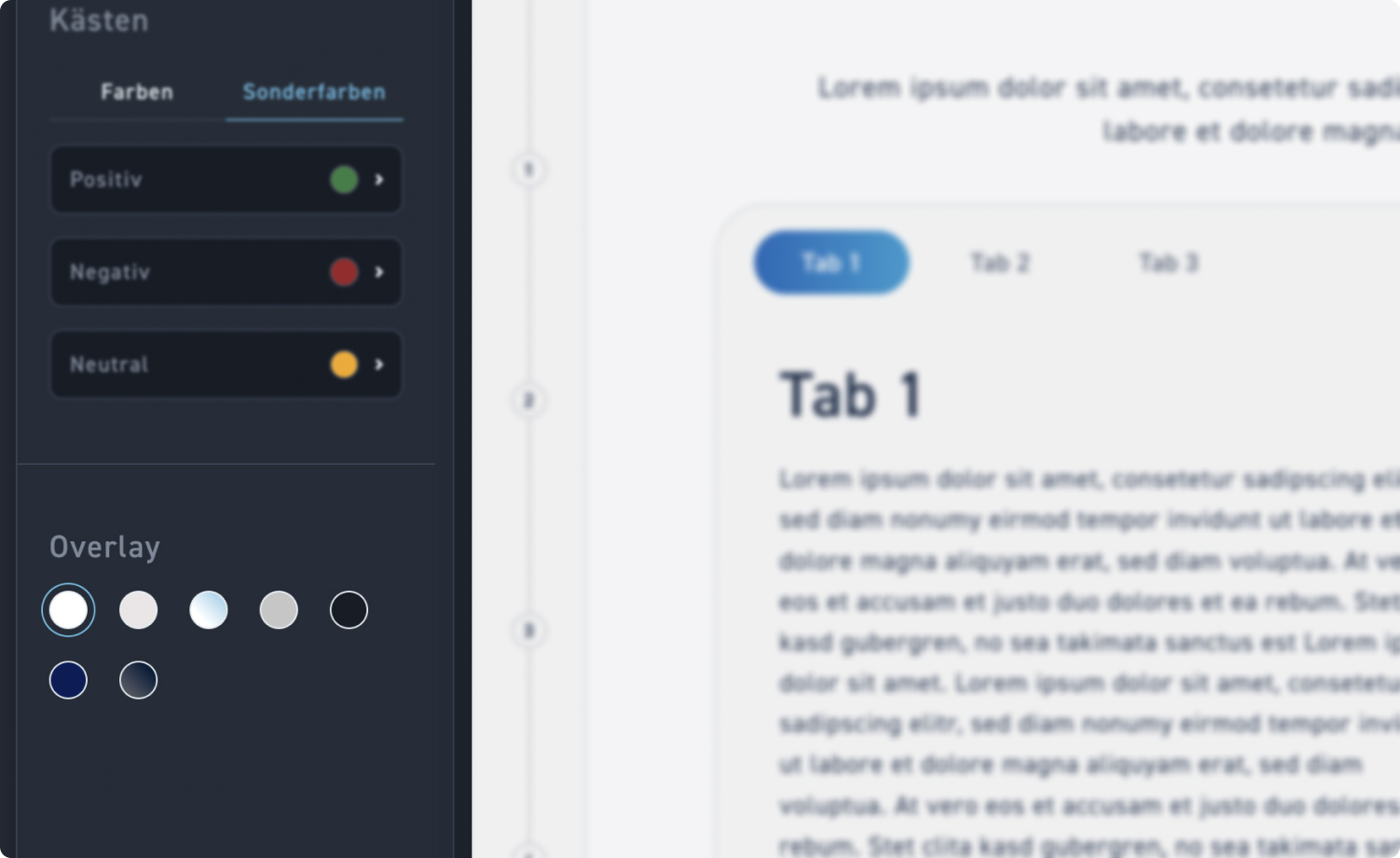
Sonderfarbe bearbeiten
Klicke auf eine Farbe, um sie zu öffnen und zu bearbeiten.
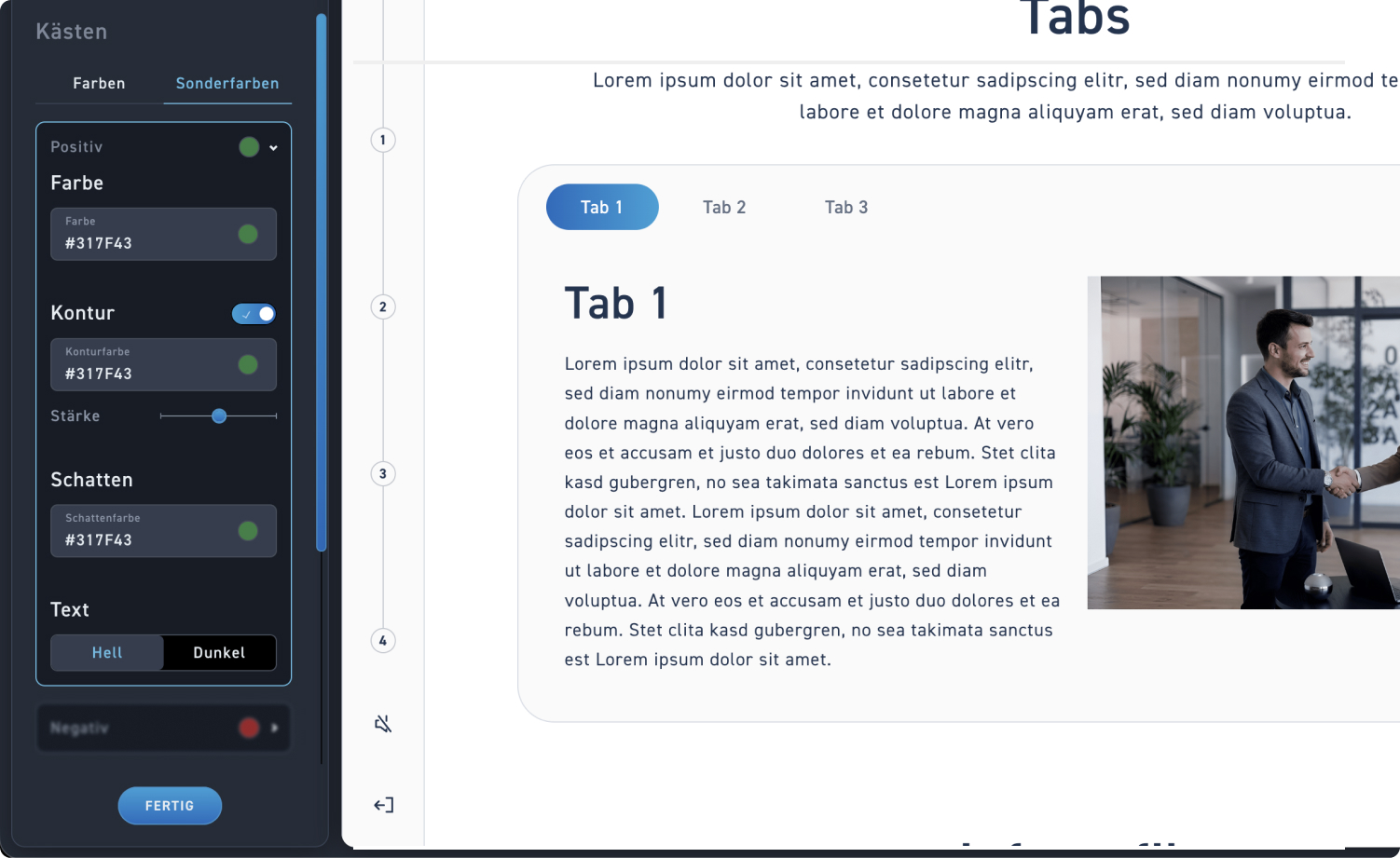
Farbe
Lege einen Farbwert für den positiven Wert mit dem Farben-Picker fest. Dies kann hier wieder, entweder eine solide Fläche oder ein Verlauf sein.
Farbe
Lege fest, ob dieser Wert eine Kontur bekommt oder nicht und zusätzlich, welche Farbe und Konturstärke (Dicke) die hat.
Schatten
Stelle die Farbe der Schatten fest. Die Tiefe wird von den Einstellungen des Stils übernommen.
Text
Stelle die Farbe der Schatten fest. Die Tiefe wird von den Einstellungen des Stils übernommen.
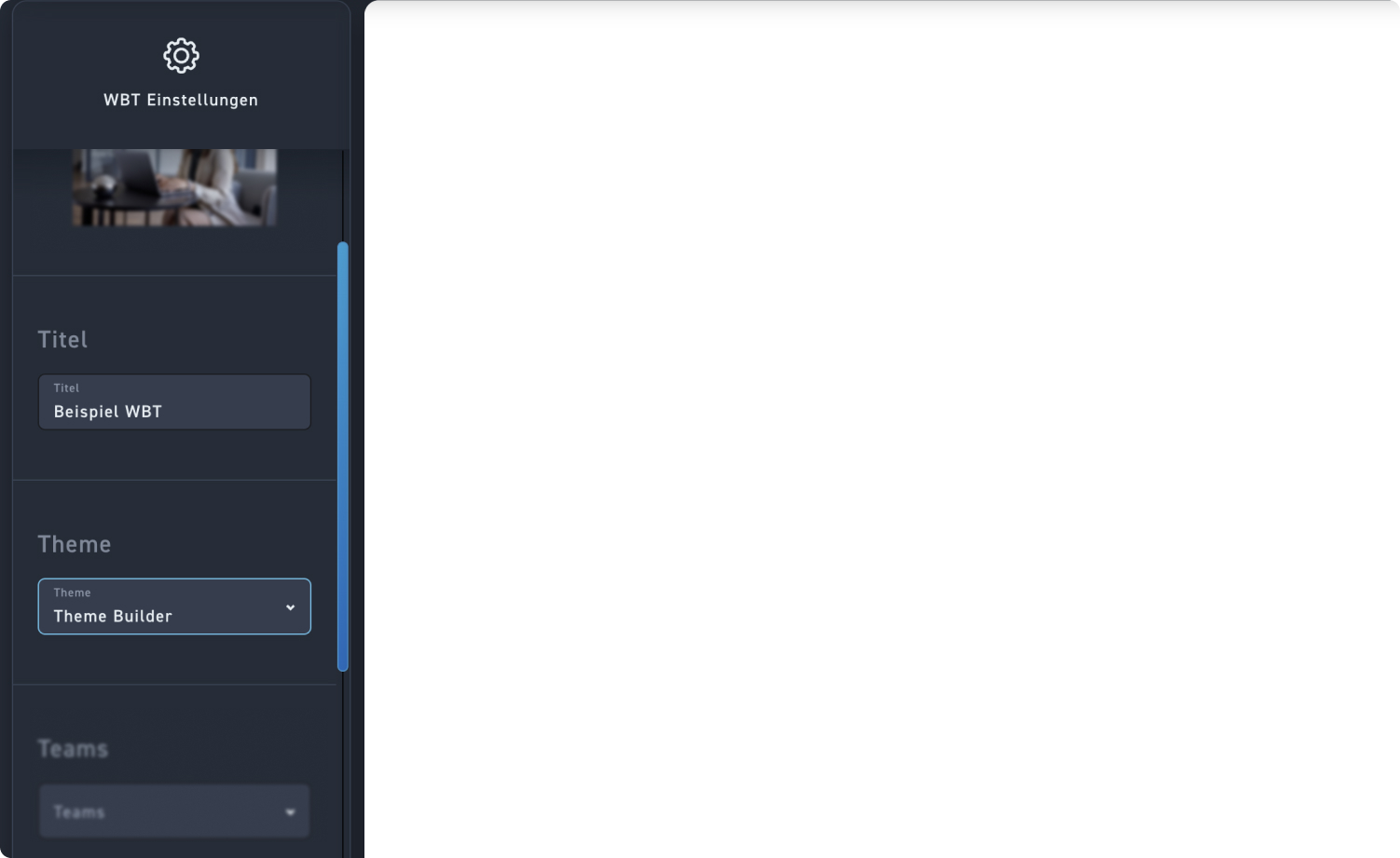
Überprüfung
Erstelle ein Beispiel-WBT und weise dein Theme zu. So kannst du die Farben beim Box-Element zuweisen und überprüfen.