Hintergründe

Hintergründe
Wähle Hintergründe aus, um weitere Einstellungen zu sehen.

Helle Hintergründe
Die hellen Hintergründe findest du ganz oben im Bearbeitungsfenster. Füge dort ausschließlich helle Hintergründe mit einem hellen Farbton hinzu.
Dunkle Hintergründe
Die dunklen Hintergründe findest du direkt unterhalb der hellen Varianten im Bearbeitungsfenster. Füge dort ausschließlich dunkle Hintergründe mit einem dunklen Farbton hinzu.
Hintergründe tauschen
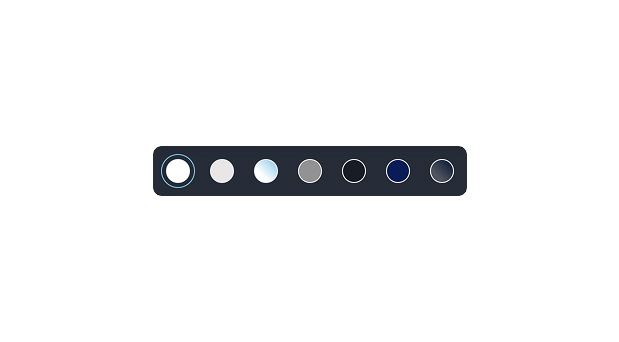
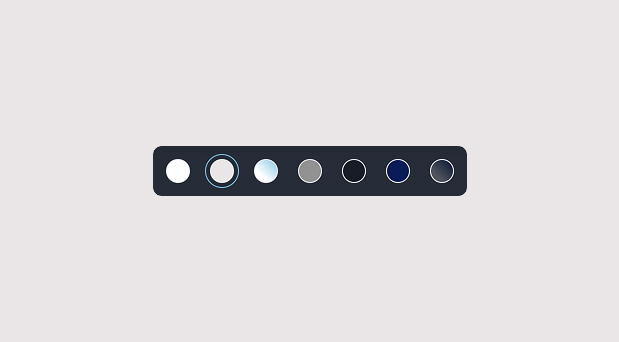
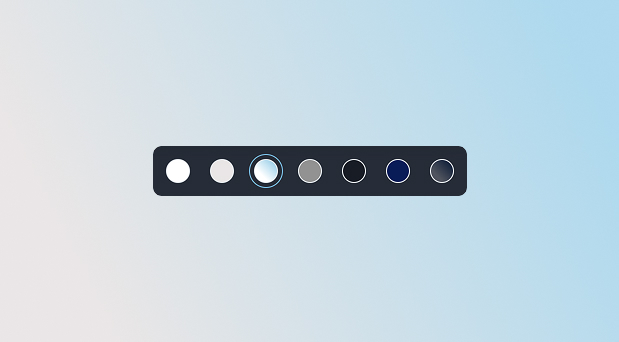
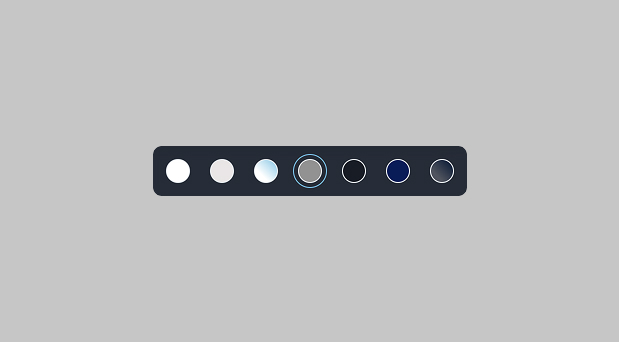
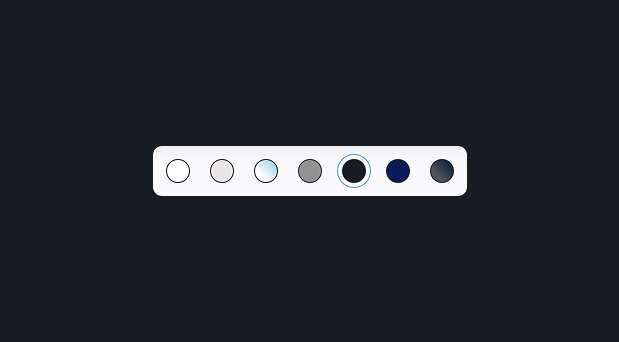
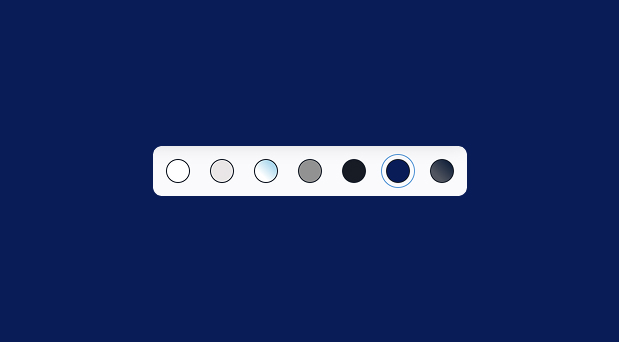
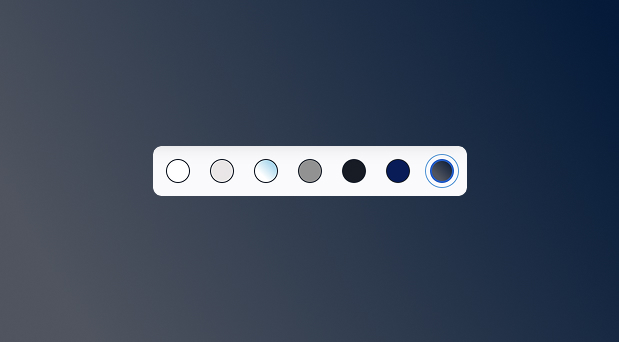
Tausche hier die bereits voreingestellten Hintergründe durch, um sie direkt zu testen.

Name
Klicke einen Hintergrund an und benenne ihn so um, dass es für dich übersichtlich bleibt.

Hintergrund Hinzufügen
Klicke auf „Hintergrund hinzufügen“, um eine weitere zu erstellen.

Freies Farbfeld
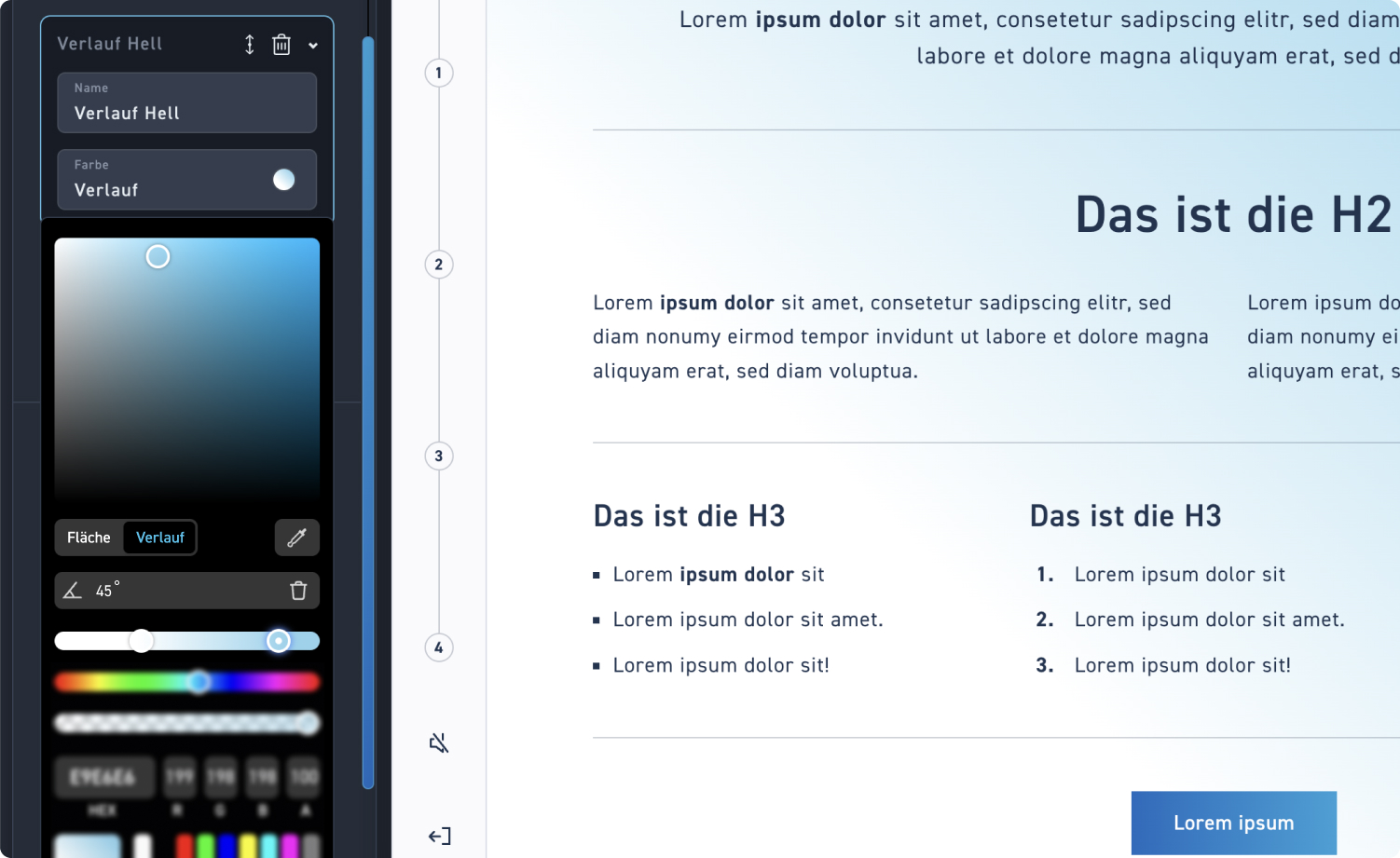
Bestimme deine Wunschfarbe intuitiv über das freie Farbfeld, um den passenden Farbton visuell auszuwählen.
Fläche, Verlauf & Pipette
Wechsle flexibel zwischen einer soliden Fläche und einem Farbverlauf oder nutze die Pipette, um jede beliebige Farbe direkt von deinem Bildschirm abzugreiten.
Farbton & Deckkraft
Über die Schieberegler kannst du sowohl den Farbton als auch die Deckkraft deiner Auswahl präzise einstellen.
Farbwerte & Favoriten
Gib deine exakten HEX-oder RGB-Werte direkt ein, um Markenfarben exakt zu treffen, oder greife im unteren Bereich schnell auf die am meisten verwendeten Farben zu.
Verlaufs Winkel anpassen
Bestimme über das Grad-Feld (z. B. 45°) die Richtung, in die der Verlauf fließen soll.
Farbpunkte
Klicke auf die Punkte im Verlaufsbalken, um die einzelnen Farben des Übergangs getrennt voneinander anzupassen. Füge durch einen einfachen Klick in die Leiste so viele Punkte wie nötig hinzu, um den Verlauf noch flüssiger zu gestalten.
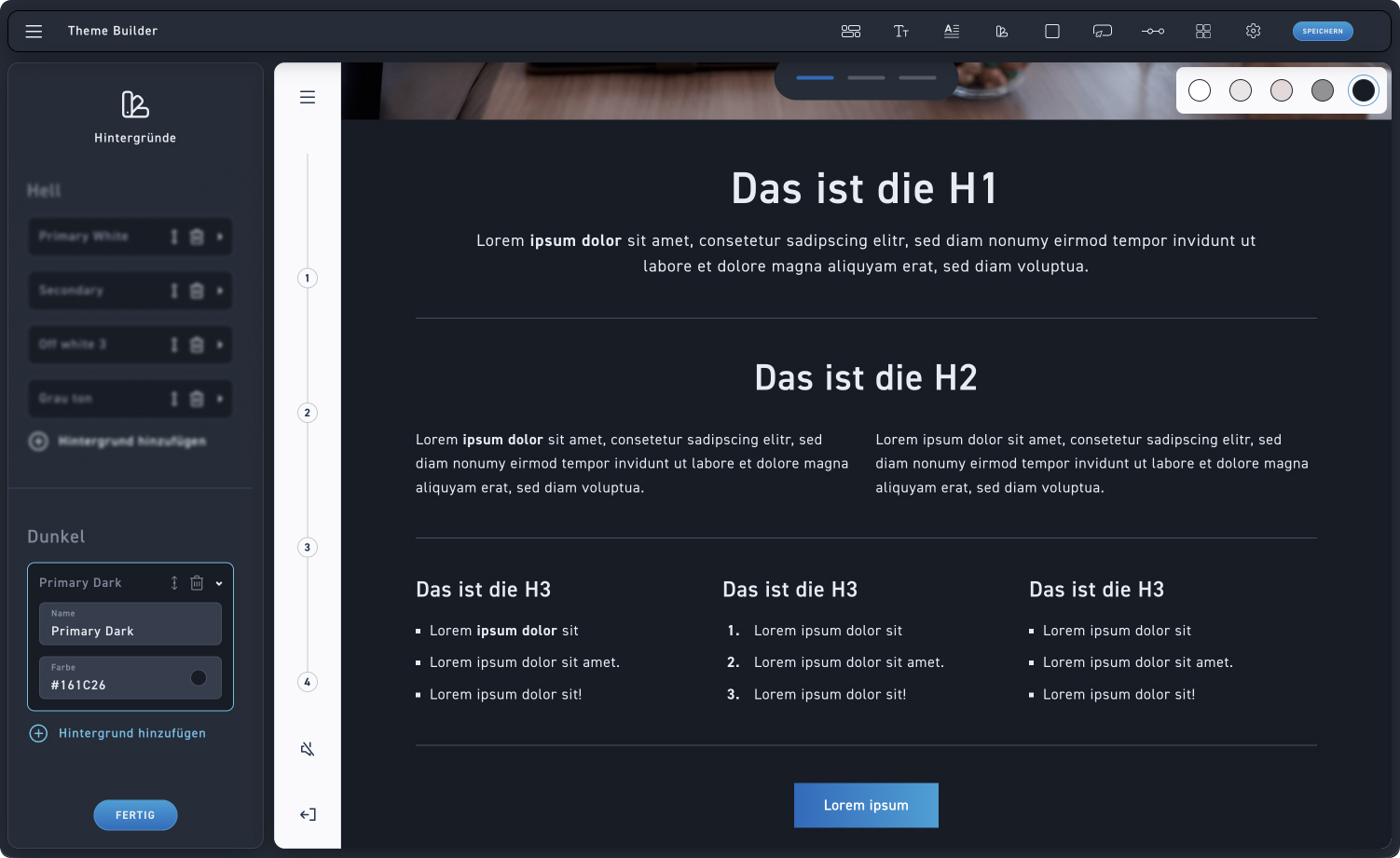
Dunkle Hintergründe
Vergib dem Hintergrund einen eindeutigen Namen und stelle wie schon in Schritt 3 und 4 entweder eine solide Farbfläche oder einen dynamischen Farbverlauf ein.
Hintergründe tauschen
Wie wir hier sehen, hat sich unsere Liste mit den Hintergründen, die wir eingestellt haben, gefüllt. Hover mit deiner Maus über eine Farbe, bevor du klickst, um den Namen des Hintergrunds nachzuschauen.