Typografie
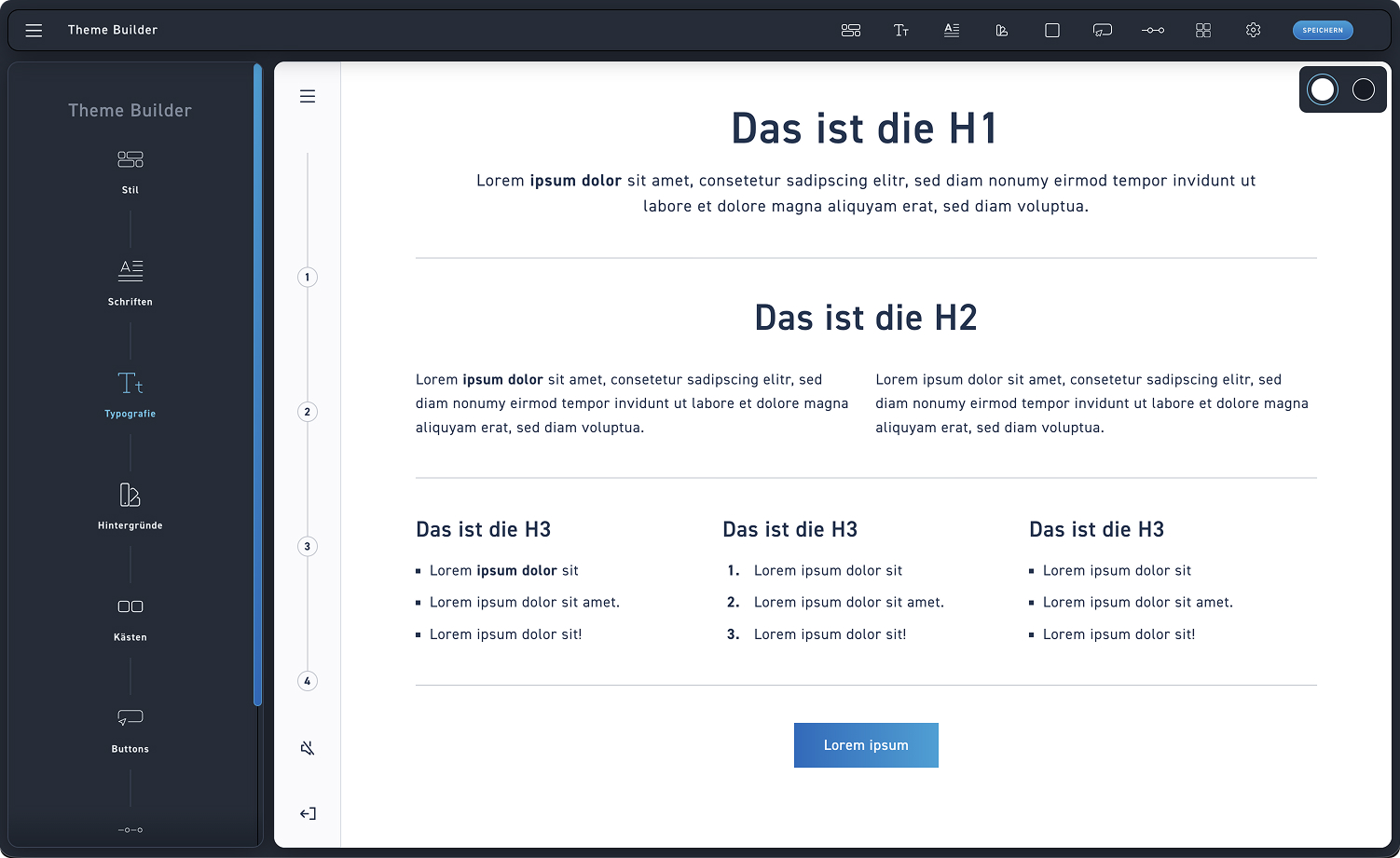
Typografie
Wähle Typografie aus, um weitere Einstellungen zu sehen.
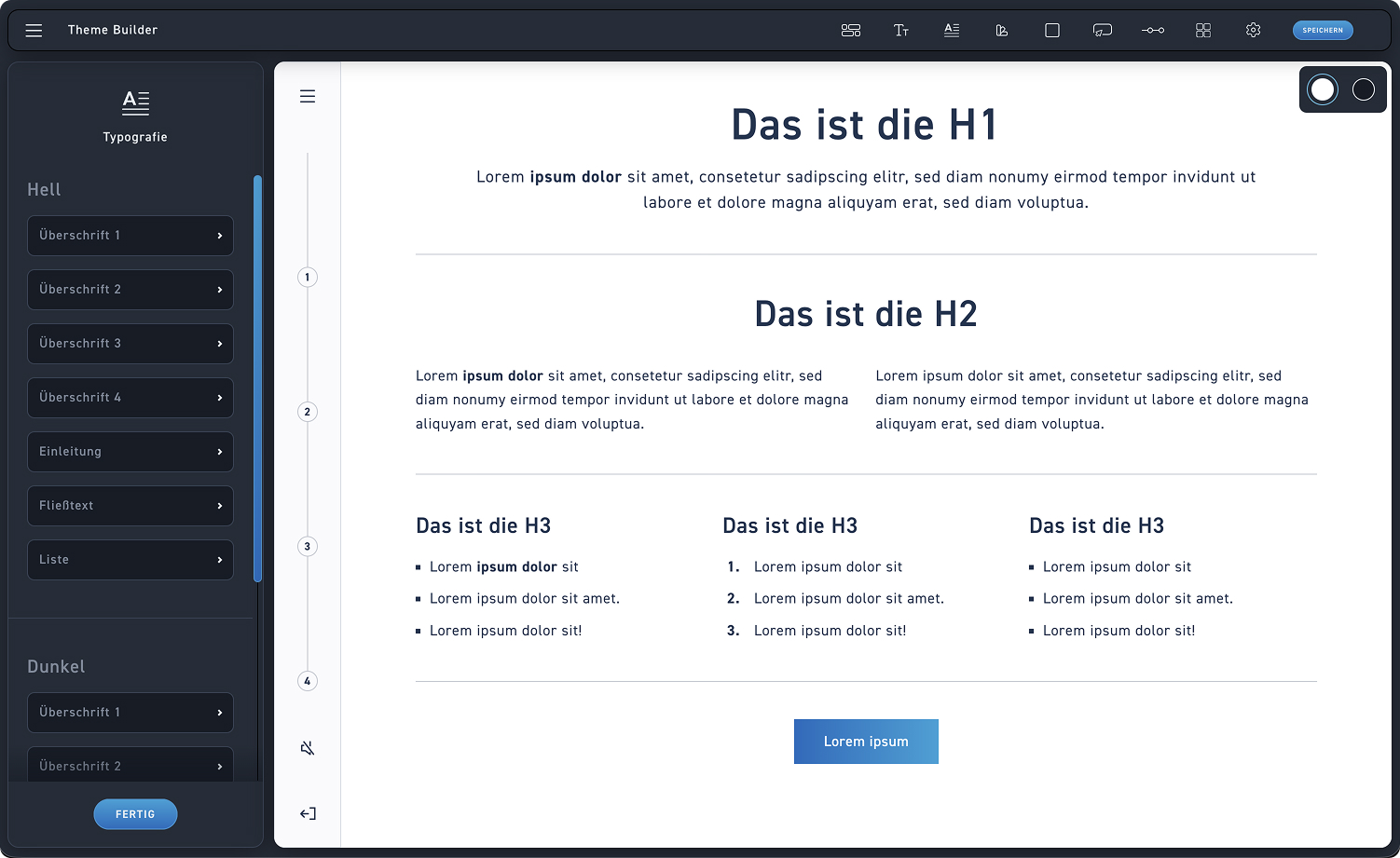
Typografie Einstellungen
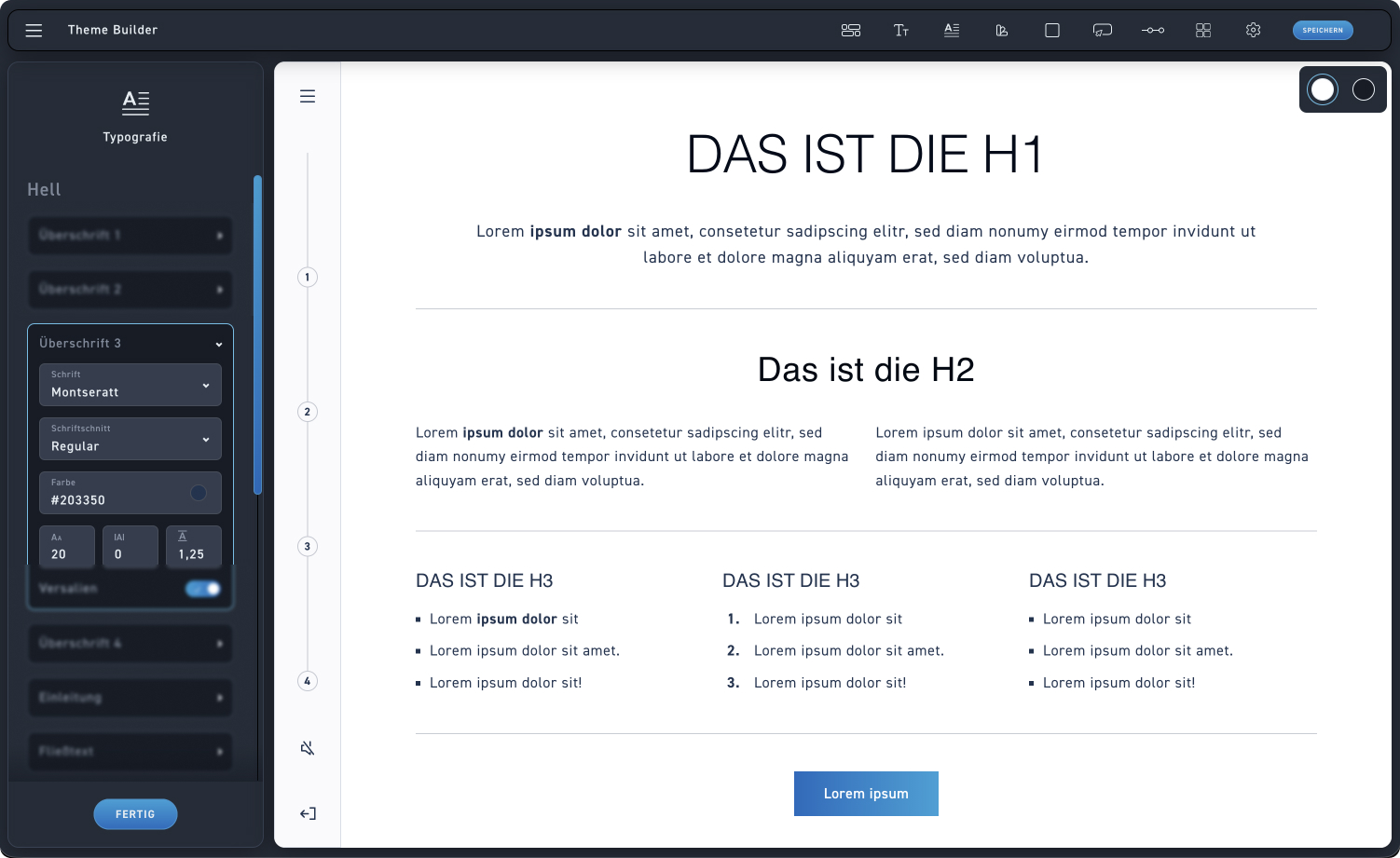
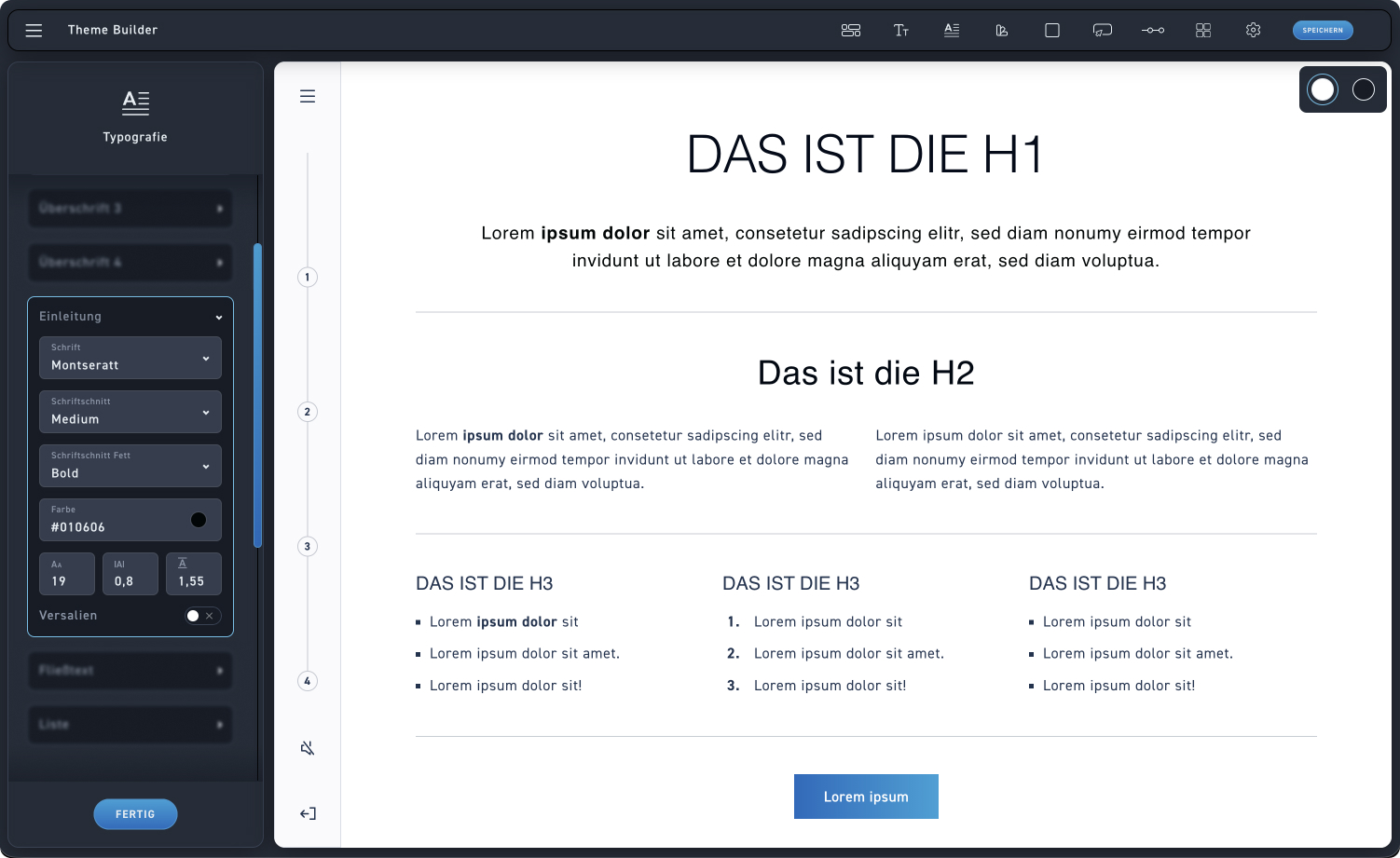
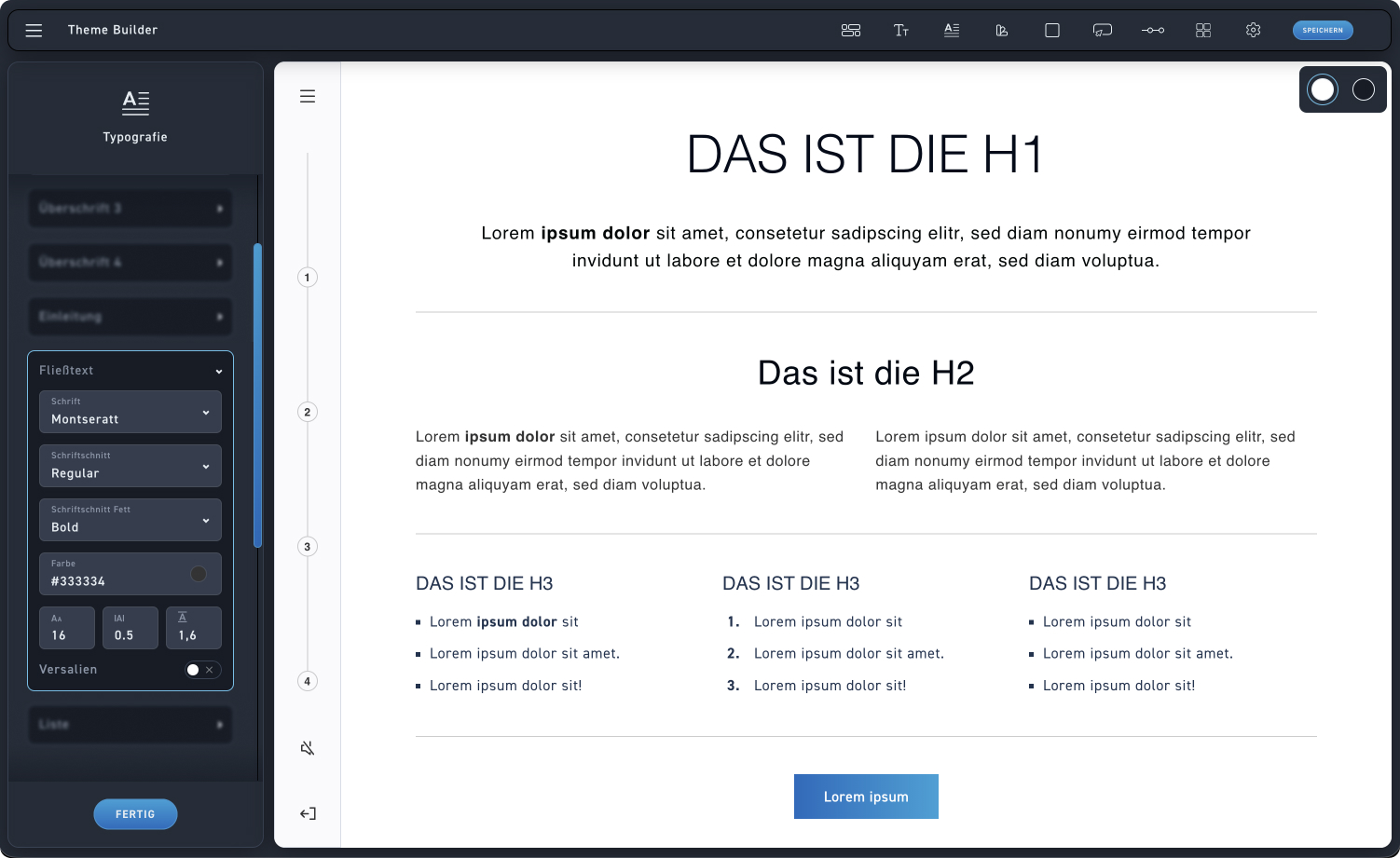
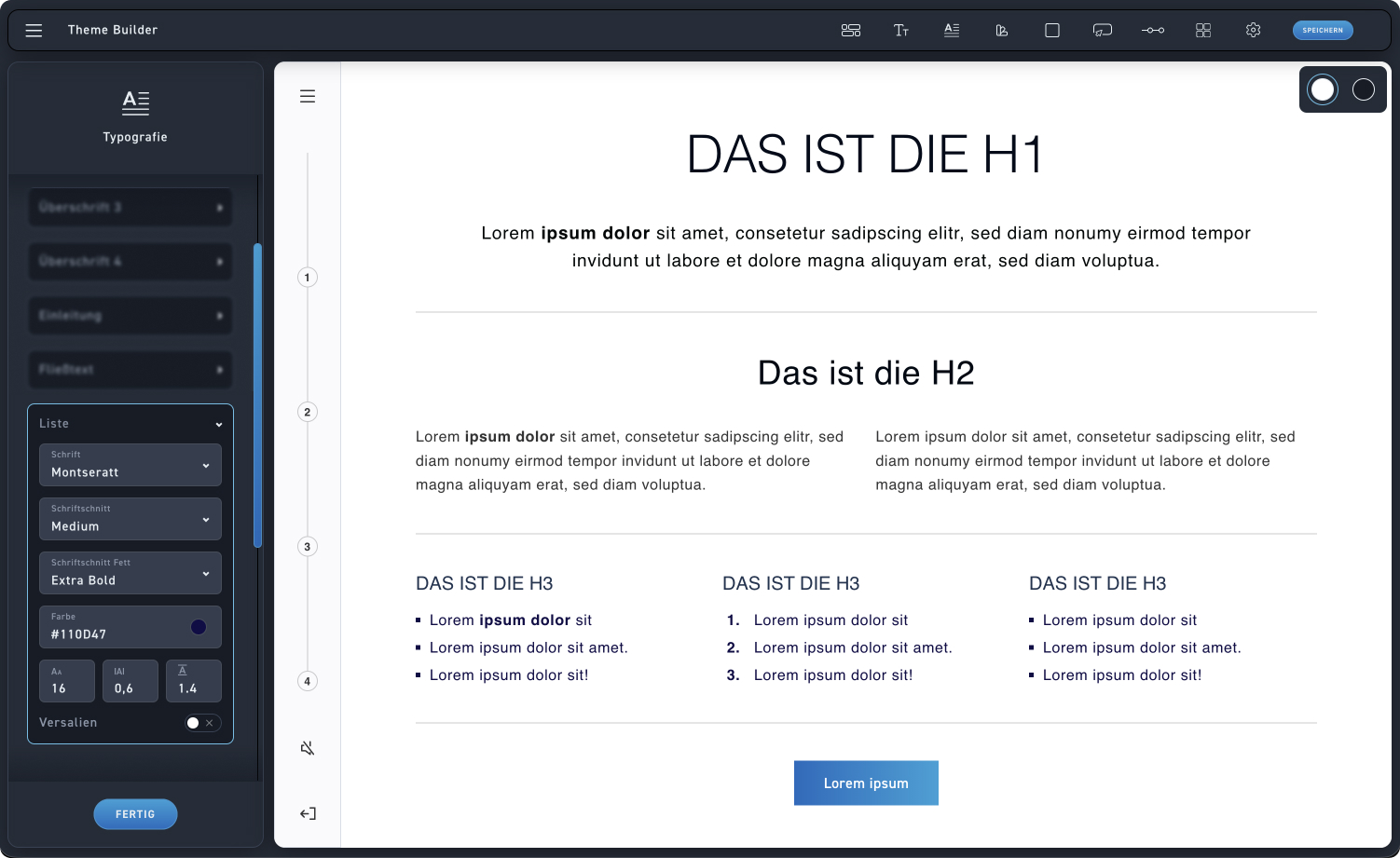
Passe Schritt für Schritt alle Typografie Werte an. Diese werden für die dunklen Hintergründe übernommen. Im zweiten Schritt passt du dann nur noch die Farben für die dunklen Hintergründe an.
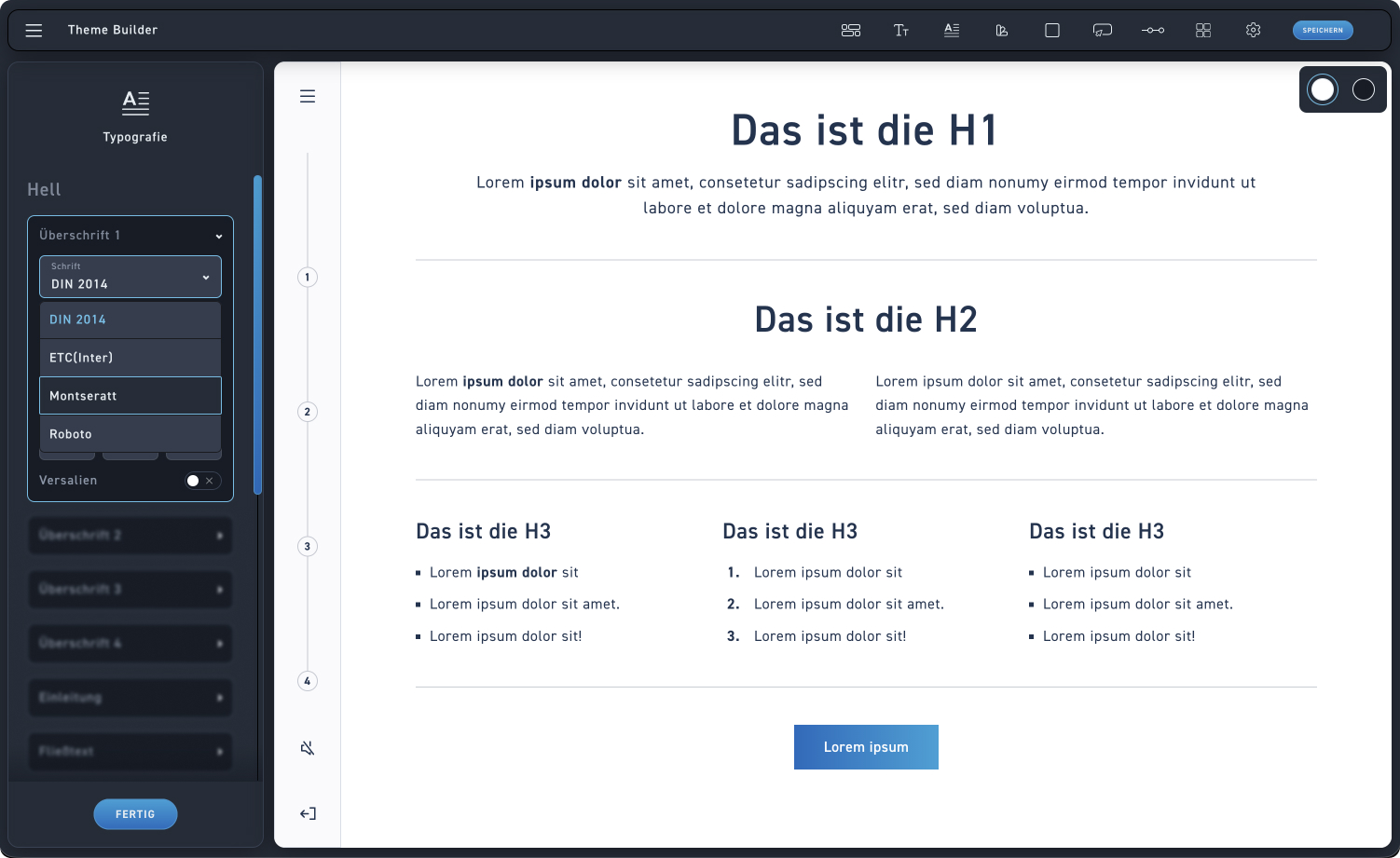
Schrift
Wähle eine deiner bereits hochgeladenen Schriften aus, um sie für die Überschrift 1 zu verwenden.
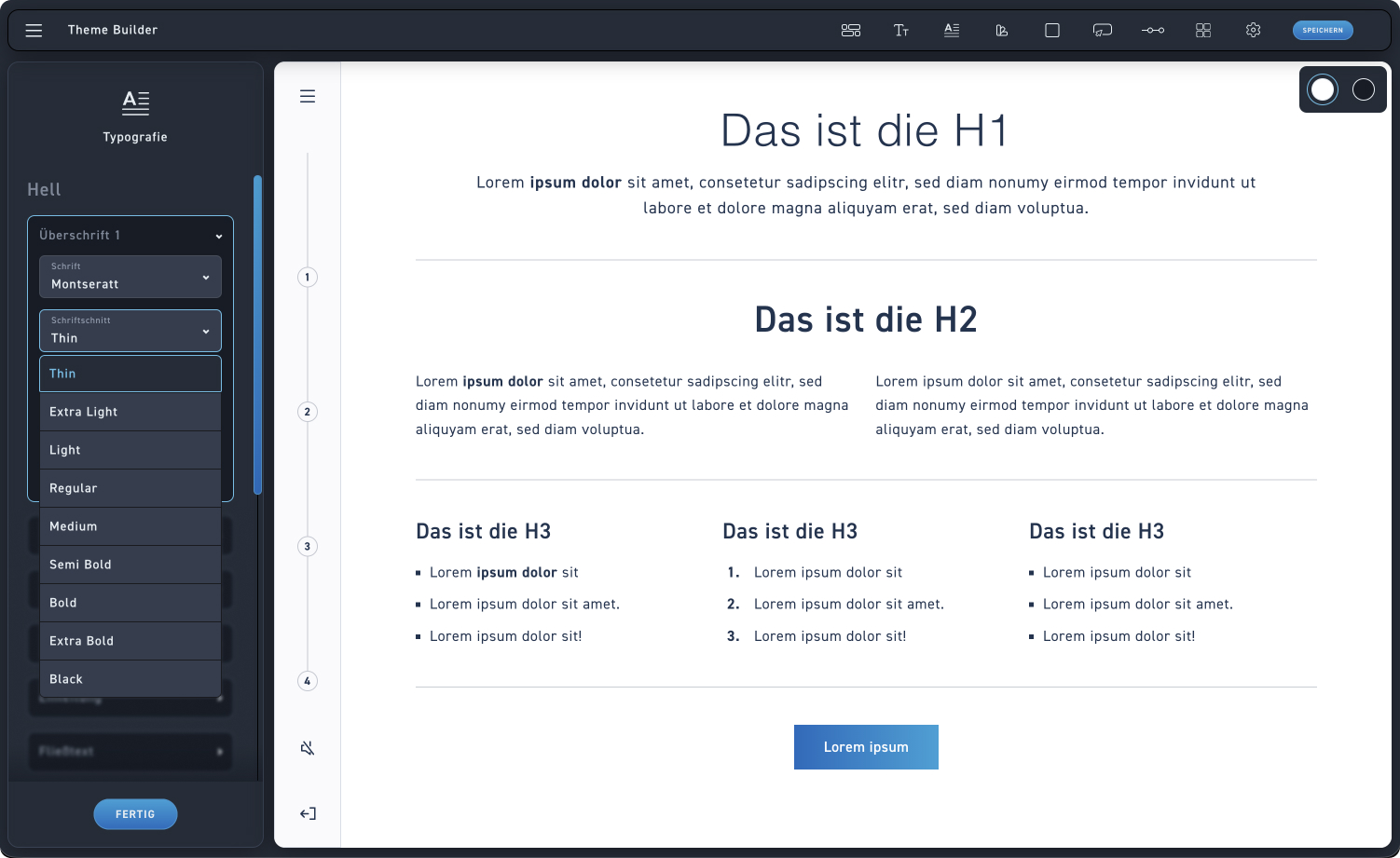
Schriftschnitt
Wähle einen deiner hochgeladenen Schriftschnitte aus, um ihn anzuwenden.
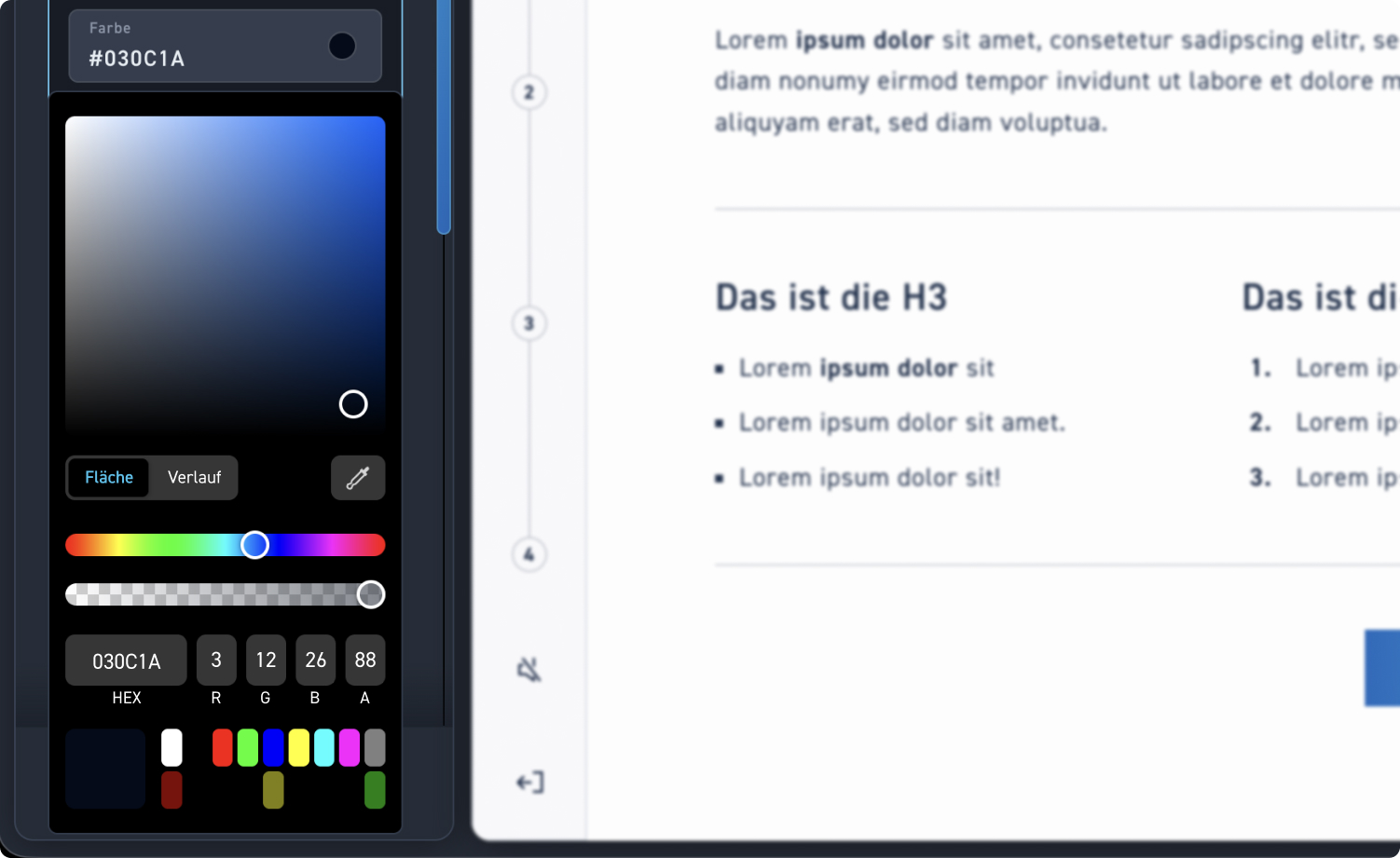
Freies Farbfeld
Bestimme deine Wunschfarbe intuitiv über das freie Farbfeld, um den passenden Farbton visuell auszuwählen.
Fläche, Verlauf & Pipette
Wechsle flexibel zwischen einer soliden Fläche und einem Farbverlauf oder nutze die Pipette, um jede beliebige Farbe direkt von deinem Bildschirm abzugreifen.
Farbton & Deckkraft
Über die Schieberegler kannst du sowohl den Farbton als auch die Deckkraft deiner Auswahl präzise einstellen.
Farbwerte & Favoriten
Gib deine exakten HEX- oder RGB-Werte direkt ein, um Markenfarben exakt zu treffen, oder greife im unteren Bereich schnell auf die am meisten verwendeten Farben zu.
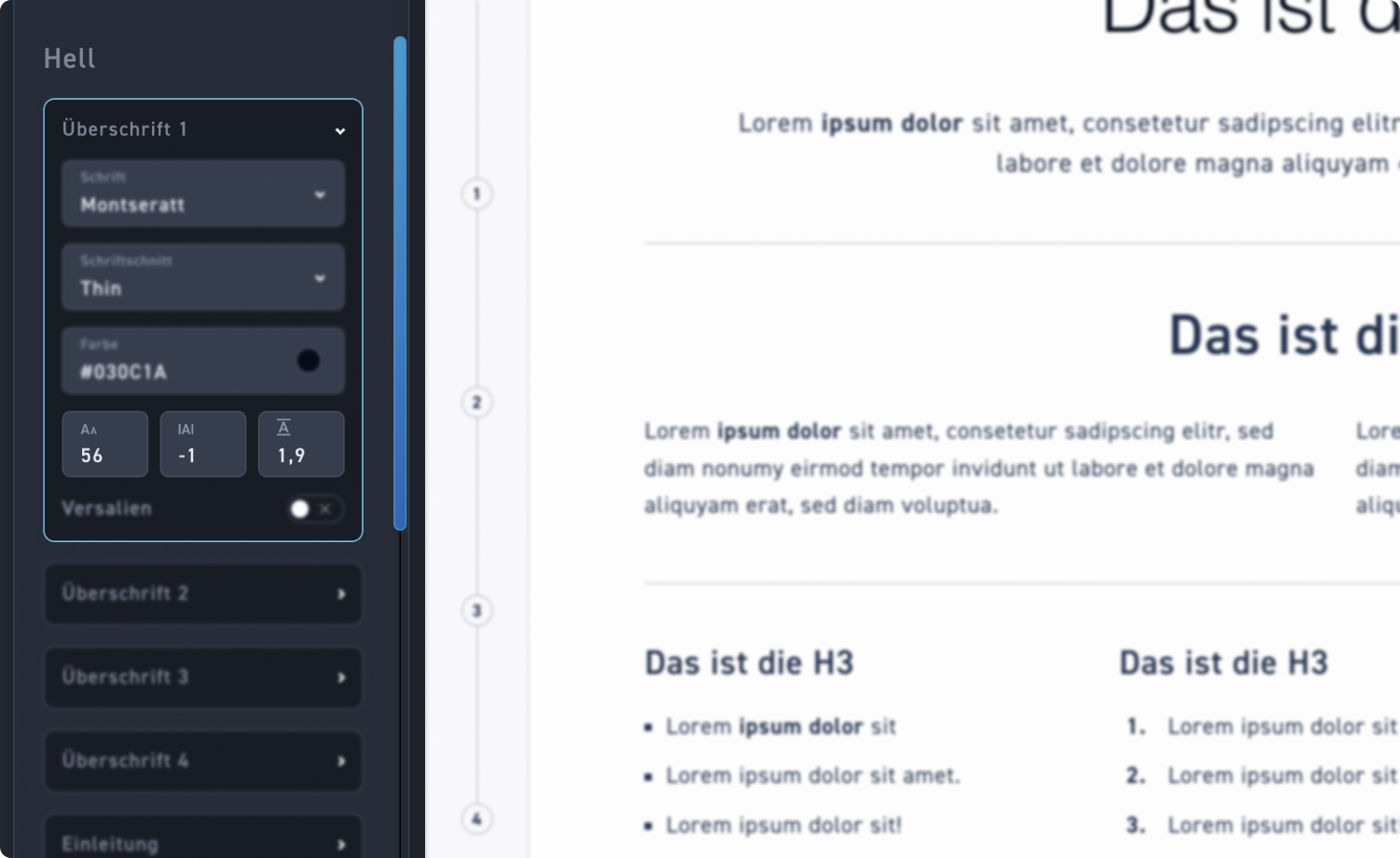
Schriftgröße
Passe die Größe der Zeichen individuell an, um eine optimale Lesbarkeit für deine Texte zu garantieren.
Laufweite / Zeichenabstand
Bestimme den Abstand zwischen den einzelnen Buchstaben, um die Lesbarkeit oder Ästhetik zu optimieren.
Zeilenhöhe
Passe den vertikalen Abstand zwischen den Zeilen eines Absatzes an.
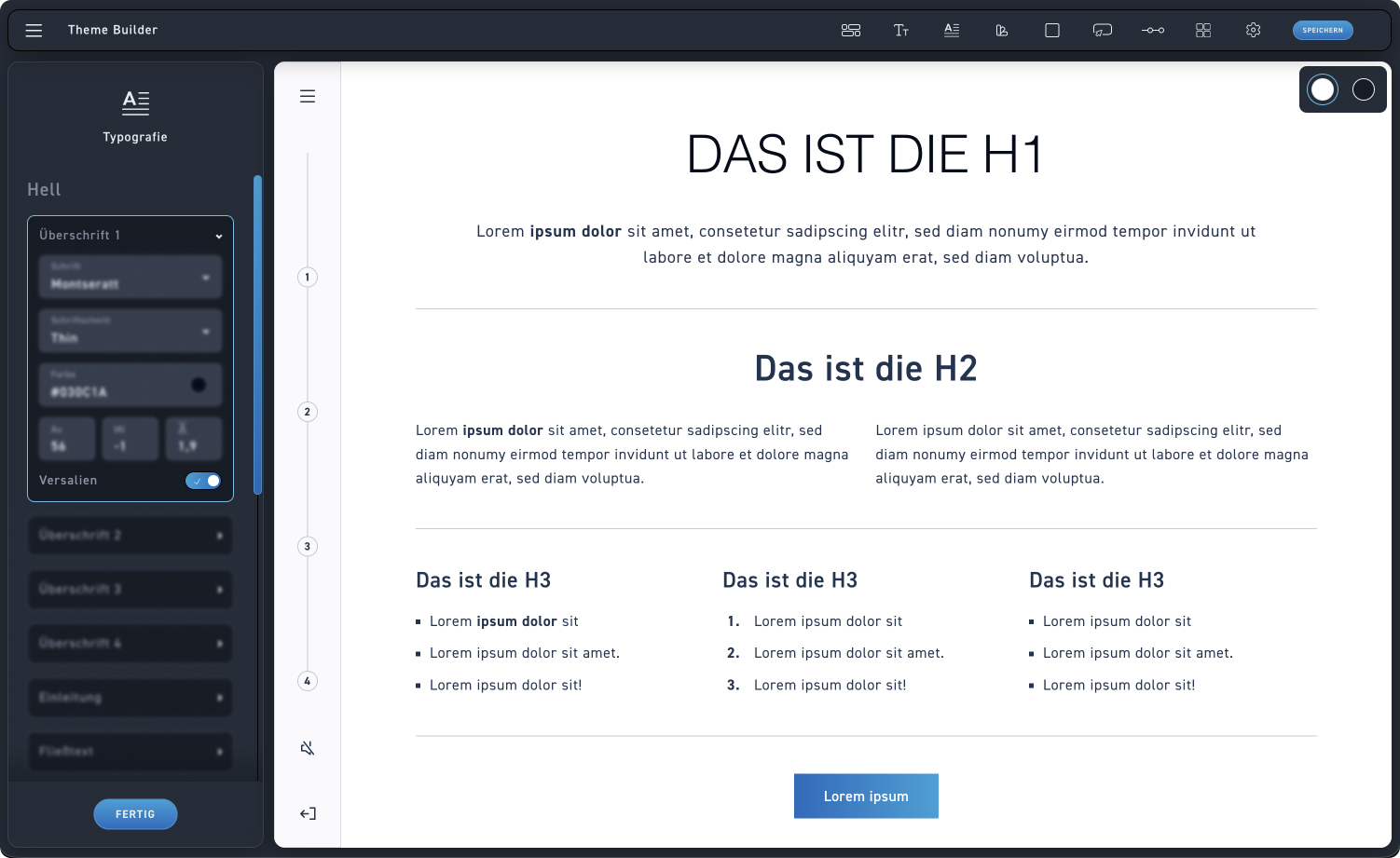
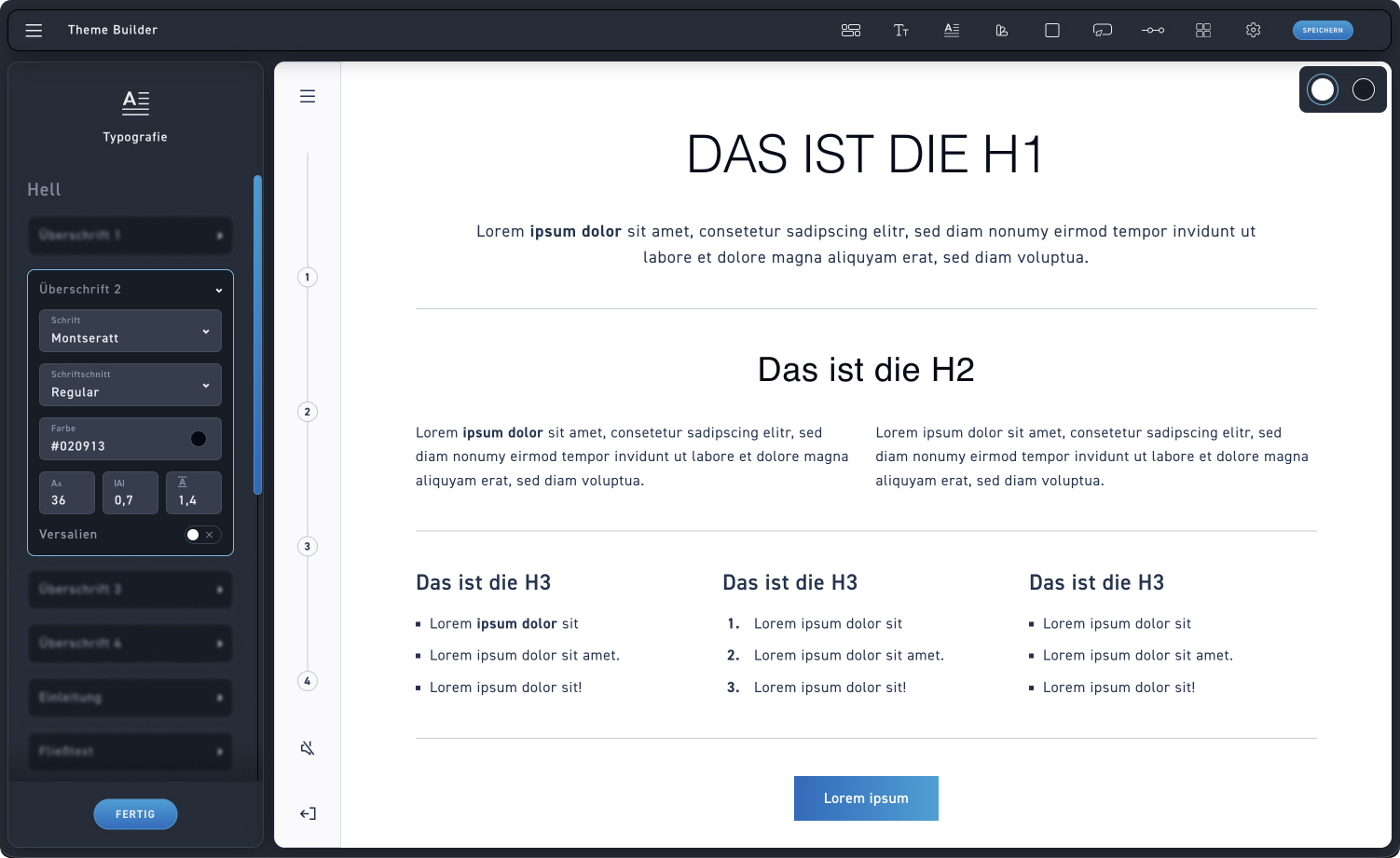
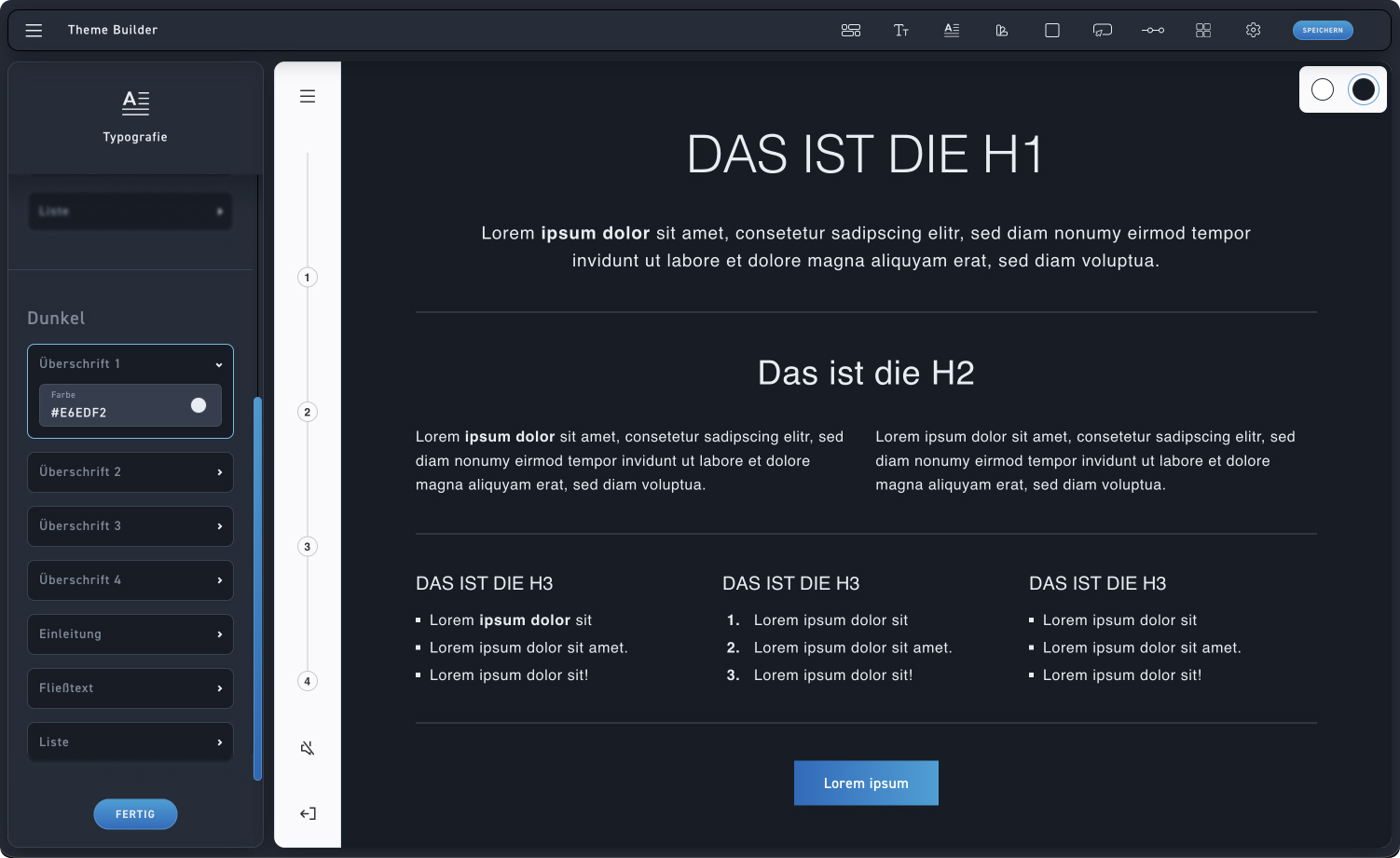
Hintergrundfarbe tauschen
Wechsel hier ganz einfach die Hintergrundfarbe deines Themes, um den Kontrast perfekt abzustimmen.
Typografie Kontrast optimieren
Passe die Farbe der Typografie mithilfe des Farbpickers an, um eine optimale Lesbarkeit auf dunklen Hintergründen zu garantieren.